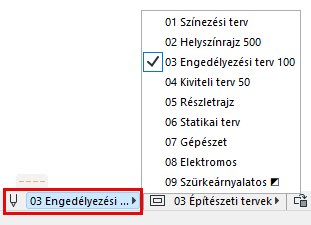
Alkalmazza az alábbiak egyikét:
•Használja a Gyors lehetőségek Tollkészlet legördülő listáját:
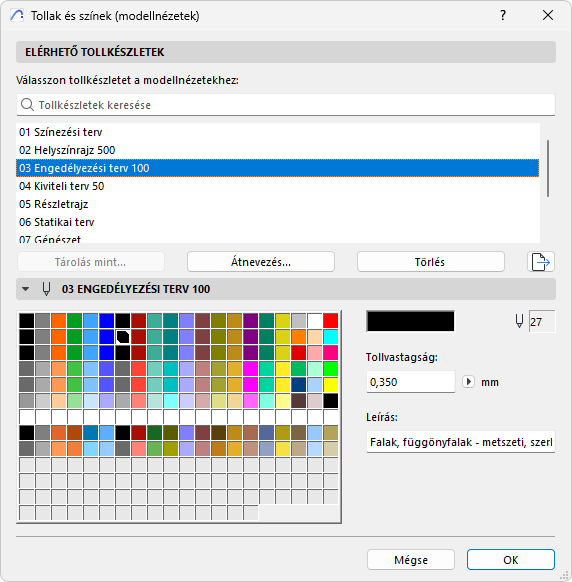
•Beállítások > Elemattribútumok > Tollak és színek
•a Dokumentáció > Tollkészletek > Tollak és színek parancsot
Válasszon egy tollkészletet az "Elérhető tollkészletek” listából, és kattintson az OK gombra.
Külön Tollkészlet alkalmazása a Tervlapkönyvhöz
Használhat különböző tollkészleteket a Modellnézetekhez és a Tervlapkönyvhöz. a párbeszédablak fejlécében megjelenik a „Modellnézet” vagy „Tervlapkönyv” kifejezés, annak megfelelően, hogy milyen az aktív ablak típusa.
A Tollak és színek (Tervlapkönyv) beállításai csak a Tervlapon elhelyezett elemekre (például Automatikus szöveg és Tervlapsablon elemekre) érvényesek, a Rajzokon elhelyezett tartalmakra nem.
Tollkészlet alkalmazása Rajzra
Ha lehelyezünk egy nézetet egy Tervlapra, onnantól kezdve a program Rajzként kezeli. Alapértelmezés szerint a Tervlapkönyvben elhelyezett Rajz saját tollkészletét használja (azt, amelyik a forrás nézet Nézet beállításainál lett elmentve, és amelyik alapértelmezés szerint a terv Modellnézetéhez megadott tollkészlet). Mindazonáltal, felülírhatja ezt a tollkészletet a Rajzbeállítások Méret és megjelenés panelén. Kattintson a Tollkészlet legördülő listára, és csak a jelen rajz számára válasszon egy másik tollkészletet.
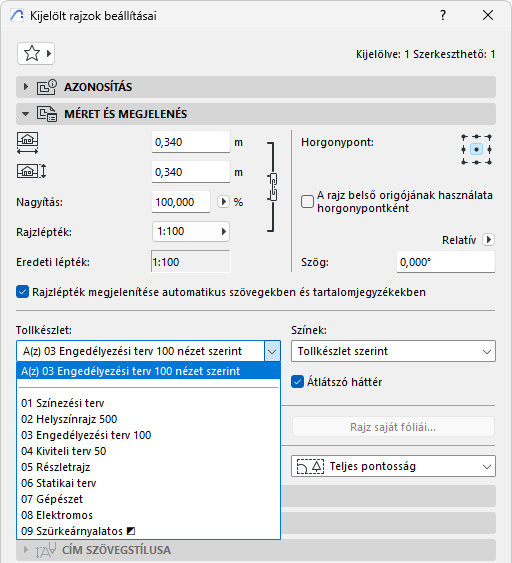
Lásd Rajz mérete és Megjelenés panel.
Azon rajzok, melyek forrásai külső fájlokban vannak - mint például a Rajz eszközzel elhelyezett DWG/DWF/PDF fájlok - rendelkezhetnek társított tollkészlettel: kattintson a Tollkészlet legördülő listába, és válasszon másik tollkészletet a rajzhoz.
Másik lehetőségként a forrásnézet tollkészletét megváltoztathatja, ha a Nézet beállítások párbeszédpanelben másik tollkészletet választ a Tollkészlet listából:
Lásd Nézet beállítások párbeszédablak.
