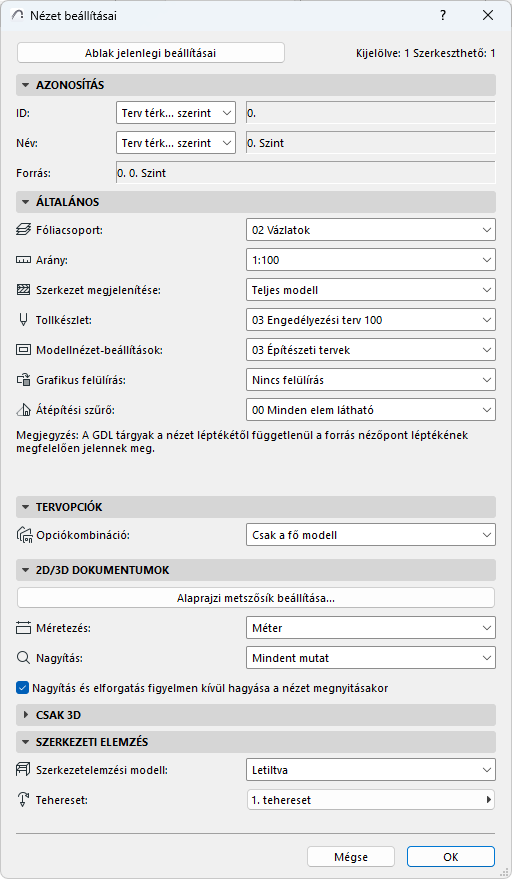
Nézet beállítások párbeszédablak
A jelenleg kijelölt nézet beállításait igazíthatja a Nézet beállításai párbeszédablakban.
Nyissa meg a Nézet beállítások menüt a következő helyek egyikén:
•A nyitott nézet lapjának helyi menüje
•A Navigátorban (vagy a Navigátor palettán) lévő Elem megtekintése lehetőség helyi menüje
•A „Beállítások” gomb a Navigátor paletta Nézet térkép ablakában.
Ablak jelenlegi beállításai: A gombra kattintva a párbeszédablak beállításait átírja az aktív (legfelső) ablakban érvényes nézet beállításainak megfelelő értékekre.
Megjegyzés: Csak a kamera- és láthatósági beállítások újradefiniálásához: használja az „Aktuális kamera- és láthatósági beállítások lekérdezése” funkciót a Csak 3D panelen (lásd: Nézet beállítás Csak 3D panel)
A Nézet beállítások megnyílik, ha a Nézet mentése vagy Mentés nézetként parancsra kattint.
További részleteket lásd Navigátor Nézet térkép.
Nézet beállításai azonosítás panel
•ID: Válassza ki az azonosítónak ehhez a nézethez rendelését: nincs, egyéni (a kívánt azonosítót írja be a szomszédos szöveg mezőbe) vagy Terv térkép szerint.
„Terv térkép szerint” azt jelenti, hogy a nézet az azonosítót a megfelelő Nézőponttól örökli a Terv térképen.
•Név: Válassza ki a módszert, amellyel hozzárendeli a nevet ehhez a nézethez: Egyéni (a kívánt nevet írja be a szomszédos szöveg mezőbe) vagy Terv térkép szerint.
„Terv térkép szerint” azt jelenti, hogy a nézet a nevét a megfelelő Nézőponttól örökli a Terv térképen.
•Forrás: Ez a mező a nézet forrás nézőpontjáról vagy forrás fájl elérési útvonaláról nyújt visszajelzést.
Nézet beállításai általános panel
•Fólia csoport: Válassza ki a nézetre alkalmazandó Fólia csoportot.
További részleteket lásd Fóliacsoportok.
•Lépték: Válassza ki a nézetre alkalmazandó léptéket.
További részleteket lásd Lépték.
•Szerkezet megjelenítése: Jelöljön ki egy szerkezetmegjelenítési beállítást a nézethez.
További részleteket lásd Részleges szerkezetmegjelenítés.
Ha ez az előugró lista szürke: Azt jelenti, hogy az eredeti nézőpont manuális frissítésű vagy rajz, ezért a nézet részleges szerkezetmegjelenítése nem módosítható. Megváltoztathatja a nézetet automatikus frissítésűre vagy készíthet egy új nézetet a szükséges Részleges szerkezetmegjelenítés beállítás használatával.
•Tollkészlet: Válassza ki a nézetre alkalmazandó Tollkészletet.
További részleteket lásd Tollkészletek.
•Modellnézet-beállítások: Válassza ki az erre a nézetre alkalmazandó Modellnézet-beállítási csoportot.
További részleteket lásd Modellnézet-beállítások.
•Rajz felülírás: Válasszon egy Grafikus felülírás kombinációt ehhez a nézethez.
További részleteket lásd Grafikus felülírás kombinációk.
Ha ez az előugró lista szürke: Azt jelenti, hogy az eredeti nézőpont manuális frissítésű vagy rajz, ezért az Rajz felülírás nézet megjelenítése nem módosítható. Megváltoztathatja a nézetet automatikus frissítésűre vagy készíthet egy új nézetet a szükséges Rajz felülírás beállítás használatával.
•Átépítési szűrő: Válassza ki a nézetre alkalmazandó átépítési szűrőt.
További részleteket lásd Átépítés.
Ha ez az előugró lista szürke: Azt jelenti, hogy az eredeti nézőpont manuális frissítésű vagy rajz, ezért az Átépítési Szűrő nézet megjelenítése nem módosítható. Megváltoztathatja a nézetet automatikus frissítésűre vagy készíthet egy új nézetet a szükséges Átépítési szűrő beállítás használatával.
A Nézetbeállítások Tervopciók panelje
Válasszon tervopció-kombinációt ehhez a nézethez.
Lásd Tervopció-kombinációkkal végzett műveletek
Nézet beállításai 2D/3D dokumentum panel
Alaprajzi metszősík beállításai
A gombra kattintva az Alaprajzi vágósík beállítások párbeszédablakot érheti el. A beállítások megváltoztatása csak erre a nézetre hat, és nem az egész tervre.
További részleteket lásd Alaprajzi metszősík (globális beállítás).
Méretezési egység
Ebből a kiugróból választhatja ki a kívánt méretezési szabványt. Az itt választott szabvány csak erre a nézetre vonatkozik, és nem az egész tervre.
További részleteket lásd Méretezési egység alapbeállításai.
Nagyítás
Válasszon egy nagyítást ehhez a nézethez:
Megjegyzés: egy nézet elmentett nagyítása az Elmozgatást és az Elforgatott nézetet (forgatást) is tartalmazza, ha van olyan.
• Jelenlegi nagyítás: a nézet az aktuális nagyítást beállításai részeként menti.
Megjegyzés: miután a nézet „Jelenlegi nagyítás” beállítással van elmentve, a beállítást Nagyított területnek is nevezik ebben a felugró listában.
•Minden elem megjelenítése: amikor megnyitja a nézetet, illetve frissíti vagy publikálja az ezen nézetből származó rajzokat, azok a terv teljes tartalmát mutatni fogják a fóliaállapotoknak megfelelően
•Bármilyen, korábban mentett, egyénileg elnevezett nagyítás.
Lásd Kicsinyítések/nagyítások mentése.
További részleteket lásd Nagyítás.
Nagyítás figyelmen kívül hagyása a nézet megnyitásakor
Ha az a négyzet be van jelölve, a nézet megnyitásakor az utoljára megnyitott ablak nagyításértéke kerül alkalmazásra (nem ennek a nézetnek az elmentett nagyítása). Mindazonáltal, a nézet elmentett nagyítása ettől még alkalmazásra kerül, ha a nézetet rajzként elhelyezi vagy publikálja.
Megjegyzés: A nézethez elmentett nagyítási érték az Elforgatott nézetet (forgatást) is tartalmazza (ha az használatban van).
Ezen a panelen állíthatja be a nézet 3D-vel kapcsolatos adatait: a kép típusát és méretét, a kamera beállításait és a láthatósági beállításokat.
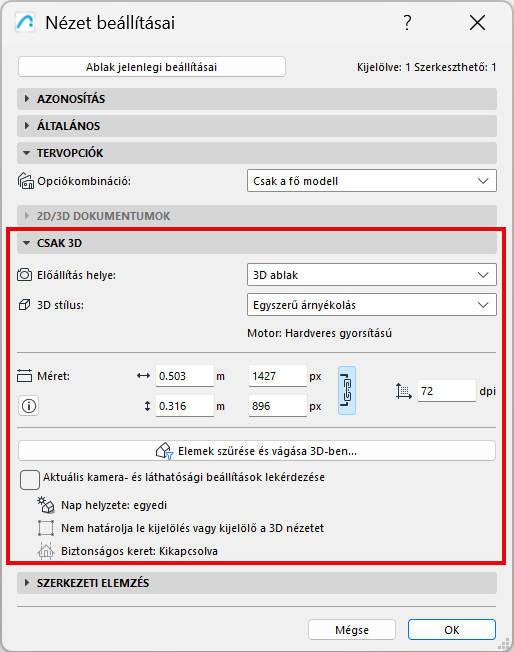
Előállítás helye: A generálás történhet a 3D ablakban vagy a Fénykép ablakban.
•3D ablakhoz: válasszon egy 3D stílust (lásd 3D stílusok). A kiválasztott 3D stílus által használt motor szintén itt látható.
•Rendereléshez: válasszon egy Render jelenetet (lásd Fényképezési jelenetek kijelölése és kezelése). A jelenlegi Renderelés motor szintén itt látható.
Méret: A renderelt nézet méretének megtekintése és szerkesztése. Rögzítheti a méretarányt a méretek szerkesztéséhez anélkül, hogy az arányokat befolyásolná.
Megjegyzések:
–A nyomtatási méretegységek az itt kiválasztott elrendezési mértékegységeket használják: Rajzi egységek
–A maximális pixelméret mindkét irányban 32 000
Felbontás: Állítsa be a nézet kívánt felbontását, DPI-ben kifejezve.
Elemek szűrése és vágása 3D-ben...
Lásd Elemek szűrése és vágása 3D-ben párbeszédpanel
Aktuális kamera- és láthatósági beállítások lekérdezése
Ez a szakasz visszajelzést ad a 3D nézet elmentett napállásáról és láthatósági beállításairól:
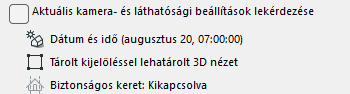
•Mi a kamera és a nap pozíciója? (lásd Nézőpont beállítása)
•A 3D nézetet egy kijelölővel szűri vagy korlátozza?
•Alkalmazza a Render képkivágás funkciót? (lásd Renderelt biztonsági terület)
Ha szükséges, jelölje be az „Aktuális kamera- és láthatósági beállítások lekérdezése” jelölőnégyzetet. Ez a következőket eredményezi:
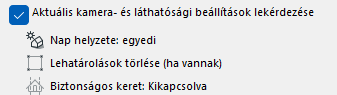
•A mentett kamera-, napállás- és láthatósági beállítások felülírása
•A beállításokat az aktuális (legelöl lévő) ablak beállításaival helyettesíti.
A képméretet nem befolyásolja.
Nézet beállításai szerkezetelemzési panel
•Szerkezetelemzési modell: A szerkezetelemzési modell engedélyezése vagy letiltása az adott nézetben.
•Tehereset: Válassza ki a látható teheresetet ehhez a nézethez.