A Dokumentáció > Kreatív látványtervezés > 3D textúra illesztése panel parancsaival szerkesztheti a szerkezeti elemek textúráinak origóját és irányát a 3D nézeteken.
Ezek a parancsok csak akkor elérhetők a 3D-s ablakban, amikor olyan szerkezeti elem van kiválasztva, amelynek anyagához Textúra van rendelve (Beállítások > Elemattribútumok > Felületek).
Megjegyzések:
-Héjszerkezetek számára nem elérhető ez a funkció.
-Az elemeken Összetett profilokkal végzett újbóli igazítás nem várt eredményhez vezethet.
A textúra extra szerkesztési opcióiért az Alakzat oldalaira vonatkozóan lásd Alakzat Textúra térkép és illesztés.
Lásd még: Alapértelmezett textúraillesztések / Textúra visszaállítása
Él textúrájának igazítása (csak falak esetén)
Alapértelmezett textúraillesztések / Textúra visszaállítása
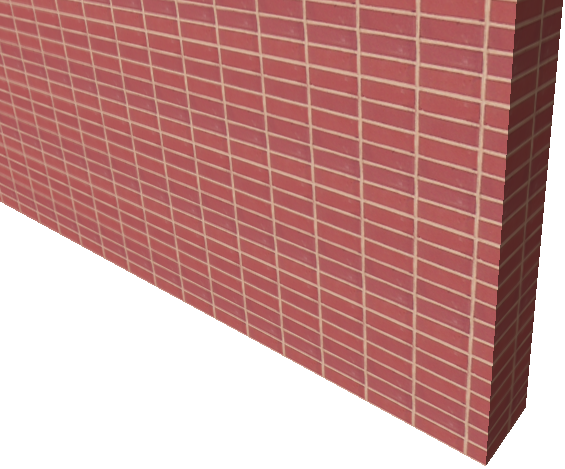
Ezen a példán a téglafal textúra eredetileg így néz ki:
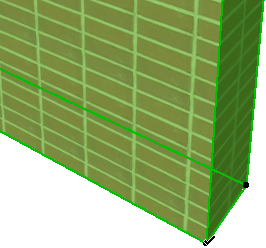
A textúra kiindulópontjának a fal sarkához történő visszaállításához – hogy a téglaminta a sarokból induljon – a következők szerint járjon el:
1.Jelölje ki a falat.
2.Kattintson a Dokumentáció > Kreatív látványtervezés > 3D textúra illesztése > Origó parancsra.
3.Kattintson a sarokra, és tekintse meg az eredményt.
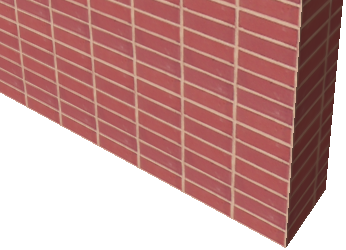
Az összes elem felületére ugyanaz a textúra origó vonatkozik. Például, nem használhat különböző kezdőpontokat a falak külső és belső felületeihez.
1.Jelöljön ki egy vagy több elemet.
2.Kattintson a Dokumentáció > Kreatív látványtervezés > 3D textúra illesztése > Irány beállítása parancsra.
3.Kattintson a kijelölt elem egy felületére. A „fő” felületre kell kattintani, nem egy élre. (Oszlopok esetén a szerkeszthető „fő” felület a felső és alsó felület.)
4.A megnyíló párbeszédablakban választhat a textúra szögének grafikus vagy számszerű megadása között.
5.Kattintson az OK gombra.
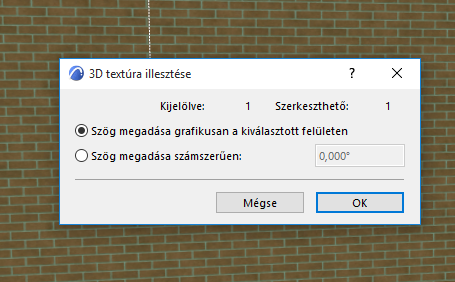
6.Ha a szög grafikus megadását választotta, akkor húzza meg a kívánt vektort a textúra irányához. Használhatja az elemek fogópontjait.
7.Ha numerikusan adja meg a szöget, akkor az a Textúra alapértelmezett irányához viszonyítva, és az óramutató járásával ellentétes irányban mérve kerül alkalmazásra.
Megjegyzés: Födémek és tetők esetén a textúra iránya automatikusan változik az elem alakjának módosításakor.
A Textúra alapbeállításaihoz való visszatéréshez jelölje ki az elemet, nyissa meg beállító párbeszédablakát, és válassza a Modell panelt. Az Egyéni textúra tájékoztató szöveg aktívvá válik. Kattintson az Origó visszaállítása gombra az egyéni beállítás elvetéséhez.

Több elem kijelölésével a Dokumentáció > Kreatív látványtervezés > 3D textúra illesztése almenüben a Visszaállítás parancsot is kiválaszthatja.
A 3D-s ablakban lévő elemek textúrájára vonatkozó összes egyéni beállítás törléséhez ne jelölje ki egyiket sem, majd válassza a Dokumentáció > Kreatív látványtervezés > 3D textúra illesztése > Alapértékek visszaállítása parancsot.
Lásd még Alapértelmezett textúraillesztések / Textúra visszaállítása.
Él textúrájának igazítása (csak falak esetén)
Csak a fal élének textúrája is igazítható: jelölje be az „Anyagok igazítása a fal éleihez” jelölőnégyzetet a Falbeállítások Modell paneljén.
Lásd Fal Modell panel.
Megjegyzés: Az Anyagok igazítása parancs (Dokumentáció > Kreatív látványtervezés) a fal textúrájára vonatkozó minden más beállítást felülír, az Anyagok igazítása a fal éleihez jelölőnégyzetet is beleértve.