Az illesztési pontok ideiglenes pontok, amelyek adott, Ön által meghatározott távolságokban jelennek meg az elemeken, így segítve az új elemek pontosabb lehelyezését és rajzolását.
Illesztési pontok aktiválása
Alkalmazza az alábbiak egyikét:
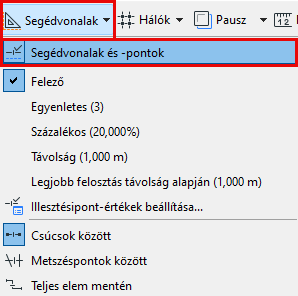
•Kapcsolja be a Segédvonalak és -pontok funkciót a szokásos eszköztáron (Segédelemek menü - ha rendelkezésre áll)
•Kattintson a Nézet > Illesztési pontok lehetőségre
Illesztési pontok alkalmazása
Most mozgassa a kurzort arra az elemre, amelyen látni kívánja az illesztési pontokat.
Megjelennek az illesztési pontok. A pontok száma és elhelyezése az Ön által végzett beállításoktól függ.
Lásd Illesztési pontok közötti távolságok megadása, lentebb.
Az illesztési pontok ideiglenes fogópontokként és illesztési pontokként is viselkednek - a kurzorral megfoghatja őket. (Lásd Illesztési referencia bekapcsolása.) E pontokból új elemek rajzolását indíthatja, vagy hozzájuk viszonyítva módosíthat más elemeket.
Az illesztési pontok kb. 5 másodpercen belül eltűnnek. Ha azonban egy illesztési referencia szakasz mentén találhatók, mindaddig láthatók maradnak, ameddig a referencia látható.
Megjegyzés: Ha szeretné, hogy az illesztési pontok mindaddig láthatók maradjanak, amíg elhelyez egy elemet vagy módosítja a nézetet, kapcsolja ki az „Illesztési pontok automatikus elrejtése” jelölőnégyzetet a Beállítások > Munkakörnyezet > Beviteli kényszerek és szerkesztővonalak menüpontban.
Illesztési pontok úgy is létrehozhatók, hogy rajzolunk egy ideiglenes vektort, amely megjeleníti a megadott illesztési pontokat.
Lásd Illesztési pont kényszer.
Illesztési pontok közötti távolságok megadása
Használja a Nézet > Illesztési pont beállítások menüpont vagy a Szerkesztési segédletek eszköztár parancsait.
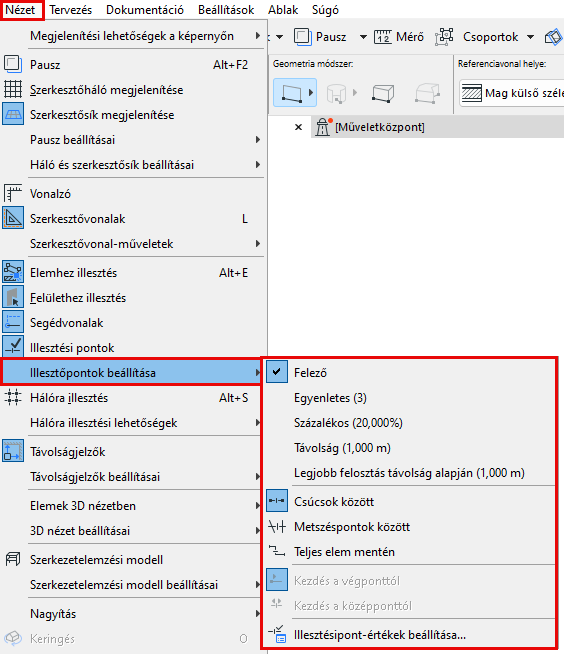
•Felező: Két egyenlő részre oszt egy élt.
•Egyenletes: A megadott számú szakaszokra osztja fel az élt. Tartomány: 3-100
•Százalékos: Az éleket a megadott százalék értéknek megfelelően osztja fel.
•Távolság: Az éleket a megadott távolságnak megfelelően, metszeti elemekre osztja fel.
•Legjobb felosztás távolság alapján: Az illesztési pontok egyenlő távolságokra osztják fel az élet, amelyek hossza a lehető legközelebb van az itt megadott hosszhoz.
Megjegyzés: A kívánt felosztások, arányszámok stb. az Illesztési pontok értékei párbeszédablakban adhatók meg.
Lásd Illesztési pont értékek, lentebb.
A százalékos vagy Távolság alapú intervallumok használatakor további két opció választható:
•Kezdés a végponttól: Az illesztési pont az adott, százalékban vagy egységben kifejezett távolságra kerül az elemnek attól a végpontjától, amely a kurzorhoz a legközelebb esik.
•Kezdés a középponttól: Az illesztési pont az adott, százalékban vagy egységben kifejezett távolságra kerül az elem középpontjától.
Kattintson az Illesztési értékek megadása lehetőségre a Szerkesztési segédletek eszköztáron lévő Illesztési pontok menüben (vagy a Nézet > Illesztési pont beállításai menüpontban).
Megnyílik egy párbeszédablak, amelyben megadhatja a felosztások, százalékok és/vagy távolságok értékét.
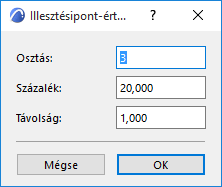
Illesztési pontok beállítása
Adja meg az illesztési pontra vonatkozó beállítást itt:
•Szerkesztési segédletek eszköztár
•Nézet menü
•Útmutatók menü a szabványos eszköztáron (ha van ilyen)
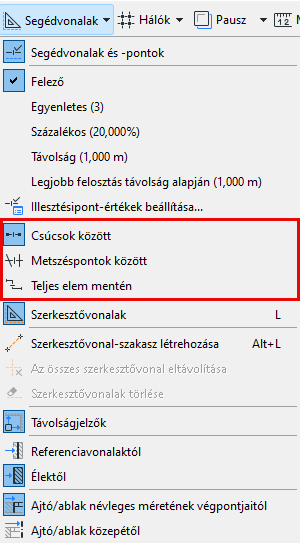
•Csúcsok között: Az illesztési pontok csak a kiválasztott szakaszon jelennek meg (a szomszédos csúcsok között).
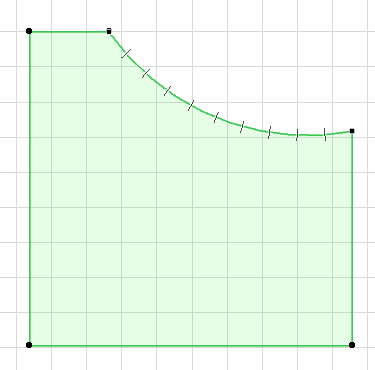
•Teljes elem mentén: Az illesztési pontok a meghatározott távolságokban, a teljes elem mentén jelennek meg (beleértve a sokszög alapú elemeket), függetlenül attól, hogy azt metszik-e más elemek.
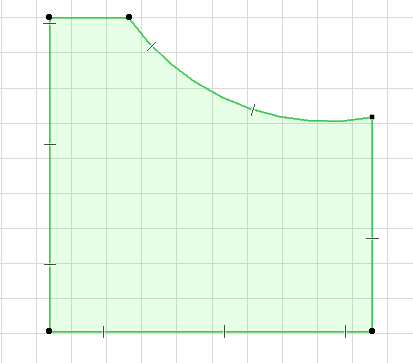
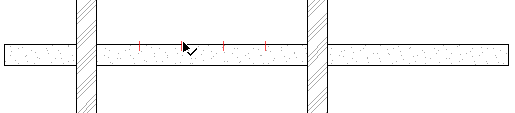
•Metszéspontok között (az illesztési pontok a kiválasztott elem egy metszéspontjától a következő metszéspontig tartó részére kerülnek).
Illesztési pont színe
A Speciális illesztési pontok színének testre szabásához használja a Beállítások > Munkakörnyezet > Beviteli kényszerek és szerkesztővonalak alatt található vezérlőt.