A Varázspálca (gyorsbillentyű: szóköz billentyű) munkát takarít meg Önnek meglévő elemek lineáris vagy poligon alakjának átvételénél, és a poligon használatával új elemek létrehozásánál.
•Ha egy élre vagy pontra kattint, a Varázspálca leköveti az elemet és/vagy az elemláncot.
•Ha üres területre vagy felületre kattint, a Varázspálca kijelöli a legközelebbi elemek által bezárt geometriai területet.
Hogyan készítsünk elemeket a Varázspálcával
Varázspálca használata poligon formák hozzáadásához/kivonásához
Hogyan készítsünk elemeket a Varázspálcával
1.Válassza ki a létrehozni kívánt elemtípust az Eszköztárban.
2.Aktiválja a Varázspálcát a következőképpen:
–Nyomja meg a szóköz billentyűt.
–Kattintson a Varázspálca ikonra a Vezérlőpulton.
–Válassza a Tervezés > Külső határvonal megadása varázspálcával parancsot.
3.A lehetséges eredmény(ek) megtekintéséhez jelenítse meg a grafikus visszajelzést. (Lásd lentebb).
4.Poligon automatikus kereséséhez és lekövetéséhez kattintson.
Grafikus visszajelzés
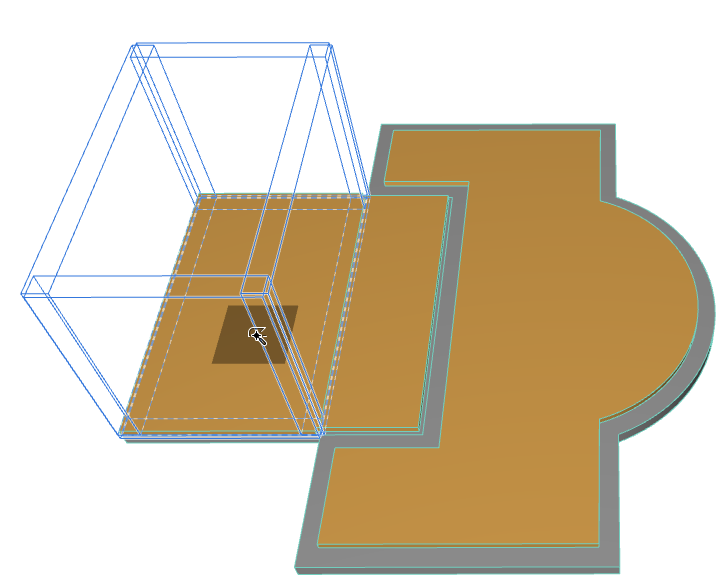
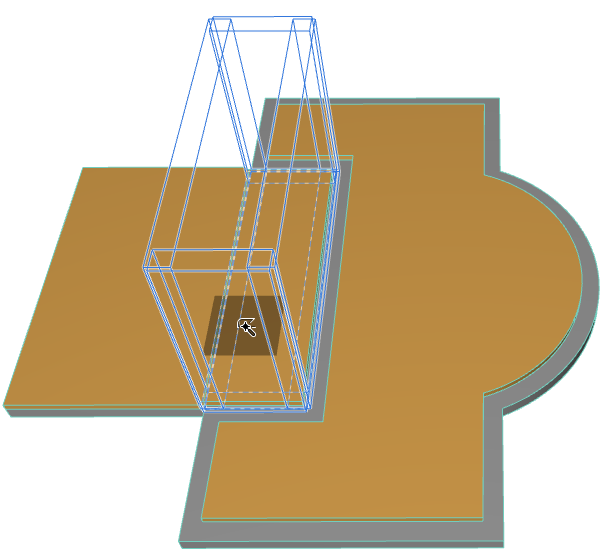
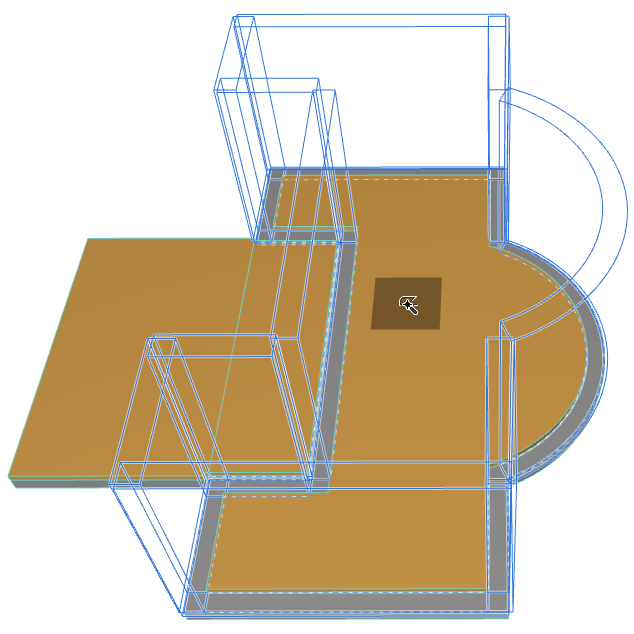
Nyomja le a szóköz billentyűt, és közben mozgassa a kurzort, ha látni szeretné a visszajelzést a lehetséges elemekről. Ha például a Varázspálca segítségével falakat kíván rajzolni két egymást metsző födémre, a visszajelzés az alábbi lehetőségeket mutatja:
Megjegyzés: A Varázspálca előnézeti kiemelő színe a Munkakörnyezet beállításainál adható meg.
Lásd Kijelölés és eleminformáció.
A Varázspálca kurzoron megjelenő ikonok
A Varázspálca három különböző dolgot azonosít:
|
Csomópontok |
|
|
Élek |
|
|
Üres helyek és felületek |
|
Példák varázspálcára
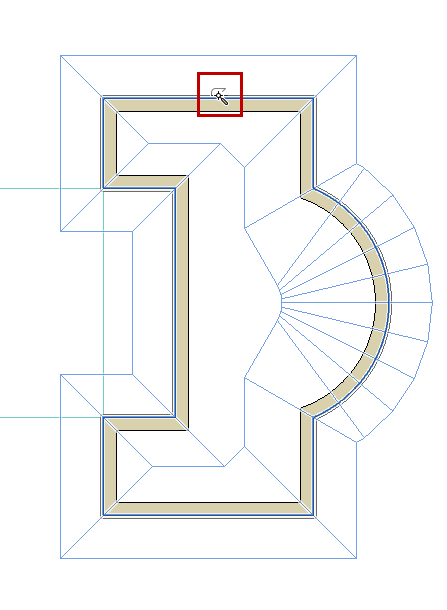
•Aktiválja a Tető eszközt (több síkon átmenő módszer), és a Varázspálcával a fal szélére kattintva hozzon létre azonnal egy tetőt, amelynek alapvonala leköveti a fal sokszöget.
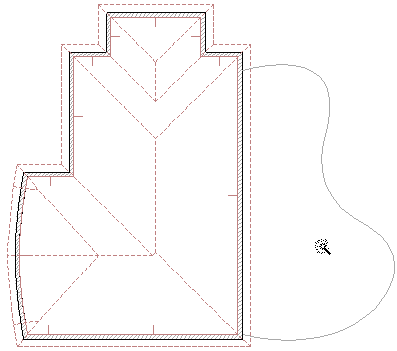
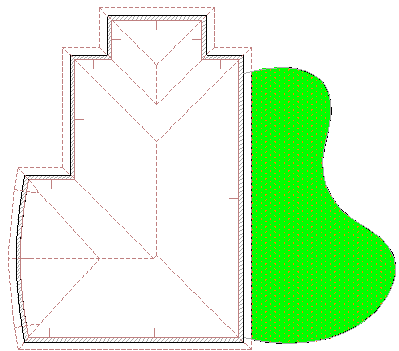
•Aktiválja a Kitöltés eszközt, majd a Varázspálcával az ívelt vonallal jelölt üres területen belül kattintva hozzon létre egy adott alakú kitöltést.
Tippek és trükkök
•Az új elemek a megfelelő eszköz aktuális alapértelmezett beállításait használják. Mindig ellenőrizze, hogy ezek rendben vannak-e, mielőtt vagy miután használja a Varázspálcát, különösen, amikor az elemek speciális kapcsolatban vannak egymással, mint például egy tető, mely egy falon nyugszik.
•Egy vagy több elem kijelölésével finomíthatja a Varázspálca funkciót. Ebben az esetben a Varázspálca csak a kijelölt elemeket veszi figyelembe a kapcsolódó elemek és a körülfogott terület keresése közben.
•Íves falak, valamint íveken, körökön és görbéken alapuló poligon típusú elemek készítésénél a közelítés a Varázspálca beállításaiban állítható.
Lásd Varázspálca beállításai.
•Az új elemek nincsenek az eredetiekhez kapcsolva, és függetlenül módosíthatók.
•Ha az Eltolás vagy a Többszörös Eltolás aktiválva van, befejezheti az eltolás funkciót, miután a Varázspálca létrehozta az új poligont.
•Ha egyszerű tetőt készít, először egy ereszvonalat kell rajzolnia és a lejtőt megadnia, mielőtt a poligont a Varázspálcával elkészíti.
•Ha egyéni kezdőpontú kitöltést készít, először a poligont hozza létre a Varázspálca segítségével, majd rajzolja meg a kitöltés irányvektorát.
Varázspálca használata poligon formák hozzáadásához/kivonásához
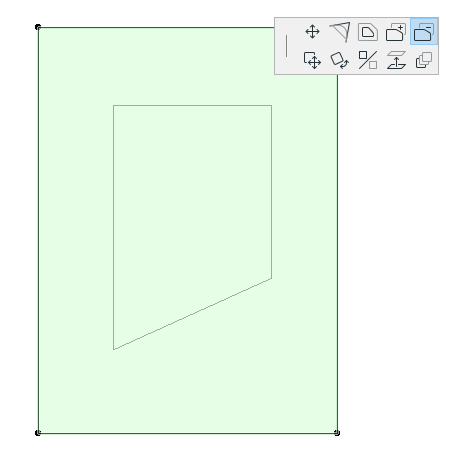
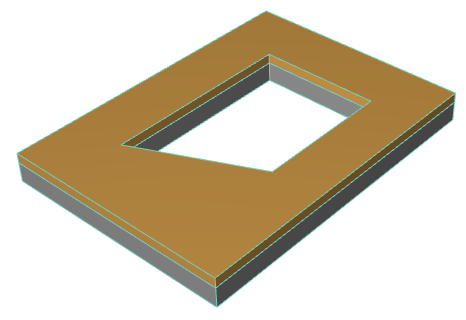
Meglévő (azonos vagy eltérő elemtípusú) sokszög alakjának módosításához (hozzáadás/kivonás) használja a Varázspálca eszközt.
1.Válassza ki a poligont, amelyikből ki akarja vonni a másik formát. A példában födémből szeretnénk kivonni egy sokszöget.
2.Válassza ki a „Kivonás sokszögből” ikont a mozgó palettán.
3.Mozgassa a kurzort a kivonandó poligon fölé, és kapcsolja be Varázspálcát (nyomja meg a szóköz billentyűt).
4.Kattintson a befejezéshez.