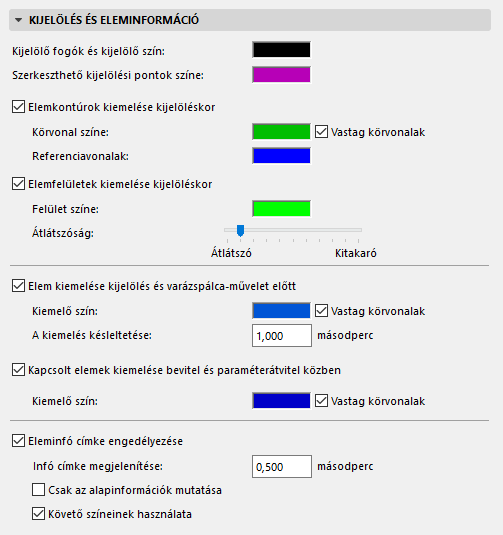
(Beállítások > Munkakörnyezet > Kijelölés és eleminformáció)
Kijelölő fogók és kijelölő szín: Kattintson a mezőbe a színeket tartalmazó felbukkanó panel megnyitásához, ahol testre szabhatja a kijelölt egyedi elemeken megjelenő pöttyök és a Kijelölő színét.
Szerkeszthető kijelölési pontok színe: A mezőbe kattintva megjelenik a színeket tartalmazó felbukkanó panel, melyben testre szabható a szerkeszthető kijelölés körüli pontok színe.
A szerkeszthető kijelölés pontokról bővebben, lásd Grafikus szerkesztés szerkeszthető pontokkal.
Elem körvonalának kiemelése kiválasztáskor: Jelölje be ezt a négyzetet, ha szeretné kiemelni a kijelölt elemek körvonalát és referenciavonalait.
Megjegyzés: a „Referenciavonalak” a fal vagy gerenda referenciavonalát, a tető alapvonalát, valamint a héjszerkezet profilját/profiljait és kihúzási vektorát vagy forgatási tengelyét foglalják magukba.
•Körvonal színe: Válasszon egy színt ebből a kiugró palettából a kijelölt elemek körvonala számára.
•Vastag körvonalak: A kijelölt elemek körvonalát vastagított betűstílussal mutatja.
•3D szerkesztővonalak: Válassza ki a kijelölt elemek referenciavonalainak színét (csak 3D ablakban elérhető).
Elem felületének kiemelése kiválasztáskor: Jelölje be ezt a négyzetet, ha szeretné kiemelni a kijelölt elemek felületeit.
•Felület színe: Válassza ki a kijelölt elem felületének színét.
•Átlátszóság: Itt állítható be az átlátszóság az árnyékolt Hardveres gyorsítás nézethez. A csúszka segítségével állíthatja be az átlátszóság/áttetszőség mértékét a Hardveres gyorsítás nézetben..
További részleteket lásd Kijelölés kiemelése.
Elem kiemelése kijelölés és a Varázspálca használata előtt: Jelölje be ezt a négyzetet, ha ki szeretné emelni az elem körvonalát (ún. felderítő kiemelés), mielőtt kijelölné azt, illetve a Varázspálca eszközzel új elemet hozna létre egy meglévő elem alapján.
•Kiemelő szín: Válassza ki a kijelölő kiemelő színt.
•Vastag körvonalak: Vastag körvonalat választ a kijelölés kiemelésére.
•A kiemelés késleltetése Adjon meg egy értéket másodpercben a kiemelés megjelenés késleltetésére. (A Shift megnyomásával a kiemelés azonnal megjelenik.)
Kapcsolódó elem kiemelése a bevitel és a paraméterátadás során: Jelölje be ezt a négyzetet, ha ki szeretné emelni a kapcsoló elemeket. Méretezés, címkézés, ajtó/ablak vagy korlát elhelyezésekor, illetve a paraméterek átadásakor a program kiemeli a kapcsolódó elemek körvonalát, hogy azok könnyebben azonosíthatók legyenek. Nem szükséges a Shiftet nyomni.
•Kiemelő szín: Válassza ki a kapcsolódó elem körvonalának kiemelő színét.
•Vastag körvonalak: Vastag körvonalat választ az elem kiemelésére.
Eleminformációs címke aktiválása: Jelölje be a négyzetet az elemre vonatkozó információkat tartalmazó előugró ablak (azaz az Infó címke) bekapcsolásához.
Lásd még: Kijelölés kiemelése.
•Infó címke megjelenítés késleltetése: Adjon meg egy másodperc értéket a kiugró megjelenésének késleltetésére.
•Csak az alapinformációk mutatása: Bejelölésével az elem infó kiugrójában csak rövid információt mutat.
•Használd a Követő színeit: Ha bejelöli, a program a Követőnek a Beállítások > Munkakörnyezet > Követő és koordinátabevitel panelen beállított színeit fogja használni.