
Az elemeket áthelyezheti vagy átalakíthatja létező elemekhez illesztve vagy áthelyezési művelettel.
Az Elemhez illesztés funkciót a Nézet> Elemhez illesztés kapcsoló paranccsal lehet be- és kikapcsolni. Ez a parancs a Szerkesztési segédletek eszköztáron is elérhető.)
Az Elemhez illesztés funkciót munka közben az E gyorsbillentyűvel lehet be- és kikapcsolni.
Megjegyzés: Az Elemhez illesztés csak akkor működik, ha a Hálóra illesztés ki van kapcsolva.
Ha kijelölünk egy elemet és elkezdjük mozgatni úgy, hogy az Elemhez illesztés funkció be van kapcsolva, látni fogjuk, hogy a speciális pontjai kis négyzetekké alakulnak át.
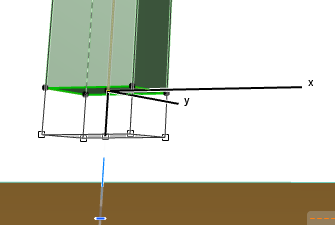
Ezek a speciális pontok:
•Az elem kijelölő pontjai, beleértve a horgonypontokat
•Az elem osztópontjai (amennyiben az illesztési pontok engedélyezve vannak).
Lásd Illesztési pontok.
•A kurzor hegye
Amikor a kijelölő pontok egyike találkozik egy másik elem valamelyik csomópontjával, horgonypontjával vagy élével, amelyen a kurzor formája megváltozik és jelzi a különleges viszonyt, akkor ez a pont megnagyobbodik annak a jelzésére, hogy az elemet vonzza az adott pont. Ha most kattint, a két elem egymáshoz fog illeszkedni úgy is, hogy nem kell a kurzort pontosan a tényleges találkozási pontra helyeznie.
Ha egynél több illesztési pont érintkezik a másik elem egy alkalmas pontjával, tekintse át a lehetséges pontokat a szóköz billentyű segítségével.
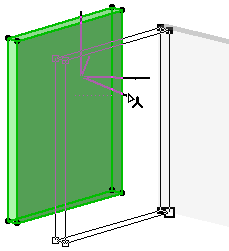
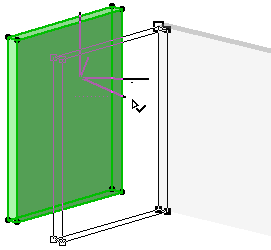
A Felülethez illesztés alapértelmezés szerint engedélyezve van a Nézet > Felülethez illesztés kapcsolóval.
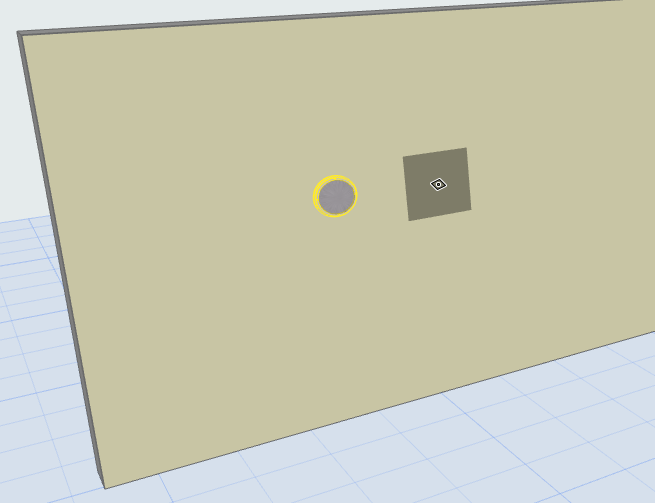
A kurzor bármilyen felülethez (csakúgy, mint élekhez és pontokhoz) illeszkedni fog a 3D ablakban – a térben lévő elemek közti könnyű bevitel érdekében.
Például bekapcsolt Felülethez illesztés funkció mellett a fali lámpa egyszerűen a megfelelő helyre helyezhető:
(A Felülethez illesztés parancs eredménye 2D ablakokban is létrehozható. Ehhez használja a Gravitáció funkciót. Lásd Gravitáció.)