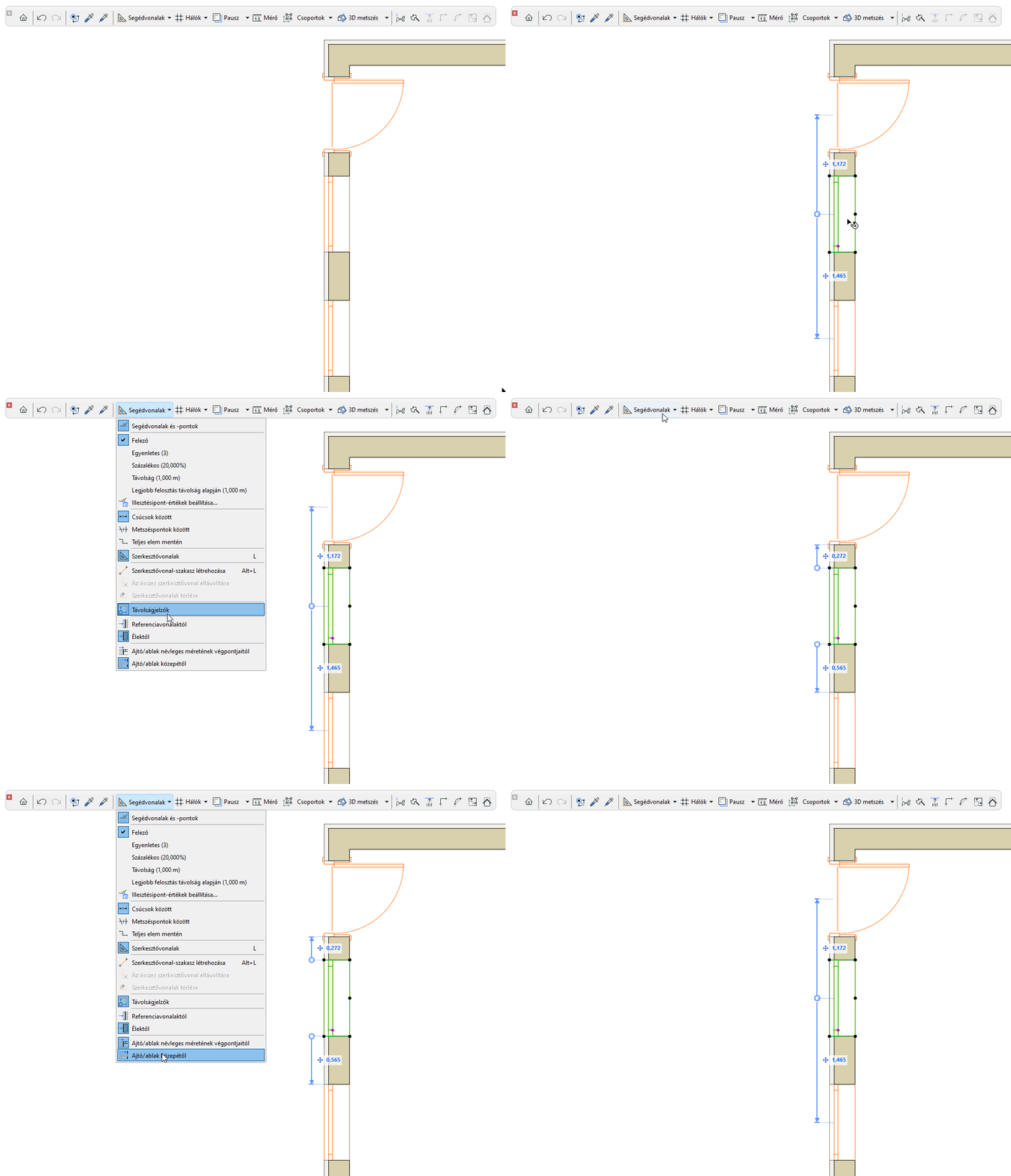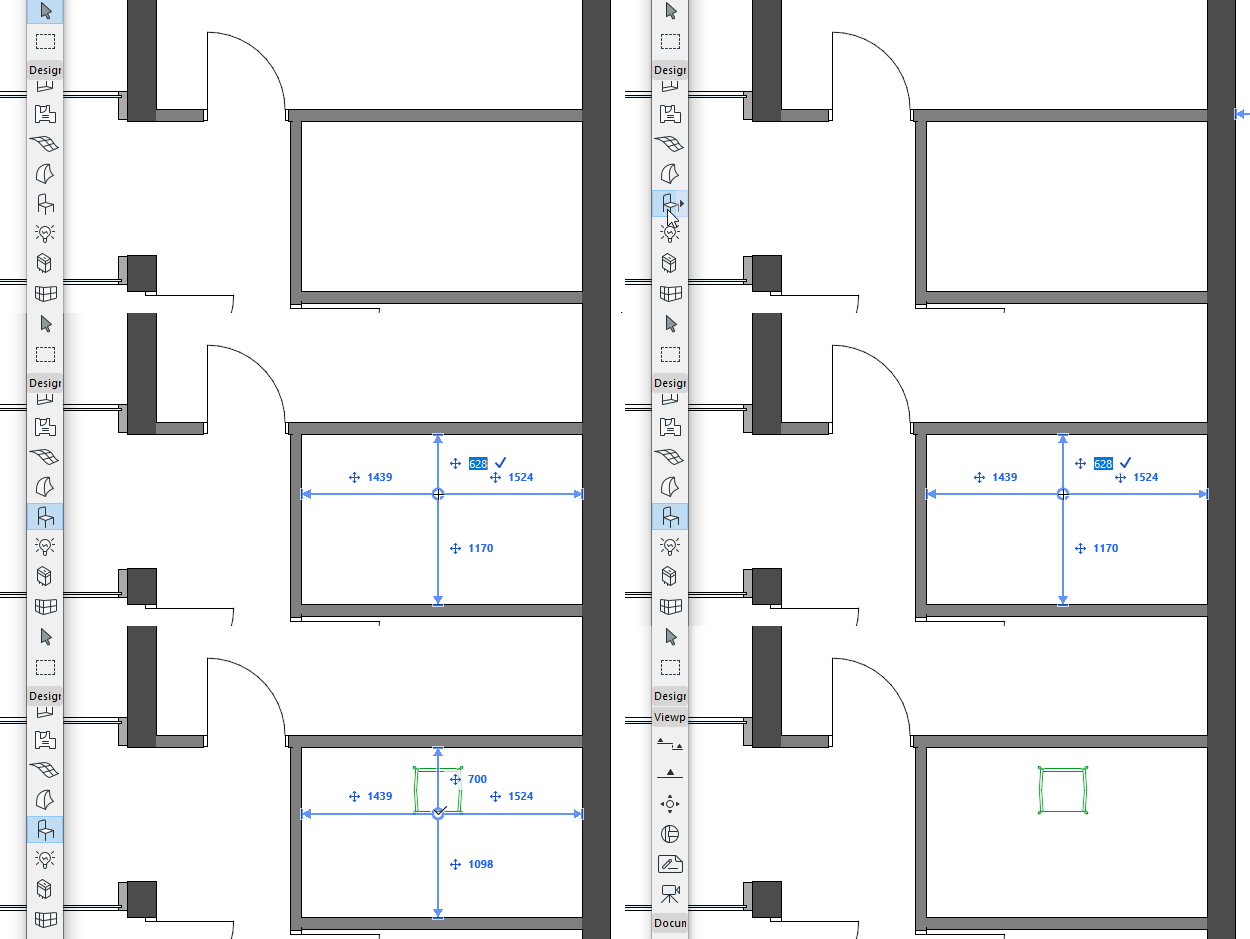
A távolságjelzők az elemek alaprajzon történő pontos elhelyezésére és mozgatására szolgálnak. Az előugró jelzők dinamikusan jelzik a közelben lévő „környezeti” elemektől mért távolságot. A távolságjelzők az elemek elhelyezése közben és után is használhatók.
Távolságjelzők bekapcsolása
Alapértelmezés szerint a távolságjelzők engedélyezve vannak.
Kapcsolja be vagy ki őket a következő módokon:
•Nézet >Távolságjelzők
•Beállítások > Munkakörnyezet > Követő és koordinátabevitel
•Eszköztár kapcsoló
A távolságjelző színe a Beállítások > Munkakörnyezet > Követő és koordinátabevitel menüpontban szabható testre.
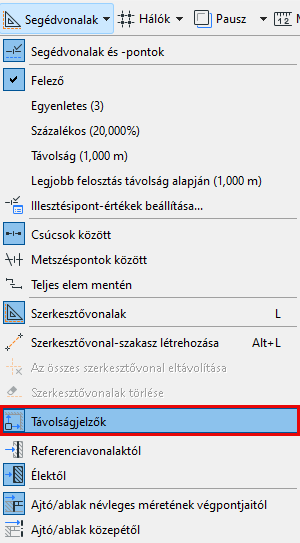
Adja meg a távolságjelző beállításait
Az eszköztár kapcsolójával:
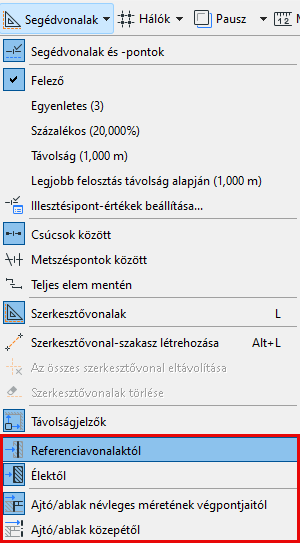
•Adja meg, hogy a távolságjelzők az elemek éleitől vagy referenciavonaluktól mérjenek
•Adja meg, hogy mely ajtó/ablak referenciapontokat kívánja használni. Lásd Ajtó/ablak referenciapontok.
Mely elemek jelenítik meg a távolságjelzőket?
A következő „környezeti” elemeknél láthatók távolságjelzők önálló elem kijelölésekor vagy megadásakor:

•Háló (a jelet tartalmazó rész nélkül)
•Fal
•Gerenda
•Oszlop
Távolságjelzők – prioritás
Ha több (az aktuális nagyításban látható) elemtípus is használható környezeti elemként, a távolságjelzők a következő fontossági sorrendet követik:
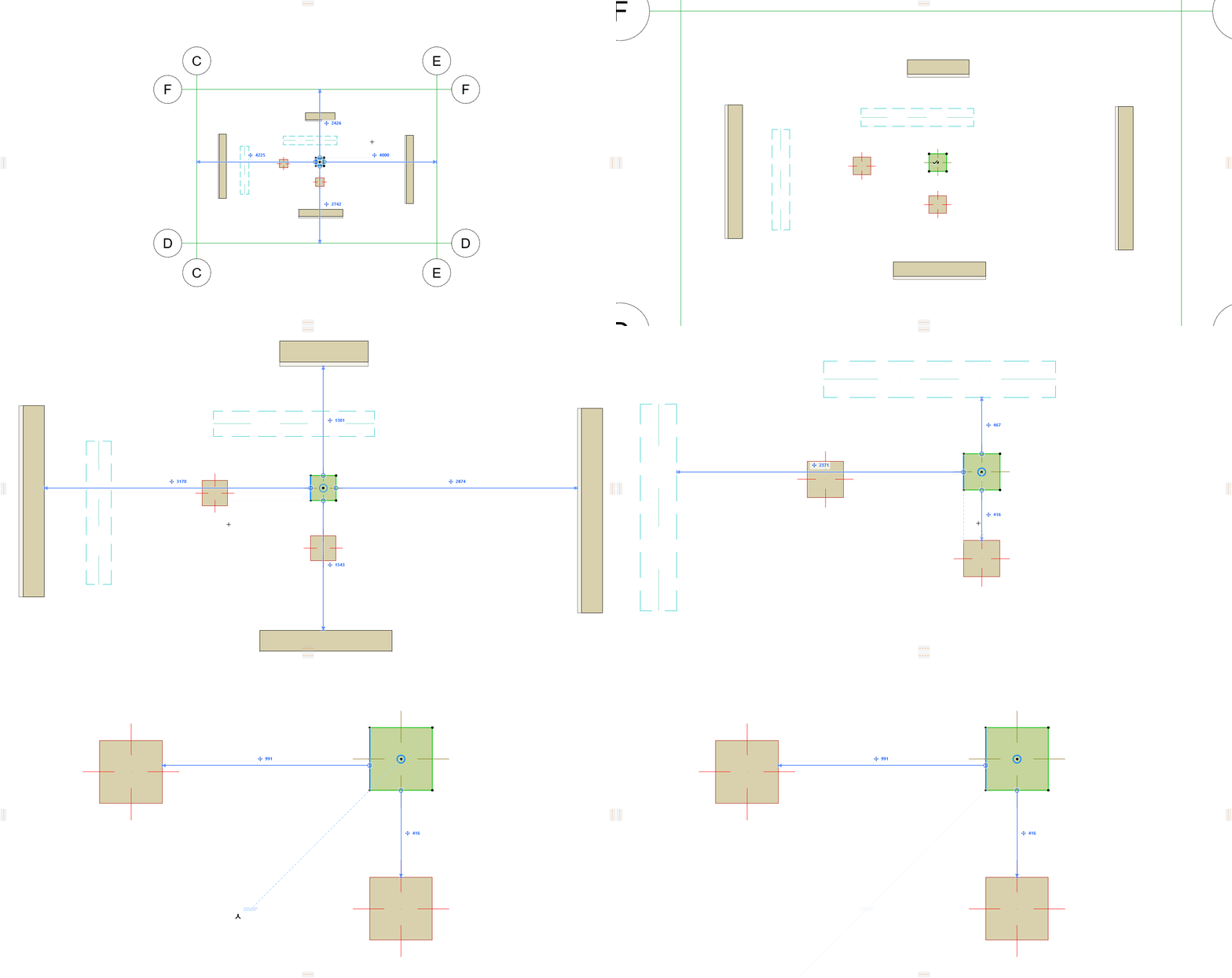
1.Hálóvonalak
2.Falak
3.Gerendák
4.Oszlopok
Távolságjelzők használata kijelölt elem szerkesztéséhez
1.Jelöljön ki egy elemet az alábbi típusok közül az alaprajzon (íves elem nem választható):
•Fal
•Gerenda
•Oszlop
•Ablak/ajtó
•Áttörés
2.Módosítsa a kijelölt elem helyét a Követő segítségével, a távolságjelzők által biztosított visszajelzésnek köszönhetően.
Lásd Elem bevitele a Követő használatával.
Megjegyzés a falaknál és gerendáknál használt távolságjelzőkhöz
Ha távolságjelzők segítségével „mozgatja” ezeket az elemeket hosszanti irányban, akkor azok megnyúlnak vagy zsugorodnak (azaz nem helyet változtatnak). Ennek megfelelően a csatlakozó falak és gerendák nem törnek meg.
Távolságjelzők használata elemek beviteléhez
1.Aktiválja a következő elemeszközök egyikét:
•Fal
•Gerenda
•Oszlop
•Ablak/ajtó
•Áttörés
2.Határozza meg a kurzor helyét a Követő segítségével. A Követő megnyitásához és az értékek szerkesztéséhez a billentyűzetet kell használni.
3.A távolságjelzők a kurzor pozíciójától a közelben lévő „környezeti” elemekig mért merőleges távolságot mutatják. (A funkció nem támogatja az íves elemeket.)
Megjegyzés: A kurzor meghatározott pozíciója az új elem referenciavonalának/-tengelyének kezdőpontja.
Oszlop élvágásai és referenciatengelye
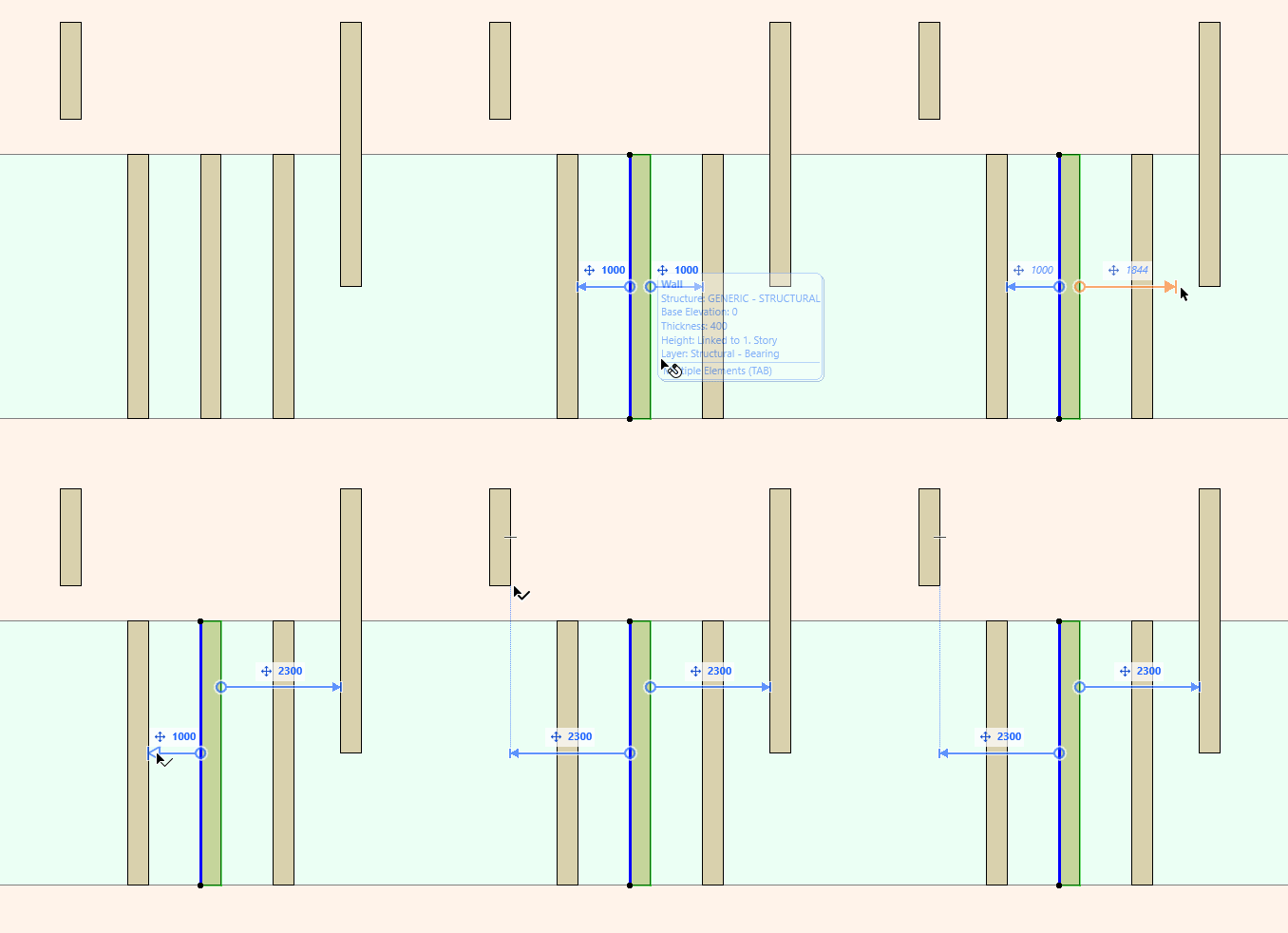
A távolságjelző újracsatolása egy másik referenciaélhez
Az alaprajzon kiválasztott elemhez manuálisan újracsatolható a távolságjelző, az elem másik élét használva.
1.Álljon a kurzorral a távolságjelző vonalának végén lévő nyílhegyre
2.Tartsa a kurzort helyben a visszajelzés megjelenítéséhez
3.Kattintson a nyílhegyre a szerkesztéshez
4.Kattintson bármely érvényes élre (bármely olyan vetített elem élére, amely párhuzamos a kijelölt elemmel, vagy merőleges a távolságjelzőre)
Adja meg, hogy mely ajtó/ablak referenciapontokat kívánja használni:
•A névleges méret végpontjaitól: mérés a kiválasztás névleges méretének végpontjaitól a referencia ajtó/ablak elem névleges méretének végpontjáig, ha van ilyen
•Középpontól: mérés a kiválasztás középpontjától a referencia ajtó/ablak elem középpontjáig, ha van ilyen