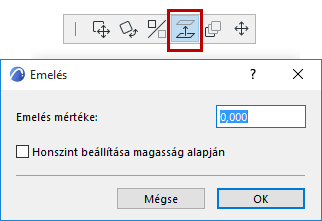
Az Emelés parancs teszi lehetővé kijelölt elemek mozgatását a Z tengely mentén.
A felületháló pontjainak emelésével kapcsolatos információkat lásd: Felülethálón lévő pont magasságának módosítása.
Az Alaprajzban és a Metszet/homlokzat/BF ablakokban:
1.Jelölje ki az elemet.
2.Válassza a Szerkesztés > Mozgatás > Emelés parancsot, vagy az Emelés parancsot a mozgó palettából.
Ez felhozza az Emelés párbeszédablakot.
3.Írja be az értéket, amivel meg akarja emelni vagy süllyeszteni az összes kijelölt elemet.
4.Ha engedélyezni kívánja, hogy az elem honszintje automatikusan az új magassághoz igazodjon, jelölje be a Honszint beállítása magasság alapján opciót.
5.Kattintson az OK gombra.
Ezzel a paranccsal nagyszámú hasonló elem magassági értékét állíthatjuk be egyszerre (pl. falak, kerttervezéshez használt tárgyak, padlóburkolatok, lámparögzítő elemek stb.). Ennek segítségével lehet az elemek relatív magassági elhelyezkedését mozgatás közben a legjobban megőrizni.
Megjegyzés: A Metszet/Homlokzat/BF ablakban egyszerűen az elemek eltolásával is emelhet elemeket.
Lásd még: Honszint módosítása magasság alapján.
A 3D ablakban (mozgatással):
1.Jelölje ki az elemet.
2.Válassza a mozgó palettán a Mozgatás parancsot.
3.Mozdítsa az elemet az új helyére a Z tengely mentén, vagy határozza meg számszerűen a távolságot. Segítségül megjelenik egy szerkesztővonal, amely a szint helyzetét jelzi, és megkönnyíti az elem elhelyezését.
A 3D ablakban (az Emelés paranccsal):
1.Válassza a Szerkesztés > Mozgatás> Emelés parancsot.
Ez felhozza az Emelés párbeszédablakot.
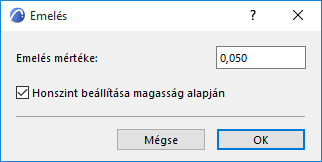
2.Írja be az értéket, amivel meg akarja emelni vagy süllyeszteni az összes kijelölt elemet.
3.Ha engedélyezni kívánja, hogy az elem honszintje automatikusan az új magassághoz igazodjon, jelölje be a Honszint beállítása magasság alapján opciót.
4.Kattintson az OK gombra.