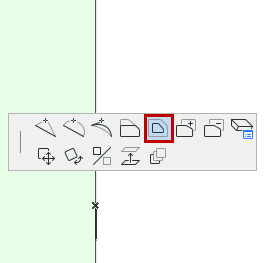
Válassza a Szerkesztés > Átalakítás > Eltolás menüparancsot a meglévő elemek valamennyi élének eltolására. A funkció használható:
•minden sokszögű elemen (beleértve a görbéket is, melyek a leggyakoribb sokszög jellegű elemek)
•azonos típusú, kapcsolódó elemek, amennyiben az összes ki van választva (például két vonalszegmens, melyek egy ponton találkoznak)
Lásd még: Él eltolása - Rögzített terület.
1.Jelölje ki az eltolandó elemet vagy elemeket.
2.Válassza az Összes él eltolása parancsot az alábbi módok egyikével:
–A Mozgó palettáról elérhető Eltolás ikon (kattintson a kijelölt elem valamelyik csomópontjára, élére vagy referenciavonal-végpontjára);
–Szerkesztés > Átalakítás menü;
–Elemek módosítása eszköztár;
3.Az arányosan megnövelt vagy lecsökkentett elem szellemkontúrja követi a kurzor mozgását. Ha megfelelő az elem új mérete, kattintással hagyja azt jóvá.
Eltolás használata egy elem egy vagy több másolatának létrehozásához
1.A fent leírtak értelmében válassza ki az eredeti elemet, és aktiválja az Eltolás menüparancsot.
2.Nyomja le a Ctrl billentyűt (Mac: Opt), és mozdítsa el a kurzort az eltolás helyére.
Több másolat készítéséhez: nyomja le a Ctrl+Alt billentyűket (Mac: Cmd+Opt), és mozdítsa el a kurzort.
3.Kattintson az új elem(ek) elhelyezéséhez.
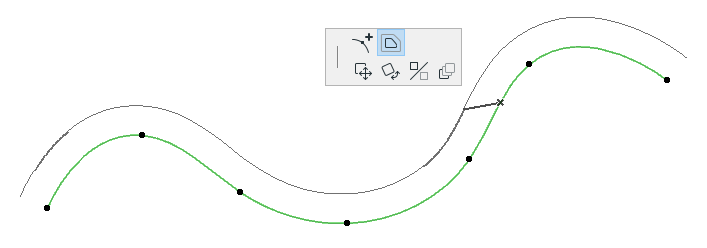
Eltolás kényszer
Lásd Eltolás és Többszörös eltolás kényszer (Relatív Szerkesztési módok).