Poligonok és összekapcsolt elemek átalakítása
Poligon csomópontok mozgatása
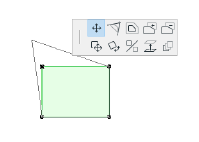
A kiválasztott poligon (beleértve a sokszögű falat is) csomópontjának mozgatásához kattintson a csomópontra és használja a mozgó paletta Csomópont mozgatása lehetőségét.
A két szomszédos él követni fogja a nyújtást és ennek megfelelően változik a poligon alakja.
Poligon él eltolása
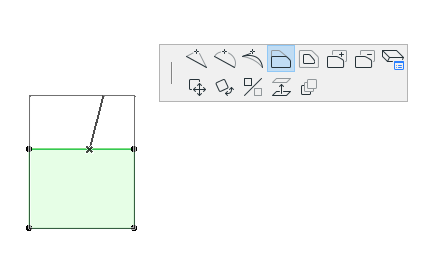
A kiválasztott poligon élének eltolásához kattintson egy élre és használja a mozgó paletta Él eltolása lehetőségét. A szomszédos oldalak hossza az eltolással együtt változik.
Ez az eltolási lehetőség mind a láncolt elemekre, mind pedig a poligonokra elérhető. A kijelölt elemek átmenetileg poligonként viselkednek, és a poligon alakjának megváltoztatását segítő mozgó paletta parancsai rendelkezésre állnak.
Él eltolása - Rögzített terület
Ez az opció csak Helyiség poligonoknál elérhető.
Lásd Él eltolása - Rögzített terület.
Módosítás poligon formák hozzáadásával vagy kivonásával
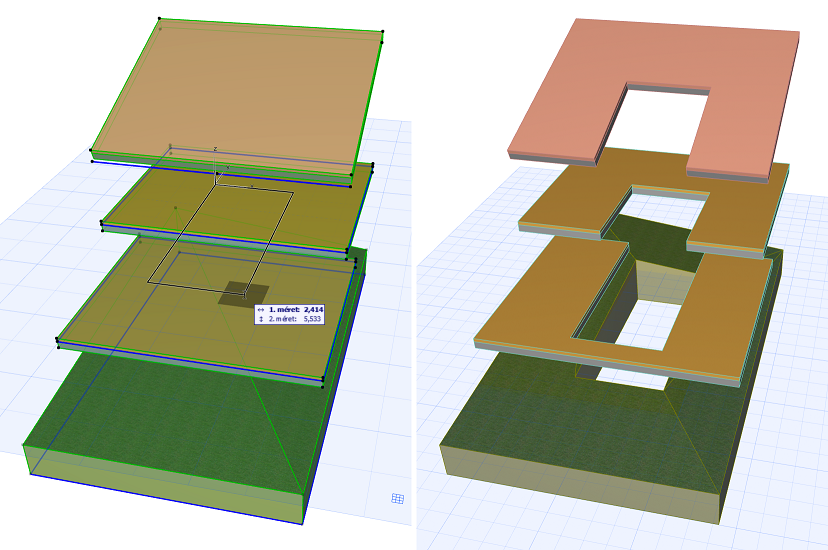
Használhatja a mozgó palettát poligon formák hozzáadására vagy kivonására. (Ez több kijelölt elem esetén is működik.)
Bővítés új poligonnal:
Jelölje ki a poligont, és kattintson egy élre vagy fogópontra. A mozgó palettán jelölje ki a + jelzésű ikont (Sokszög hozzáfűzése).
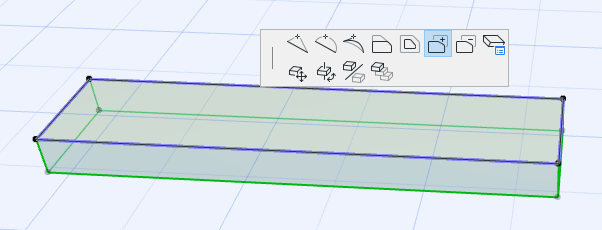
Rajzolja meg az új poligont. A két poligonnak metszenie kell egymást, de legalább egy közös éllel kell rendelkezniük.
Kattintson az új forma rajzolásának befejezéséhez, mely automatikusan hozzáadódik az eredeti poligonhoz.
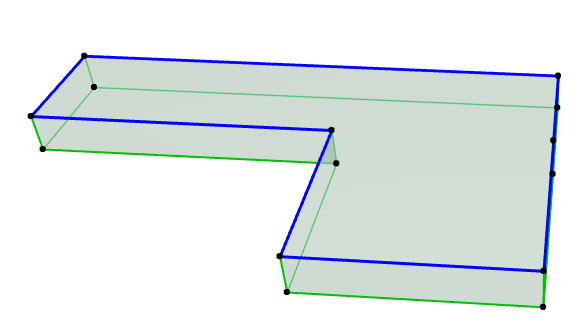
Ugyanez a folyamat akkor, ha alakzatot kíván eltávolítani egy sokszögből, ilyenkor azonban a Kivonás sokszögből ikonra kell kattintani.
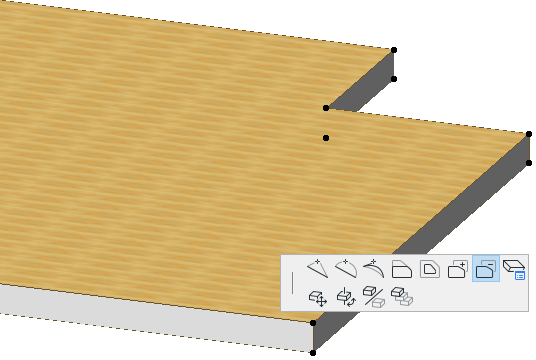
A Varázspálcát is használhatja poligon formák hozzáadására/kivonására.
Lásd Varázspálca használata poligon formák hozzáadásához/kivonásához.
Lásd még Tető geometria grafikus szerkesztése és Áttörés létrehozása tetőben.