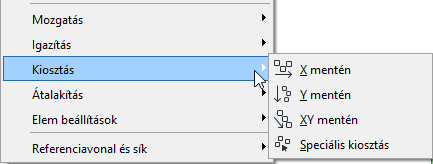
Ebben a menüben (Szerkesztés > Kiosztás) a kijelölt elemeket oszthatja ki különféle szempontok szerint:
Lásd még az Elosztás lehetőséget a Sokszorozás parancsnál: Elemek.
A Kiosztás parancs csak akkor aktív, ha legalább két elemet kijelölt.
Az Archicad az elemek jobb/bal/fent/lent/közép pontjait az elem köré rajzolt (láthatatlan) befoglaló doboz alapján határozza meg.
Tegyük fel például, hogy szeretne elemeket kiosztani, amelyek tartalmazzák a következő sarokasztal tárgyat:
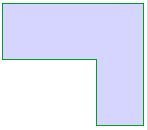
Az Archicad ehhez az asztal befoglaló dobozának a középpontját fogja használni (az ábrán pirossal jelölve):
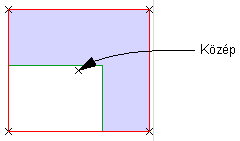
Megjegyzés: Ha az elemek más horgonypontját kívánja használni a kiosztáshoz, akkor alkalmazza a Speciális kiosztás lehetőségeket (Szerkesztés > Igazítás > Speciális kiosztás).
X mentén: A két szélső kijelölt elem a helyén marad, a többit pedig a program egyenletesen kiosztja közöttük.
Tegyük fel például, hogy három ablakot osztott ki egyenletesen egy fal mentén.
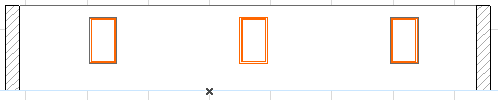
•A tervezés során végrehajtott módosítások eredményeként a fal hosszabb lett, és további két vagy több ablakot adott hozzá.

Ha szeretné, hogy az összes ablak egyenletesen legyen kiosztva, akkor jelölje ki valamennyit, és alkalmazza a Szerkesztés > Kiosztás > X mentén parancsot.

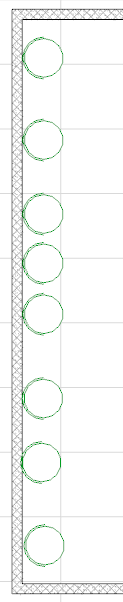
Y mentén: A két szélső (függőlegesen) kijelölt elem a helyén marad, a többit pedig a program egyenletesen kiosztja közöttük.
Tegyük fel például, hogy szeretne székeket egyenletesen kiosztani a helyiség hátsó fala mentén. Jelölje ki őket, majd alkalmazza a Szerkesztés > Kiosztás > Y mentén parancsot.

XY mentén: a két szélső (bal felső és jobb alsó) kijelölt elem a helyén marad, a program pedig a többit egyenletesen kiosztja közöttük egy XY átló mentén.
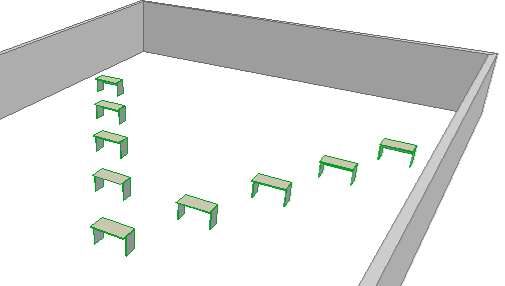
Tegyük fel például, hogy kilenc padot helyezett el egy osztályteremben, nagyjából V alakzatban.
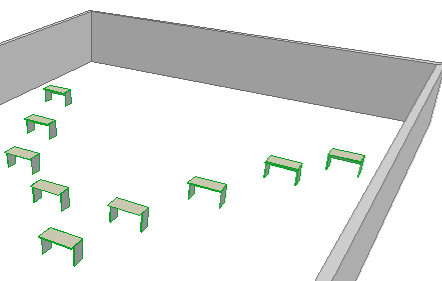
A padok pontos kiosztásához jelöljön ki egy 5 padból álló csoportot, és alkalmazza a Szerkesztés > Kiosztás > XY mentén parancsot.
Első csoport:
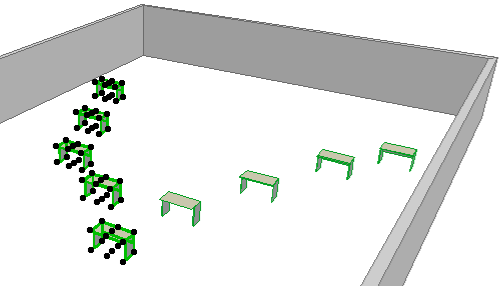
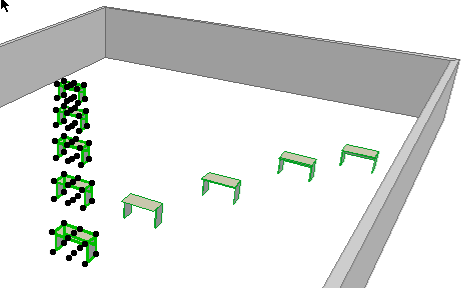
Ismételje meg ugyanezt egy második, öt székből álló csoporttal.
Végeredmény: