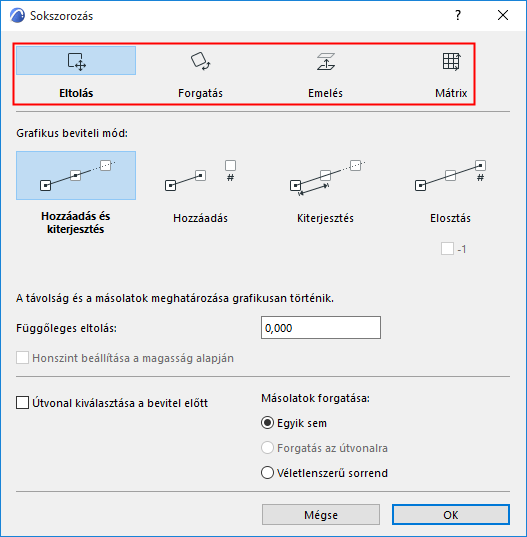
A sokszorozással a kijelölt elemek pontos mása hozható létre tetszőleges példányban, a felhasználó által meghatározott minta és eljárás szerint. A beállítások a Sokszorozás párbeszédablakban adhatók meg.
A Sokszorozás párbeszédablak megnyitásához jelölje ki az elem(ek)et, majd hajtsa végre a következő lépések egyikét:
•Válassza a mozgó palettán a Mozgatás > Sokszorozás parancsot.
•Szerkesztés > Mozgatás > Sokszorozás
Művelet kiválasztása (eltolás, forgatás, emelés, mátrix)
A grafikus beviteli mód kiválasztása
Útvonal/Ív kiválasztása a bevitel előtt
Művelet kiválasztása (eltolás, forgatás, emelés, mátrix)
Válasszon a Sokszorozás párbeszédablak tetején látható sokszorozási műveletek közül:
•Az Eltolás paranccsal a másolatok sokszorozása egy rajzolt egyenes vagy kattintással kijelölt sokszögvonal mentén történik
•A Forgatás paranccsal a másolatok sokszorozása egy ív mentén történik
•Az Emelés a másolatokat egy megadott függőleges eltolási érték szerinti ismétlődéssel függőlegesen helyezi el. (Kizárólag alaprajzon és 3D ablakban elérhető.)
•A Mátrix paranccsal a másolatok egy téglalap alakú mátrixban helyezhetők el, melyet két merőleges referenciavonal határoz meg.
A sokszorozott példányok között opcionálisan függőleges eltolás is megadható.
Lásd Függőleges eltolás.
Az Eltolás és Forgatás parancsok esetén kiválasztható egy útvonal vagy ív, amely mentén el kívánja helyezni a sokszorozott példányokat. Lásd Útvonal/Ív kiválasztása a bevitel előtt.
A grafikus beviteli mód kiválasztása
A sokszorozott példányok elhelyezéséhez válasszon az elérhető négy lehetőség közül. A beviteli móddal határozhatja meg a példányok számát és az ezeket elválasztó térközt.
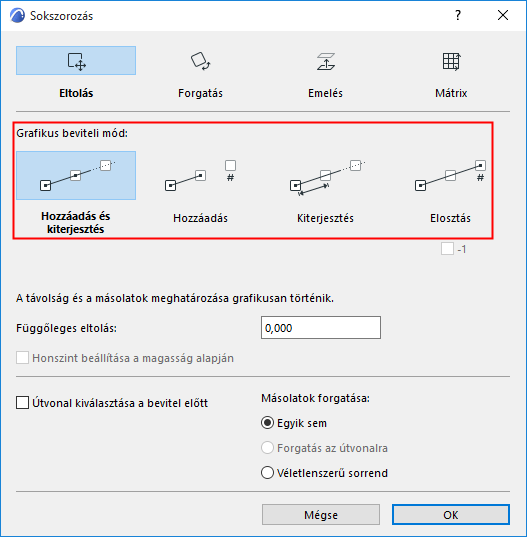
Hozzáadás és kiterjesztés
Ennél az eljárásnál a térköz és a másolatok meghatározása grafikusan történik.
Megjegyzés: Az opció Emelés és Alaprajz nézetben nem elérhető.
1.Kattintson a Hozzáadás és kiterjesztés lehetőségre, majd a párbeszédpanel bezárásához az OK gombra.
2.Az első kattintással a kezdőpontot határozzuk meg.
3.A következő kattintással a hozzáadást (azaz az egyes példányok közötti távolságot).
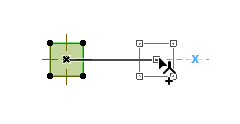
4.Ezután húzza a kurzort a megfelelő távolságra. Minden példány az adott távolság betartásával jön létre.

5.Kattintással fejezze be a műveletet.
Hozzáadás
Ennél az eljárásnál előre megadjuk a példányok számát, a közöttük lévő térközt viszont grafikusan határozzuk meg.
1.Kattintson a Hozzáadás lehetőségre, majd adja meg a kívánt példányszámot. Ezután kattintson az OK gombra a párbeszédpanel bezárásához.
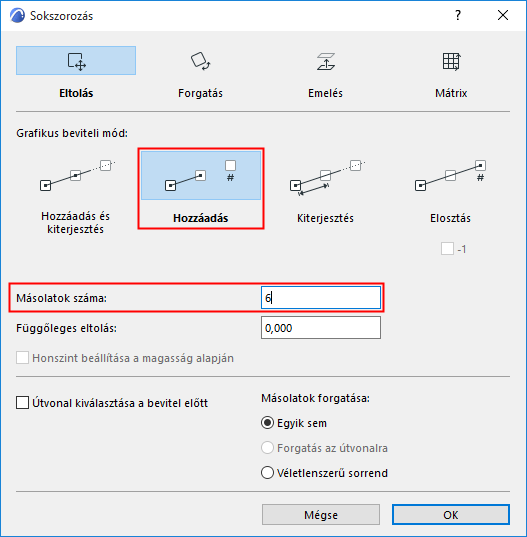
2.Az első kattintással a kezdőpontot határozzuk meg.
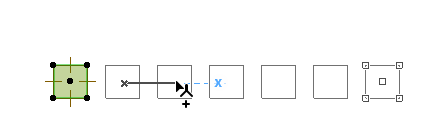
3.Húzza el a kurzort az adott számú másolatra vonatkozó kiterjesztés és irány – az eltolás és az elforgatás szögének – meghatározásához.
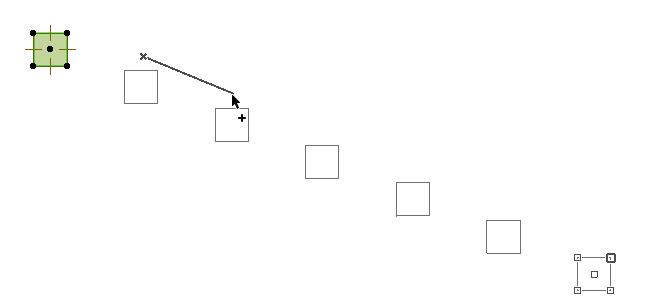
4.Kattintson a sokszoros másolat lehelyezéséhez.
Kiterjesztés
Ennél az eljárásnál előre megadjuk a térközt, a másolatok számát viszont grafikusan határozzuk meg.
1.Kattintson a Kiterjesztés lehetőségre, és adja meg a sokszorozott másolatok közötti állandó térköz értékét, majd kattintson az OK gombra a párbeszédpanel bezárásához.
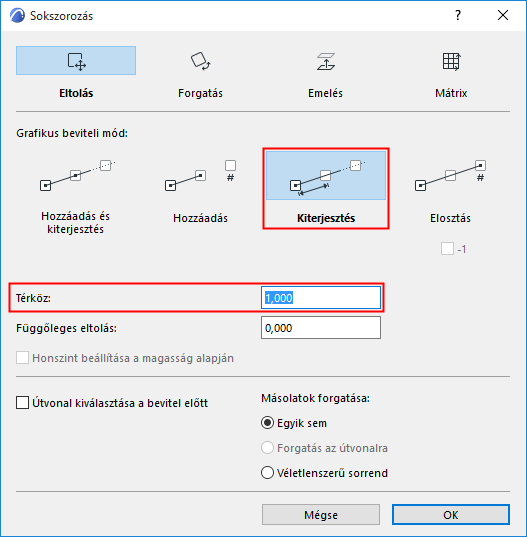
2.Az első kattintással a kezdőpontot határozzuk meg.
3.Húzza el a kurzort a másolatok lehelyezéséhez a megadott térköz (Eltolás) vagy szög (Forgatás) betartásával.
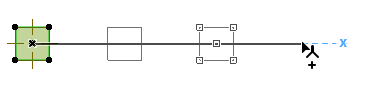
4.Kattintson a sokszoros másolat lehelyezéséhez.
Elosztás
Ennél az eljárásnál előre megadjuk a másolatok számát, amelyeket a program egyforma térközzel helyez el egészen a végpontig, amelyet grafikusan határozunk meg.
1.Kattintson az Elosztás lehetőségre, és adja meg a két pont közé elhelyezni kívánt másolatok számát. Opcionálisan bejelölheti a -1 jelölőnégyzetet, amellyel további térköz adható hozzá a kiosztási távolság megtartásával (a végére nem kerül másolat).
Kattintson az OK gombra a párbeszédablak bezárásához.
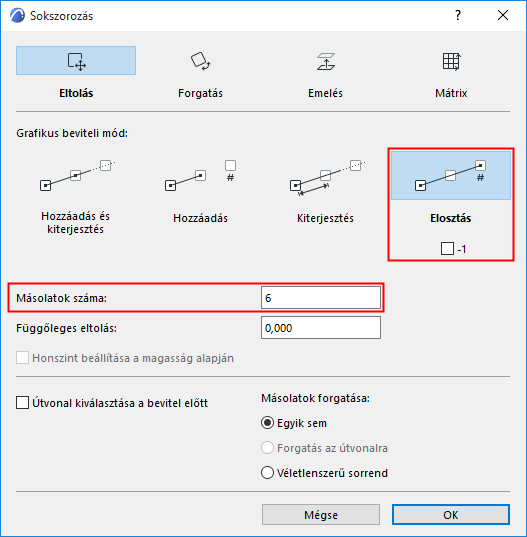
2.Az első kattintással a kezdőpontot határozzuk meg.
3.Húzza el a kurzort az adott számú másolat egyenletes elosztásához a terv kívánt pontjáig, majd kattintson a lehelyezéshez.
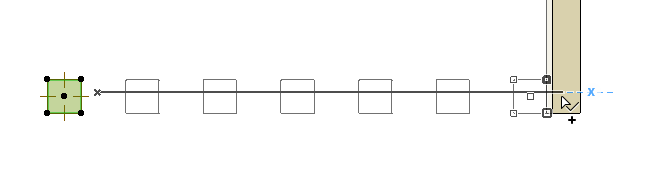
Útvonal/Ív kiválasztása a bevitel előtt
Ez az opció a Sokszorozás párbeszédablakban elérhető az Eltolás és a Forgatás eljárások esetén.
1.Jelölje be a Sokszorozás párbeszédablakban lévő Útvonal kiválasztása vagy Ív kiválasztása jelölőnégyzetet, majd kattintson az OK gombra a párbeszédpanel bezárásához.
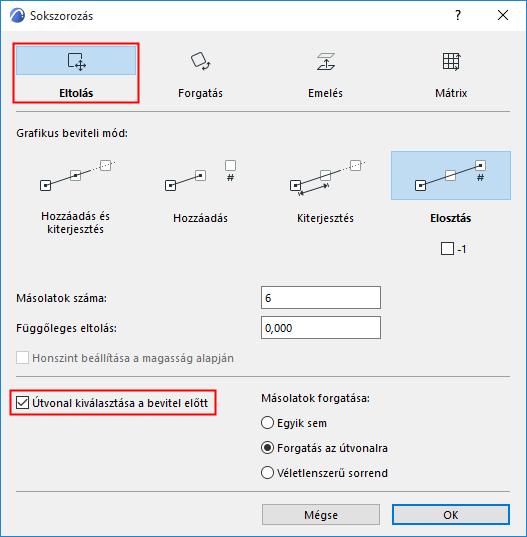
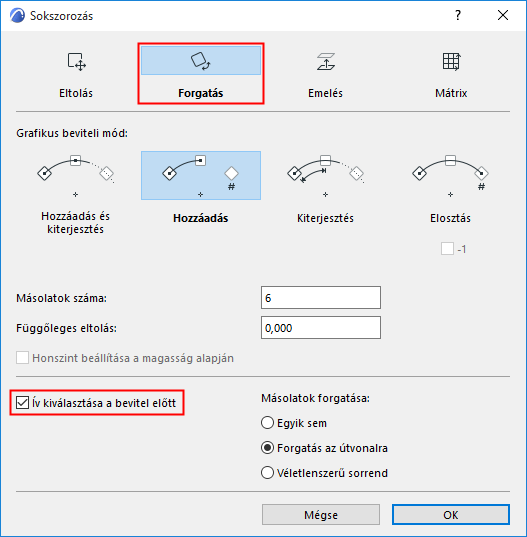
2.Az útvonal automatikus meghatározásához és kiemeléséhez álljon a kurzorral egy tetszőleges él fölé.
Zárt terület határainak automatikus meghatározásához nyomja meg a szóköz billentyűt, ha a területen áll.
3.Ezután kattintson: ezzel meghatározza azt az utat vagy ívet, amely mentén el kívánja helyezni a sokszorozott példányokat.
(Ha nem található útvonal, a bevitel előre meghatározott út nélkül történik – azaz úgy, mintha a jelölőnégyzet nem lenne bejelölve.)
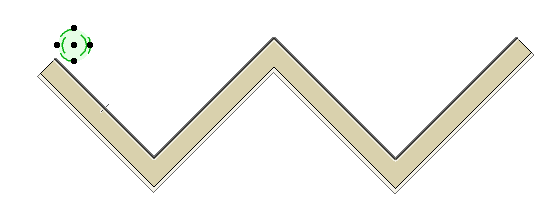
4.Kattintson a sokszorozásra kijelölt elemre vagy annak közelébe: ezzel meghatározza az elemek forgatási vagy referenciapontját, és a sokszorozás kiindulópontja is ez lesz.
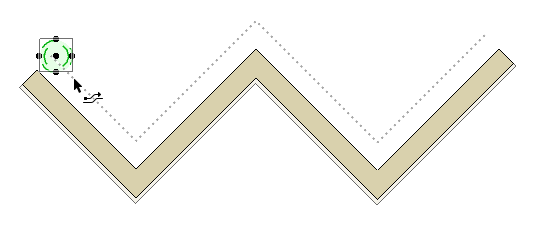
5.A másolat lehelyezéséhez a szokásos módon húzza végig a kurzort az útvonalon vagy az íven (a térköz és/vagy a másolatok számának meghatározása a Sokszorozás párbeszédablakban kiválasztott Grafikus beviteli mód szerint történik).
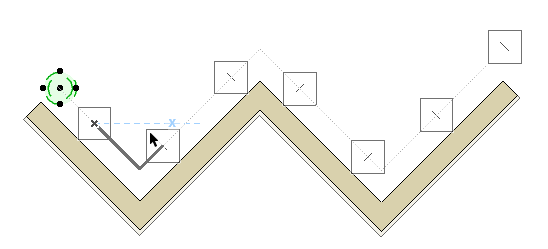
6.A végleges távolság, térköz és darabszám még módosítható a Követőben, mielőtt a befejezésre kattint.
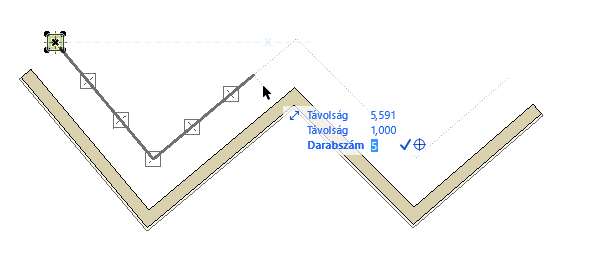
Megjegyzés: Zárt poligon esetén a kezdőpont és a végpont megegyezhet, ha a kurzort a teljes útvonalon végighúzza.
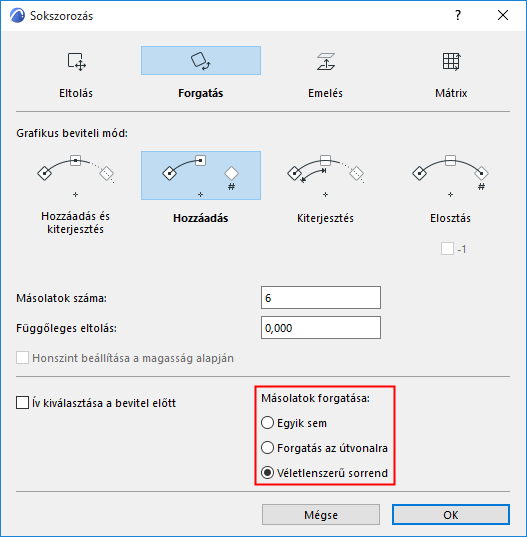
Másolatok elforgatása
Az Eltolás és Forgatás műveletekhez adja meg az egyes példányok elforgatásának kívánt módját:
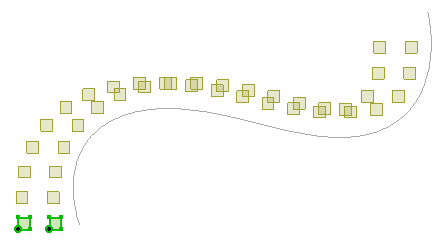
Nincs
A másolatok nem lesznek elforgatva, minden példány iránya és elforgatása az eredeti elemmel vagy elemekkel megegyező lesz.
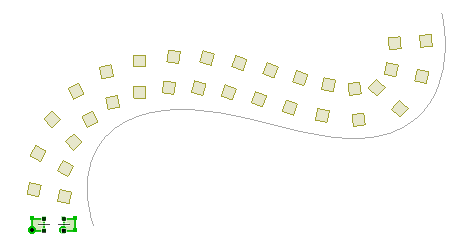
Ráforgatás útvonalra
A Választott útvonal vagy Forgatás beviteli módoknál minden új példány úgy van elforgatva, hogy merőleges legyen az útvonalra vagy az ívre, kiindulási helyzetnek a bevitel kezdőpontját tekintve.
Véletlenszerűen
Minden példány elforgatja a kijelölt eredeti elem(ek)et az útvonal vagy ív mentén a bevitel kezdőpontjához képest.
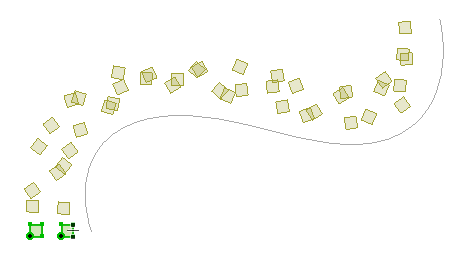
Ez hasznos lehet a táj elemeinek (pl. fák) sokszorozásakor.
A 2D ablakban:
Ebben a mezőben adhatja meg az értéket, amely hozzáadódik a sokszorozott tárgy minden egyes másolatának magasságához.
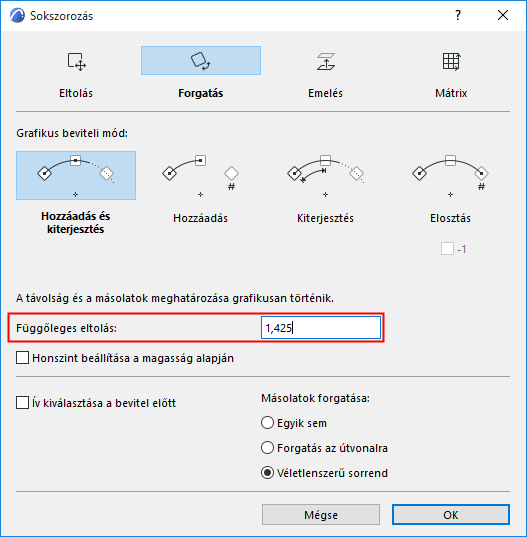
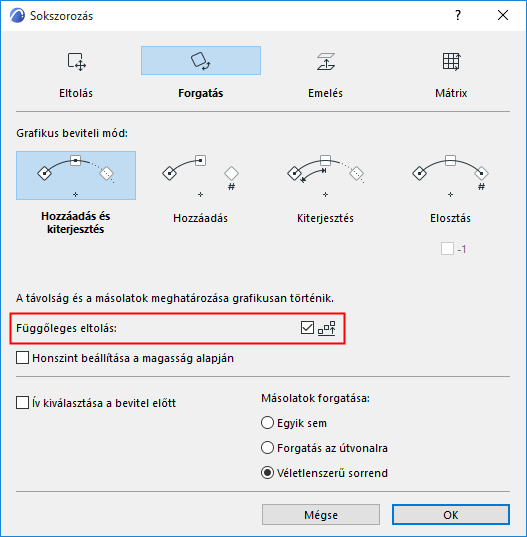
A 3D ablakban:
Opcionálisan bejelölheti a Függőleges eltolás négyzetet.
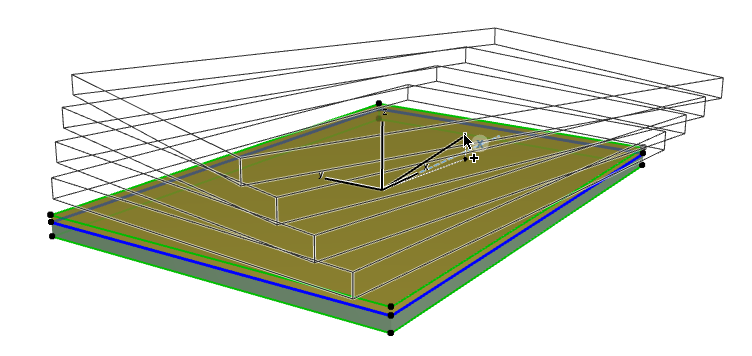
A Sokszorozás párbeszédpanel bezárása után, a Sokszorozás művelet végrehajtásakor grafikusan tudja megadni a függőleges eltolás vektorát, mint például ennek a födémnek az esetében:
Honszint beállítása a magasság alapján
Jelölje be ezt az opciót, ha honszintet kíván hozzárendelni az újonnan létrehozott elemekhez azok szintje alapján. Ha nem jelöli be ezt a jelölőnégyzetet, az új elemek ugyanarra a honszintre kerülnek, mint a sokszorozott eredeti elem.