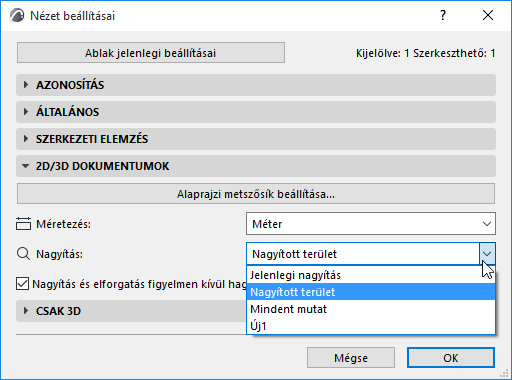
Az ablak nagyítási értékének megadása az alsó vezérlőkkel.
Nézet mentésekor a Nézet beállítások része az aktuális nagyítási érték.
A parancs előhívásához kattintson a jobb egérgombbal a képernyő egy tetszőleges pontjára, majd nagyítson az utoljára kiválasztott elemre:
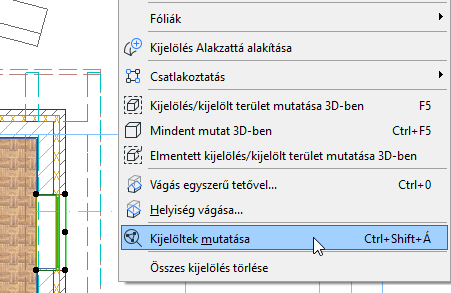
Előző/következő nagyítás
Ezekkel a gyorsbillentyűkkel lépkedhet az ablak utoljára használt nagyítási értékei között. Legfeljebb 20 nagyítás tárolható.

Nagyítás az egér görgőjével
Ha egere görgővel rendelkezik, azzal nagyíthatja vagy kicsinyítheti a kurzor körüli területet.
Megjegyzés: A Munkakörnyezetben másik beállítást is választhat az egérgörgő használatához (az alt billentyűvel vagy anélkül) a nagyítási és eltolási műveletekhez. Lásd Beviteli kényszerek és szerkesztővonalak párbeszédablak.
Nagyítás a billentyűzettel
A numerikus billentyűkkel is elérhető a gördülő nagyítás: a ‘+’ billentyű lenyomásával lehet nagyítani, a ‘-’ billentyűvel pedig kicsinyíteni a nézetet.
Nagyítás gomb a gördítősávon
1.Kattintson a Nagyítás gombra az alsó gördítősávon.

2.Rajzoljon téglalapot a részlet köré, amelyet ki szeretne nagyítani.
Megjegyzés: A nagyítás aktuális mértékének megduplázásához kattintson kétszer a Nagyítás gombra.
Lásd még: Nagyítás és elforgatás.
Kicsinyítés/nagyítás menüparancsokkal
•Válassza a Nézet > Nagyítás > Nagyítsd vagy Kicsinyítsd parancsot.
Megjegyzés: Amennyiben ezek a parancsok nem láthatók a Nézet menüben, a Beállítások > Munkakörnyezet > Menük párbeszédablakban tudja őket hozzáadni a menühöz.
További részleteket lásd Menük szerkesztése.
Ha rendszeresen vissza szeretne térni a terve egy bizonyos részletéhez, megadhatja azt Nagyítási alapértékként a Nézet > Nagyítás > Legyen ez a főnézet paranccsal.
A nézethez a Nézet > Nagyítás > Főnézet paranccsal térhet vissza.
A főnézet a tervvel együtt mentésre kerül.
Előre megadott nagyítások
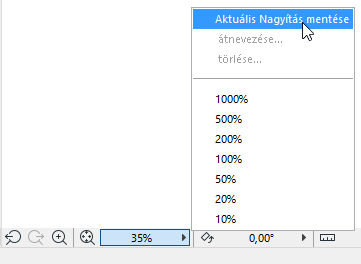
Kattintson a Nagyítás legördülő listára, és válasszon az előre meghatározott nagyítási értékek közül.
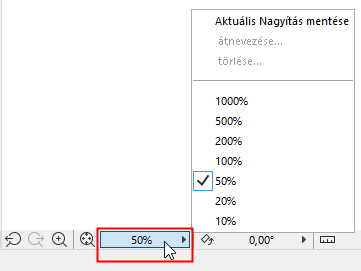
Az előre megadott nagyítási értékek mentéséhez, átnevezéséhez és törléséhez használja a legördülő lista parancsait.
Lásd Kicsinyítések/nagyítások mentése, lentebb.
A Főnézet nem szerepel a tárolt nagyítások között.
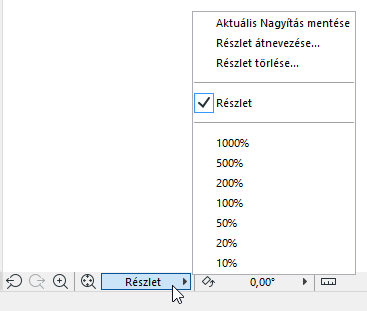
Kicsinyítések/nagyítások mentése
Kattintson a Nagyítás legördülő listára, és válassza az Aktuális Nagyítás mentése parancsot.
A megjelenő párbeszédablakban adjon meg új nevet a mentett nagyítás számára.
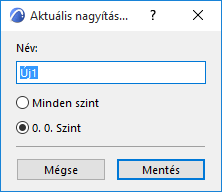
Alapértelmezés szerint ez a nagyítás csak az aktuális szinten elérhető. A nagyítás minden szinten elérhetővé tételéhez válassza a Minden szinten opciót.
Az egyénileg elmentett, itt elnevezett nagyítások bármilyen nézetben használhatók a Nagyítás legördülő listából a Nézet beállításainak 2D/3D dokumentumok párbeszédablakában.