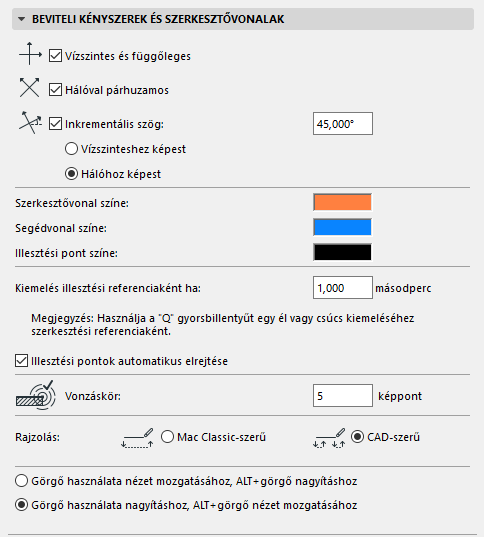
Beviteli kényszerek és szerkesztővonalak párbeszédablak
(Beállítások > Munkakörnyezet > Beviteli kényszerek és szerkesztővonalak)
Vízszintes és függőleges: Ha bejelöli ezt a négyzetet, rögzíti a kurzormozgatás irányát bármilyen módosítási nullponthoz képest 0°, 90°, 180° vagy 270° értéken, ha nyomva tartja a Shift gombot.
Hálóval párhuzamos: A 'vízszintes és függőleges' értelmezése az elforgatott háló fő tengelyeihez kötött.
Inkrementális szög: Ha bejelöli ezt a négyzetet, rögzíti a kurzormozgatás irányát bármilyen módosítási nullponthoz képest a megadott állandó szög értéken, a Shift gomb lenyomva tartása mellett.
Adjon meg itt a kurzor rögzítéshez egy szögértéket.
•Vízszinteshez képest: Az 'inkrementális szög'-et a vízszintes háló fő tengelyeihez viszonyítva értelmezi.
•Hálóhoz képest: Az 'inkrementális szög'-et az elforgatott háló fő tengelyeihez viszonyítva értelmezi.
Szerkesztővonal színe: Válasszon színt a szerkesztővonalak számára.
Segédvonal színe: Válasszon színt a segédvonalak számára.
Illesztési pont színe: Igény szerint a színválasztó segítségével adhatja meg az illesztési pont egyéni színét.
További részleteket lásd Illesztési pontok.
Megjegyzés: Álljon egy tetszőleges élre vagy pontra, és nyomja meg a Q billentyűt (Illesztési referencia kényszerítése) annak segédvonalként/illesztési pontként történő azonnali kiemeléséhez, így nem kell megvárnia az előre beállított késleltetési időt.
Illesztési pontok automatikus elrejtése: Alapértelmezés szerint bekapcsolt állapotú. A speciális illesztési pontok (ha engedélyezett) a beállított időtartam után maguktól eltűnnek. Ha a jelölőnégyzetet letiltja, az illesztési pontok láthatóak maradnak egy elem elhelyezéséig vagy másik nézetre illetve szintre kapcsolásig.
Vonzáskör: Ide írja be, hogy a kurzort hány pixel távolságból vonzza be a közeli elem.
Rajzolás: Az egyik gombra kattintva adja meg a vonalrajzolási módot.
Mac Classic-szerű: A szokásos kattintás-húzás rajzolási eljárás.
Példa: vonal rajzolásakor, kattintson az egérgombbal a kezdőpontra és tartsa lenyomva miközben a végponthoz húzza és ott engedje fel.
CAD-szerű: Válassza ki ezt az opciót, ha a szabványos CAD klikk-klikk rajzolási módszert (alapértelmezett) szeretné használni.
Példa: vonal rajzolásakor, kattintson az egérgombbal a kezdőpontra és engedje fel, vigye a másik végponthoz és ott kattintva fejezze be a vonal rajzolását.
Válassza ki kedvenc Egérgörgő beállítását:
•Nagyítás, plusz Alt/Opt az eltoláshoz
•Eltolás, plusz Alt/Opt a nagyításhoz