Szétbontás a jelenlegi nézetben
Ez a parancs különböző formákban elérhető, a kijelölt elemektől függően:
Elhelyezett rajzokhoz (nem PDF forrás esetén)
Elhelyezett rajzokhoz (PDF forrás esetén)
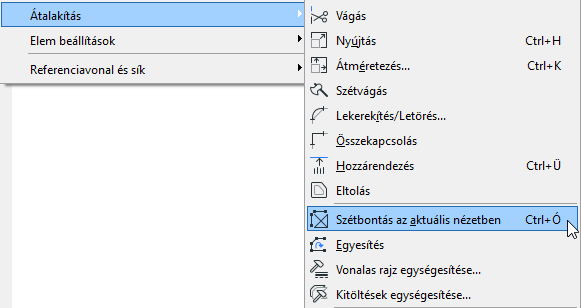
A Szerkesztés > Átalakítás > Szétbontás a jelenlegi nézetben parancs a kijelölt elemeket (csak az Alaprajz és más 2D ablakokban) 2D rajzi elemekké (nyílfej nélküli vonalakká, körökké, ívekké, elliptikus ívekké, görbékké, keret nélküli kitöltésekké, egysoros szövegekké) alakítja át.
A megnyíló párbeszédablakban választhatja az eredeti elemek megtartása opciót. Ha nem jelöli be a négyzetet, az eredeti elemek törlődnek, és csak a robbantott rajzok maradnak a tervben.

Megjegyzés: A Szétbontás parancs nem vonatkozik a csoportosított vagy zárolt elemekre. A csoportosított elemek szétbontása előtt kapcsolja be a Csoportok szüneteltetése opciót.
Megjegyzés: Ha nem jelöli be az "Eredeti elemek megtartása” négyzetet, majd szétbontja a szerkezeti elemet, az elem nem lesz többé szerkezeti elem. Ebből az következik, hogy el fog tűnni más modellnézetekből (modell típusú Metszetekből, Homlokzatokból, BF-ekből, illetve 3D dokumentumokból).
Néhány példa:
•Födémek, Tetők, Felülethálók szétbonthatók vonalakká
•A Falak és az Oszlopok Vonalakká és Kitöltésekké bomlanak (a Falakban elhelyezett Ajtók és Ablakok szintén fel lesznek bontva)
•Az ajtók és ablakok (ha nem az őket tartalmazó fallal együtt jelölte ki őket) 2D-s elemekké bomlanak szét, és üres lyukakkal helyettesítődnek
•Méretezési egységek vonalakká, szövegekké és nyílvégek alapelemeivé (vonalak, körök, ívek, kitöltések) bontódnak szét
•A Sokszögvonalak Vonalakra és Ívekre esnek szét
•A GDL könyvtári elemek 2D-s rajzi alapelemekre esnek szét
A szétbontás nem vált ki semmilyen hatást a következő esetekben:
•A Metszet/Homlokzat/BF és 3D dokumentum ablakokban nincs lehetőség a metszett szerkezeti elemek szétbontására
•Metszet/Homlokzat/BF vonalak és Kamerák
•2D-s alapelemek
Elhelyezett rajzokhoz (nem PDF forrás esetén)
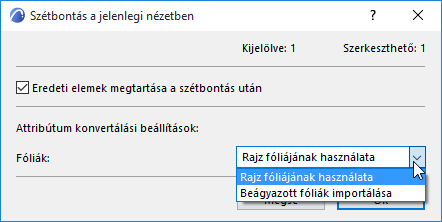
Ez a párbeszédablak akkor jelenik meg, ha egy olyan, fóliákkal rendelkező (tehát DWG fájlban lévő vagy egy tervnézetből származó) rajzot választ ki és bont szét, amelynek forrása nem egy PDF fájl.
Attribútum konvertálási beállítások
Megjegyzés a Csapatmunka felhasználóknak: Ha új jellemzőket létrehozó opciót választ, előzetesen gondoskodjon a szükséges hozzáférési jogokról (pl. Fólia létrehozása). Ha nem rendelkezik jogosultsággal, figyelmeztetés látható, és az opció szürkén jelenik meg.
Válassza ki a fóliát, ahová helyezni kívánja a szétbontással létrejövő rajzi elemeket:
•Rajz fóliájának használata: Minden létrejövő rajzi elem ugyanarra a fóliára kerül, amelyen a rajz található.
•Beágyazott fóliák importálása: Ezzel az opcióval a rajzi elemek a rajz forrásában (a DWG fájlban) hozzárendelt fóliára kerülnek. Ezek a beágyazott fóliák importálásra kerülnek a tervbe.
Elhelyezett rajzokhoz (PDF forrás esetén)
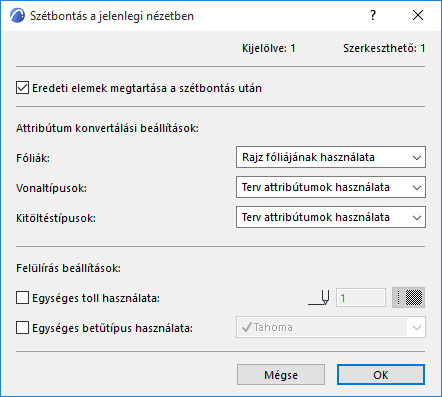
Ez a párbeszédablak akkor jelenik meg, ha egy olyan rajzot választ ki és bont szét, amelynek forrása egy PDF dokumentum. A létrejövő elemek megjelenése az Attribútum konvertálása és a Felülírási beállítások opciókkal módosítható. Azonban vegye figyelembe, hogy a PDF-ből származó elemek a szétbontás után nem feltétlenül ugyanúgy néznek majd ki. Például lehetséges, hogy ami a PDF dokumentumban kitöltésként jelenik meg, valójában egy vonalakból álló elem, ami így vonalakra szétbontva fog megjelenni.
Attribútum konvertálási beállítások
Megjegyzés a Csapatmunka felhasználóknak: Ha új jellemzőket létrehozó opciót választ, előzetesen gondoskodjon a szükséges hozzáférési jogokról (pl. Fólia létrehozása). Ha nem rendelkezik jogosultsággal, figyelmeztetés látható, és az opció szürkén jelenik meg.
Fóliák: Válassza ki a fóliát, ahová helyezni kívánja a szétbontással létrejövő rajzi elemeket:
•Rajz fóliájának használata: Minden létrejövő rajzi elem ugyanarra a fóliára kerül, amelyen a rajz található.
•Beágyazott fóliák importálása: Ezzel az opcióval a rajzi elemek a rajz forrásában (a PDF dokumentumban) hozzárendelt fóliára kerülnek. Ezek a beágyazott fóliák importálásra kerülnek a tervbe.
Vonalak: Válassza ki a rajzi elemek vonalmeghatározási módját.
•Terv attribútumainak használata: A program nem importál új vonalakat a rajz forrásfájljából, hanem a terv meglévő vonalait használja. Ha nincs tökéletes megfelelő, a rajzi elemek annak a négy alapvető vonalnak (folytonos, szaggatott, pontozott–szaggatott, pontozott) egyikét használják majd, amely megfelel a szétbontott elem eredeti vonalának.
•Helyettesítés hasonlóval: Új vonalak importálására csak akkor kerül sor, ha a rajzi elem egyik alapvető vonalnak sem felel meg.
•Összes importálása: Az összes vonal importálása a forrás PDF fájlból, ill. hozzáadása a terv attribútumaihoz.
Kitöltési típusok: Válassza ki a rajzi elemek kitöltéstípus meghatározásának módját.
•Terv attribútumainak használata: Nem importál új kitöltési típusokat a rajz forrásfájljából. A rajz elemeinek azon kitöltéseit, amelyeknek nincs megfelelője a terv attribútumai között, a program tömör kitöltéssé alakítja.
•Egyedi kitöltések létrehozása: A rajzi elemek minden olyan kitöltéséhez, amelynek nincs megfelelője a terv attribútumai között, egy új vektoros kitöltési attribútum jön létre.
–A vektoros kitöltési minták szöveg és kép nélküli egyedi kitöltéssé alakulnak át.
–A szöveges és képi tartalom, illetve a gradiens kitöltésekből képi kitöltés készül.
•Képi kitöltések létrehozása: A rajzi elemek minden olyan kitöltéséhez, amelynek nincs megfelelője a terv attribútumai között, egy új képi kitöltési attribútum jön létre.
Megjegyzés: Képi kitöltés létrehozásakor a program egy képfájlt ment a terv Beágyazott könyvtárába. Ha Csapatmunka tervben dolgozik, rendelkeznie kell a szükséges hozzáférési joggal (Könyvtári elem - Létrehozás).
Felülírás beállítások
•Egységes toll használata: Jelölje be ezt a négyzetet, ha az itt megadott tollat kívánja használni az összes szöveg, kitöltési körvonal és vonal esetén.
•Egységes betűtípus használata: Jelölje be ezt a négyzetet, ha az itt megadott betűtípust kívánja használni az összes szöveg esetén.
Szétbontás utáni nézet beállításainak finomítása
A Szétbontás funkció használata után célszerű lehet a nézet finombeállítása a végleges vetület elkészítése előtt.
Gyakran előfordulhat, hogy a modellből létrehozott, "szétbontott” vonalak és kitöltések felesleges elemeket (vonalszegmenseket, átfedéseket vagy felesleges kitöltéseket) tartalmaznak, amelyek megnehezítik a szerkesztést. A szerkesztés megkönnyíthető, ha az ablakban kijelölt elemekre elsőként a Vonalas rajz és a Kitöltések egységesítése funkciókat alkalmazza.
További részleteket lásd Vonalak és kitöltések egységesítése a rajzablakokban.