Elem másolatainak áthúzása, elforgatása és tükrözése
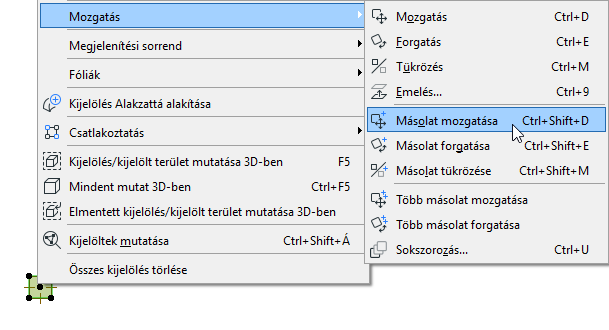
Az elemre vonatkozó Mozgatás, Forgatás és Másolat tükrözése műveletekhez hajtsa végre a következő lépések egyikét:
•Válassza ki a kívánt parancsot a Szerkesztés > Mozgatás menüben vagy a helyi menüben.
•Válassza a Mozgatás/Forgatás/Tükrözés lehetőséget a mozgó palettán, majd nyomja meg a Ctrl billentyűt (Windows esetén) vagy az Alt/Opt billentyűt (Mac esetén). (Ezzel kis + jelet ad hozzá a kurzorhoz; a Ctrl gomb újbóli megnyomásával visszavonhatja a Másolás funkciót.) Kattintson a másolat lehelyezéséhez. Ebben az esetben az eredeti elem helyett a másolat választódik ki.
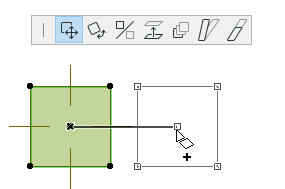
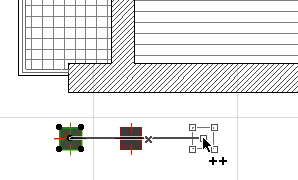
•Ha az elemen a Vidd vagy Több másolat forgatása parancsokat kívánja alkalmazni, akkor jelölje ki az elemet, válassza ki a kívánt parancsot a Szerkesztés > Mozgatás menüben vagy a helyi menüben (vagy nyomja meg a Ctrl + Alt (Windows) vagy a Cmd + Opt/Alt (Mac) gyorsbillentyűket). Ekkor egy kis „++” jel látható a kurzor mellett. Kattintson az elemre, és húzza el vagy forgassa el az új helyére. Korlátlan számú másolat készíthető egyszerre. Kattintson kétszer, ha befejezte a másolatok elhelyezését.
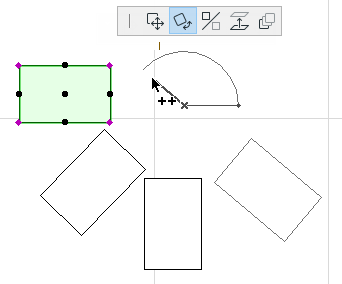
Megjegyzés: Ha elforgatással hozza létre a másolatokat, azok mind ugyanazon forgatási tengely mentén helyezkednek el.
Ez a parancs az alaprajzon, a metszet/homlokzat/BF ablakokban, valamint a 3D-s ablakban is rendelkezésre áll. Részletrajzoknál bármely rajzi elemnél használhatja. A 3D ablakban a Húzás/Forgatás/Tükrözés parancssor csak hozzáadott rajzi elemeknél elérhető.
Egy elem egy vagy több másolatának létrehozása eltolással (tökéletes másolat létrehozása helyett):
Lásd Összes él eltolása.