Héjszerkezet áttörésének módosítása
Az egyedi héjszerkezet élfelületével kapcsolatos további információk: Héjszerkezet élének vagy héjszerkezet-áttörés élének testre szabása.
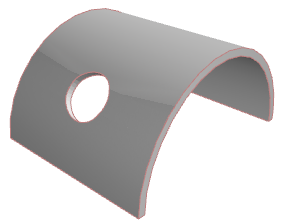
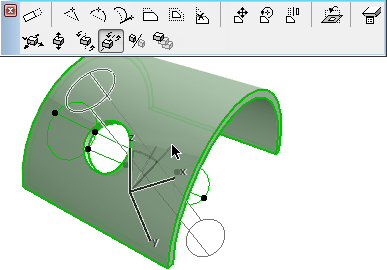
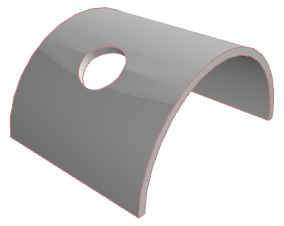
A héjszerkezet áttörést egy szerkeszthető vágótest hozza létre. A vágótest akkor látszik, amikor magát az áttörést jelöli ki, nem a héjszerkezetet.
Az áttörés kijelöléséhez nagyítsa ki az áttörést és kattintson annak élére.
Megjegyzés: az áttörés kijelölésekor a héjszerkezetnek azon az oldalán kattintson az áttörésre, amely egybeesik a profil vonallal. Az áttörés élének kijelölése a héjszerkezet profil vonallal ellentétes oldalán nem érhető el.
Minden vágótest csak saját héjszerkezetére vonatkozik, egyéb elemeket nem vághat el. Ugyanakkor az olyan héjszerkezeteket, amelyek visszahajlanak saját magukra, a program automatikusan kétszer (vagy többször) vág el egy vágótesttel.
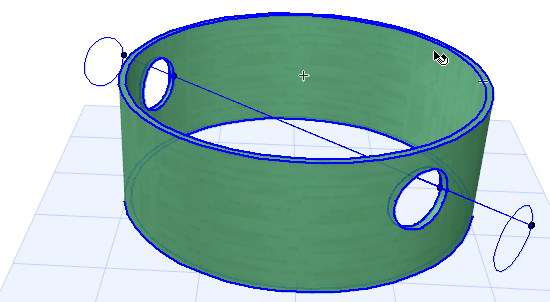
Amikor a héjszerkezetet teljes egészében áthelyezi egyik helyről a másikra, a vágótest vele együtt mozog. Ugyanakkor a héjszerkezet szerkesztése (pl. a profil, vagy a kontúr megrajzolása) nem érinti az áttörés geometriáját.
Vágótest kihúzási hosszának módosítása
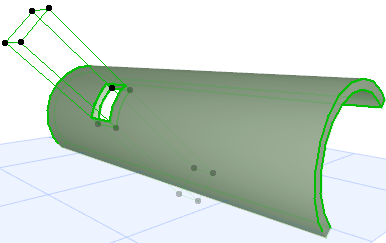
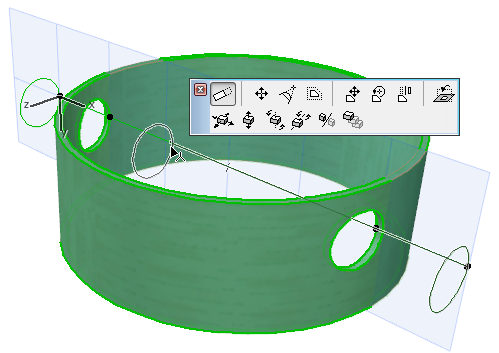
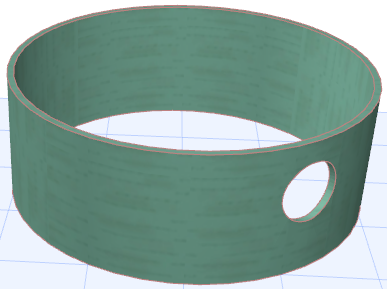
Az áttörés vágótestének méret korlátozására jelölje ki az áttörést, és használja a Kihúzási hossz módosítása parancsot a Mozgó palettáról. Így például eltüntethet olyan áttöréseket, amelyeket a héjszerkezet mindkét oldalán áthaladó vágótest hoz létre.
Áttörés kontúrjának szerkesztése
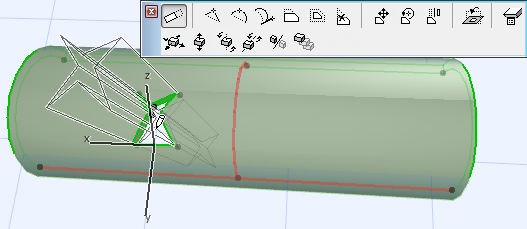
Jelölje ki az áttörést, hogy láthassa a vágótestet. Szerkessze az áttörés élét, vagy a vágótest kontúrját (az eredmény azonos). Használja a Mozgó paletta jól ismert poligon szerkesztési parancsait.
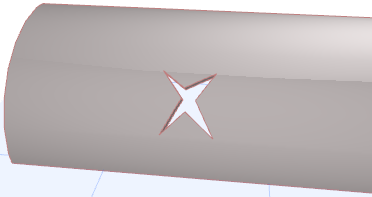
Áttörés szerkesztése saját síkján
Az áttörést létrehozó vágótest saját síkkal rendelkezik. Az áttörés kijelölésekor az áttörést ezen a síkon szerkesztheti, az itt megjelölt Mozgó paletta parancsokkal. Ezután megjelenik az áttörés síkja is.
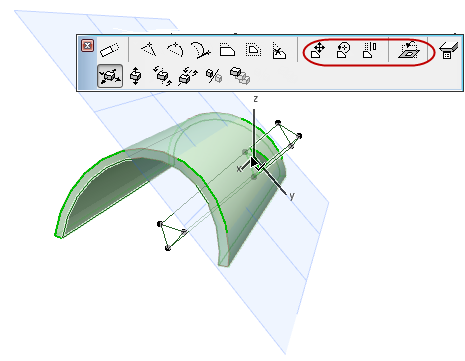
•Lyuk sík elfordítása: ez a parancs elforgatja az áttörés síkját, ezáltal módosítja az áttörés geometriáját a síkon belül. Magát az áttörést is forgathatja.
Lásd Vágótest forgatása az áttörés geometriájának módosítására.
Válassza ki a Lyuk sík elfordítása parancsot. Adja meg a forgatás ívét, majd mozgassa a kurzort a sík forgatásához.
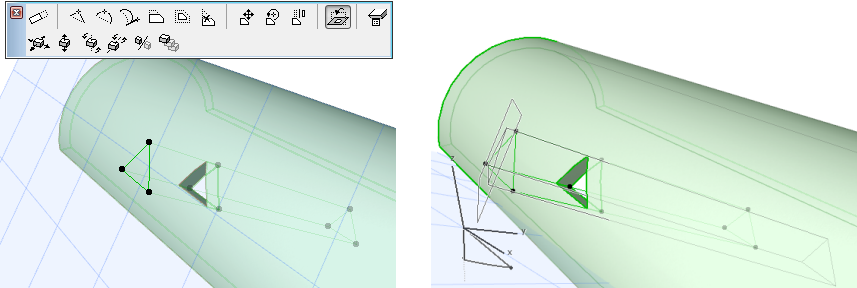
•Áttörés húzása, forgatása, tükrözése: ezek a szerkesztési műveletek az áttörést a saját síkján mozgatják.
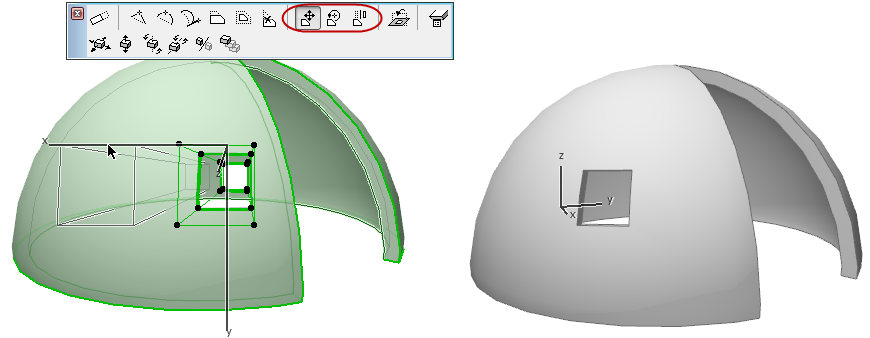
Áttörés szerkesztése a vízszintes/függőleges tervsíkokon
•Mozgatás vagy Másolat húzása vízszintesen/függőlegesen
Ezek a parancsok magát az áttörést (vagy annak másolatát) húzzák a terv vízszintes/függőleges síkján.
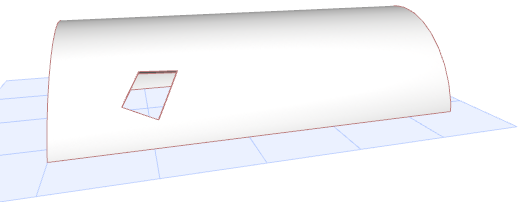
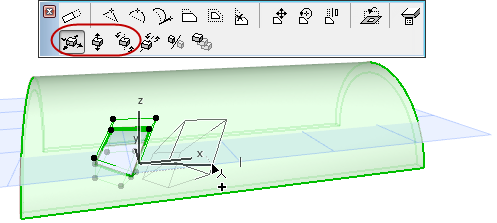
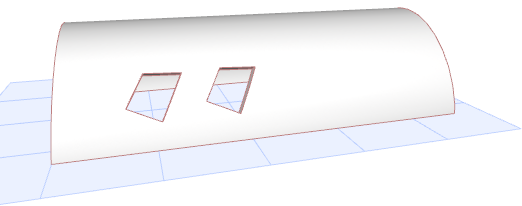
Vágótest forgatása az áttörés geometriájának módosítására
Az áttörés geometria módosításának egyik módja a vágótest szabad forgatása.
1.Jelölje ki az áttörést.
2.Használja a mozgó palettán a Szabad elforgatás parancsot.
3.Adjon meg egy forgástengelyt két kattintással.
4.Adja meg a forgatási ív kezdőpontját egy harmadik kattintással, majd forgassa szabadon a vágótestet a kívánt helyre.
5.Kattintson a befejezéshez.