A függönyfal létrehozásakor a keretek a sémaháló mentén kerülnek lehelyezésre.
A függönyfal keretekből és panelekből álló mintája az Elrendezés beállításánál adható meg.
Lásd Hálóminta beállítása az Elrendezés beállításainál.
•A keretnek mindkét végén egy másik kerethez kell csatlakoznia (nem „lebeghet” magában).
•A szomszédos panelekkel rendelkező keret mindig két különböző panelt választ el (nem egyetlen panelt vág ketté).
•Több szegmensből álló (láncolt) függönyfal esetén a keret mindig ott kerül elhelyezésre, ahol két szomszédos függönyfal szakasz találkozik. Az ilyen keret nem törölhető, viszont láthatatlanná tehető.
•A határvonal-keret nem nevezhető át és nem távolítható el. A függönyfal élei mindig határvonal-keretet használnak.
Függönyfal keretek szerkesztése
Új keret hozzáadása a függönyfalhoz
Cellakiosztás másolása a függönyfalra
Függönyfal keret összemetsződések
Sarokkeretek: összetett profilok
Közös keret létrehozása a szomszédos függönyfalakhoz
Alapértelmezés szerint a függönyfalhoz négy keretosztály tartozik: Sarok, Határvonal, Borda és Osztórúd.
Más keretosztályok is létrehozhatók, lásd Függönyfal keret beállítások.
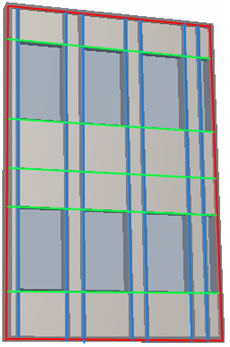
•A Határvonal keretek a függönyfal határvonala mentén kerülnek lehelyezésre.
•A Borda és osztórúd keretek a függőleges és vízszintes hálóvonalak mentén helyezhetők el.
•A Felosztó keretek nem láthatók, de a panelek elválasztására szolgálnak (törölt keret helyére tehetők). Lásd "Felosztás" Keret osztály.
Ezen a képen a Határvonal osztály keretei pirosak; a Borda osztály (raszterhasábokkal egybeeső) keretei kékek; az Osztórúd osztály (rasztersorokkal egybeeső) keretei pedig zöldek.
Függönyfal keretek szerkesztése
1.Jelölje ki a függönyfalat.
2.Váltson Szerkesztő módra.
3.Jelöljön ki egy keretet.
4.Alkalmazza az alábbiak egyikét:
•Keret Kijelölési beállítások megnyitása és módosítása
•Keret nyújtása, eltolása, tükrözése, elforgatása vagy sokszorozása
•Keret törlése
Megjegyzések:
–A keret törlése csak olyankor lehetséges, ha a keret két oldalán mindegyik panel azonos síkban található. Ha a függönyfal felülete nem sík, először törölni kell a közöttük futó hálóvonalat. A hálóvonallal együtt a keret is törlődik.
–Ha áthelyez vagy töröl egy hálóvonalat, azzal a keretet is áthelyezi vagy törli.
Lásd még: Több keret és panel kijelölése.
Új keret hozzáadása a függönyfalhoz
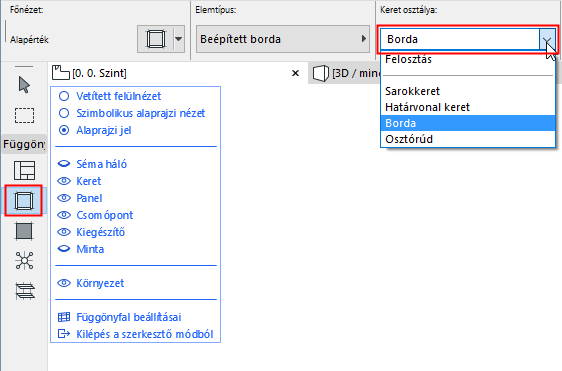
1.További keret hozzáadásához lépjen függönyfalszerkesztő módba.
2.Válassza ki a Keret eszközt.
3.Az Infótábla segítségével határozza meg a Keret típust és a Keret osztályt, melyek paramétereit használni kívánja (pl. Borda).
4.Rajzoljon egy új keretet a függönyfalra Szerkesztő módban.
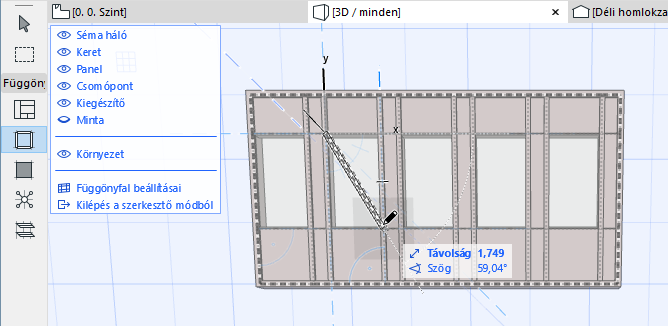
•Ha egy hálóvonal mentén rajzolja meg a keretet, akkor a keret a hálóvonalhoz fog kapcsolódni. A sémaháló áthelyezése esetén a keret vele együtt mozog.
•Ha a megrajzolt új keret keresztez egy létező hálóvonalat, akkor a keret automatikusan több keretre osztódik ott, ahol keresztezi a hálóvonalat.
Cellakiosztás másolása a függönyfalra
Tetszőleges cella keretmintájának egy másik cella hálójára történő másolásához:
1.Váltson Függönyfal szerkesztő módba, és a keretek legyenek láthatók.
2.Nyissa meg a Tervezés > Függönyfal módosítása > Cellakiosztás másolása menüpontot.
3.Kattintson arra a cellára, ahonnan a keretmintát másolni kívánja.
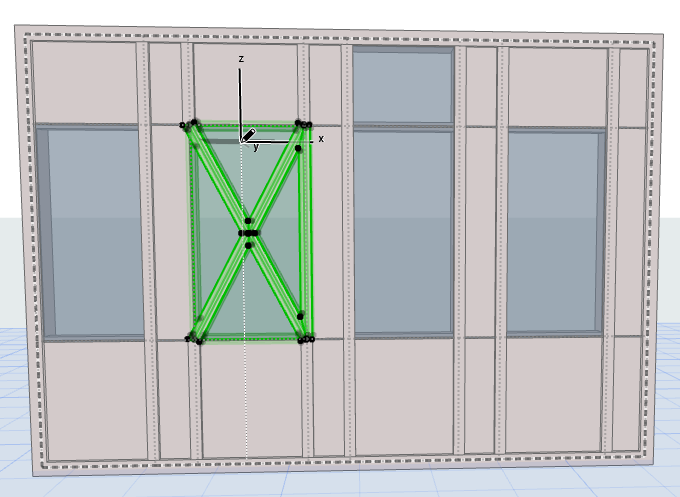
4.Kattintson arra a cellára, ahová másolni kívánja a keretmintát. A program elkészíti a keretminta másolatát.
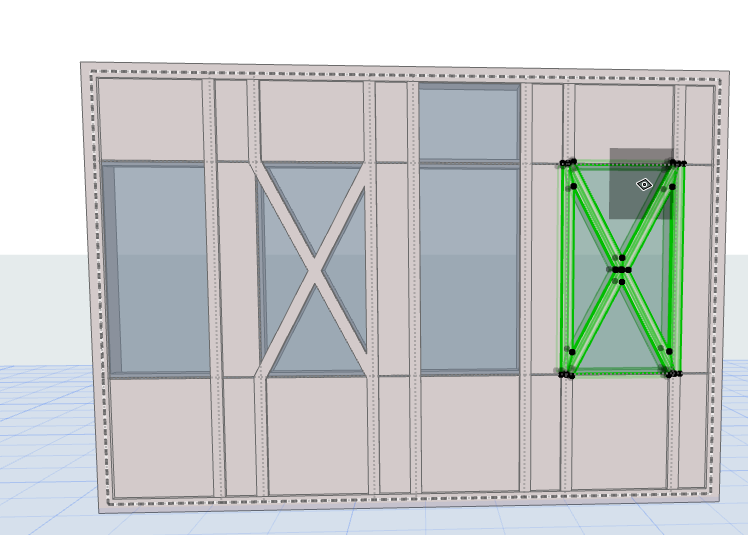
Függönyfal keret összemetsződések
Amikor két vagy több keret találkozik egy függönyfalon, a magasabb áthatási prioritású keret elmetszi a másikat.
Megjegyzés: Ha a függönyfal keretnek van építőanyaga, ennek metszési prioritását ebben az esetben a program nem veszi figyelembe.
A keretek prioritása minden osztály esetén a Keretek oldalon adható meg.
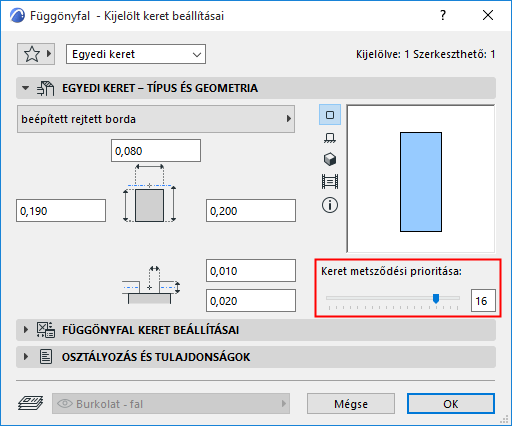
Azonban lehetőség van bármely önálló kijelölt keret áthatási prioritásának a módosítására. Szerkesztő módban válassza ki azt a függönyfalkeretet, amelynek az áthatási prioritását módosítani kívánja. Nyissa meg a Keret Kijelölési beállításait, és állítsa a csúszkát a kívánt szintre. A keret összemetsződési szintjének módosításával – csakúgy, mint a keret bármely más paramétere esetén – a keret egyedi keretre változik.
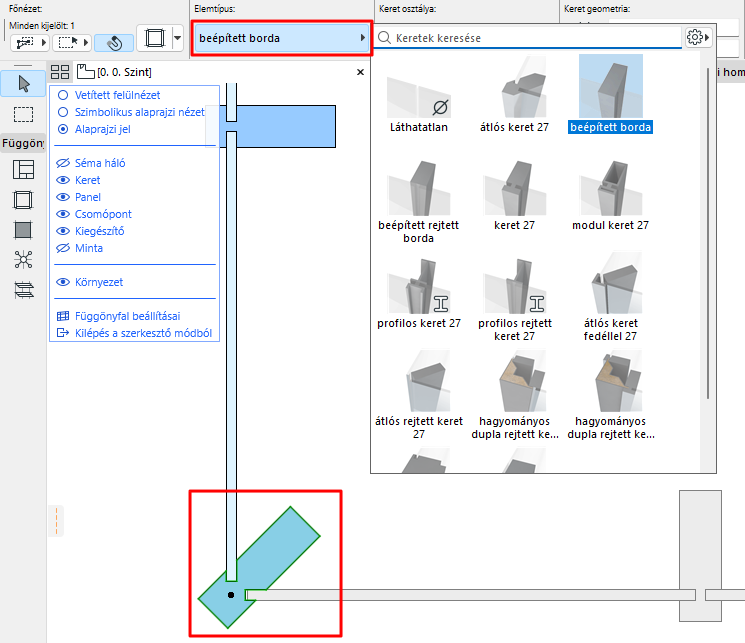
A sarokkeretek külön keretosztályt alkotnak. A Sarokkeret osztály nem nevezhető át és nem távolítható el.
Több szakaszból álló függönyfal elhelyezésekor a Sarokkeret osztály által használt keret arra a helyre kerül, ahol egy-egy szakasz csatlakozik a következőhöz. (Sarokkeret nem kerülhet íves szakaszra.)
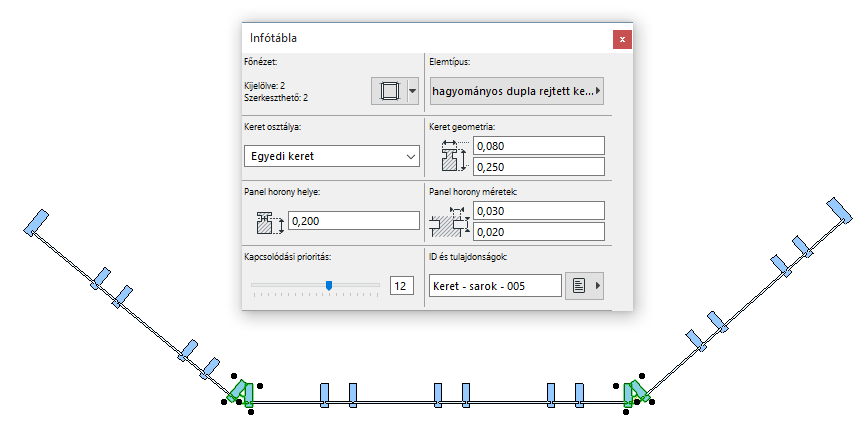
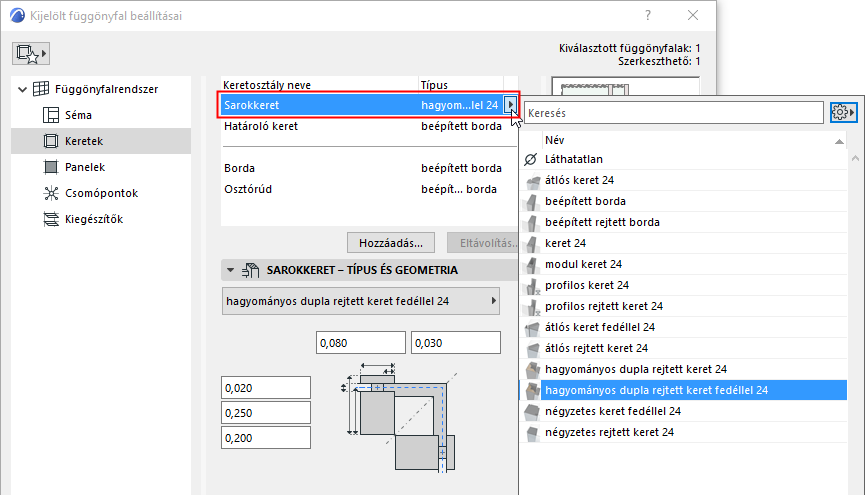
Gyakorlatilag bármelyik függönyfal-keret választható alapértelmezett sarokkeretként, de a könyvtárban a következő specifikus Sarokkeret tárgyak találhatók:
•Hagyományos dupla keret végprofillal
•Hagyományos dupla, rejtett bordás keret
•Tömbkeret végprofillal
•Rejtett bordás tömbkeret
•Átlós, rejtett bordás keret
•Átlós keret végprofillal
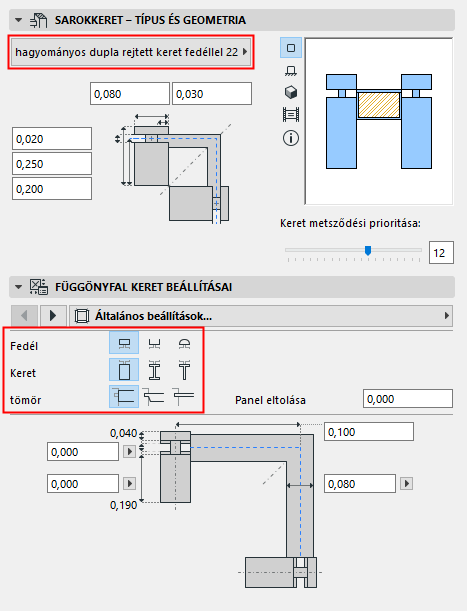
A sarokkeret választott típusától függően adja meg a beállításokat és variációkat a Függönykeret beállításainál:
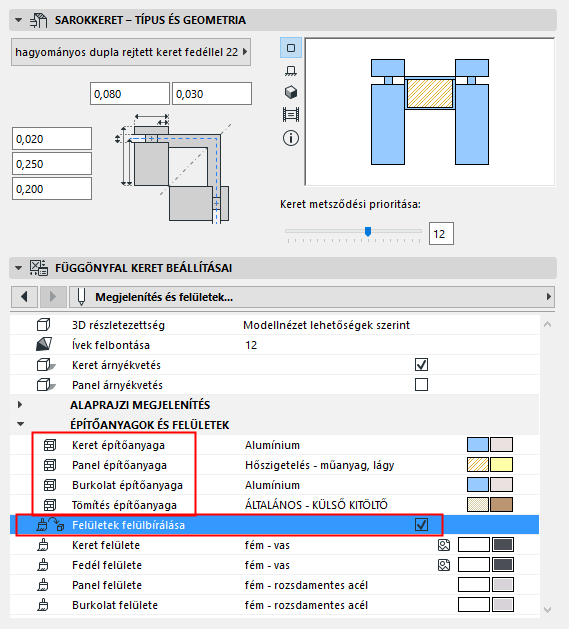
Minden sarokkeret külön építőanyagokat használ az összetevőihez (keret, tömítés és panel, ha alkalmazható). Ezek felületei szükség szerint felülírhatók.
Sarokkeretek: összetett profilok
Az Archicadben alapértelmezés szerint elérhetők a profil-sarokkeretek. Egyedi profilkeretek a szokásos módszerrel készíthetők a Profilszerkesztőben. Ne feledje, hogy az előre meghatározott profilkeretek felhasználói origóval rendelkeznek – ez biztosítja, hogy a keretek megfelelően viselkednek, amikor a függönyfal geometriája változik.
Lásd Profil origója a Profilszerkesztő ablakban
Közös keret létrehozása a szomszédos függönyfalakhoz
Ha két függönyfal alapfelület csatlakozik vagy átfed, használja ezt a parancsot a közös sarkok tisztítására.
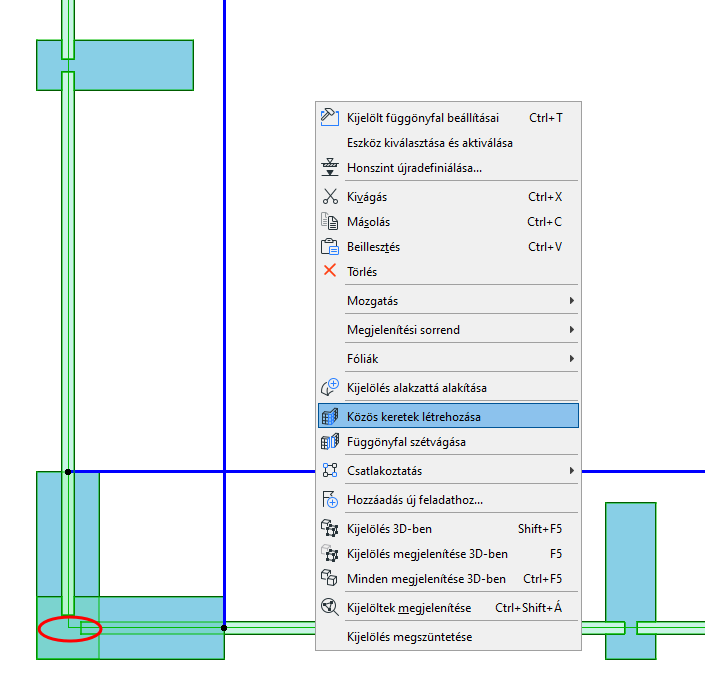
1.Jelölje ki mindkét Függönyfalat.
2.Használja a Tervezés > Függönyfal módosítása > Általános keretek létrehozása parancsot (vagy ugyanezt a parancsot a helyi menüből).
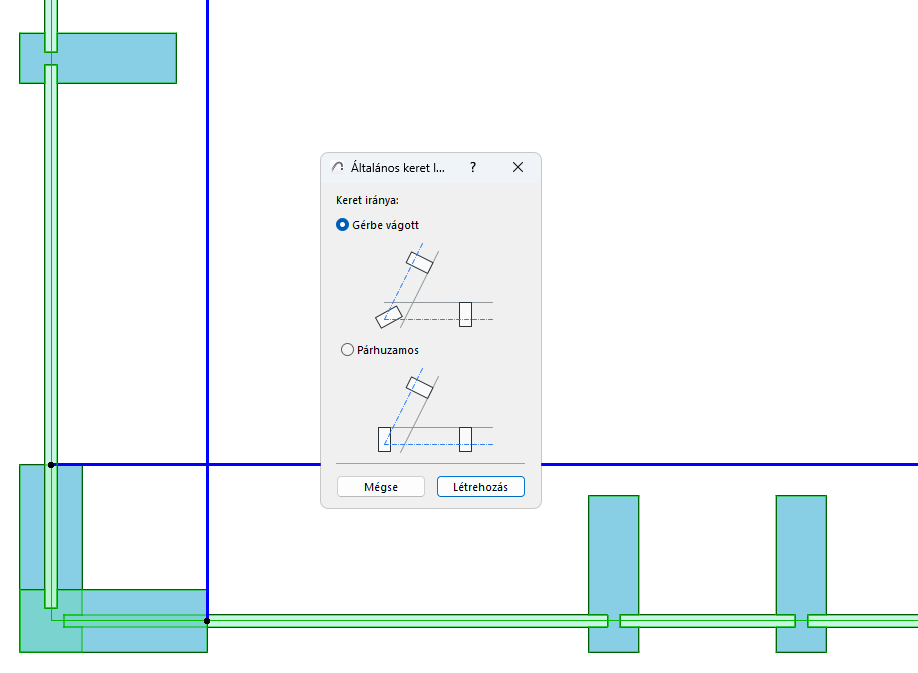
3.Adja meg az általános kerethez használni kívánt tájolást (gérbe vágott vagy meglévő kerettel párhuzamos).
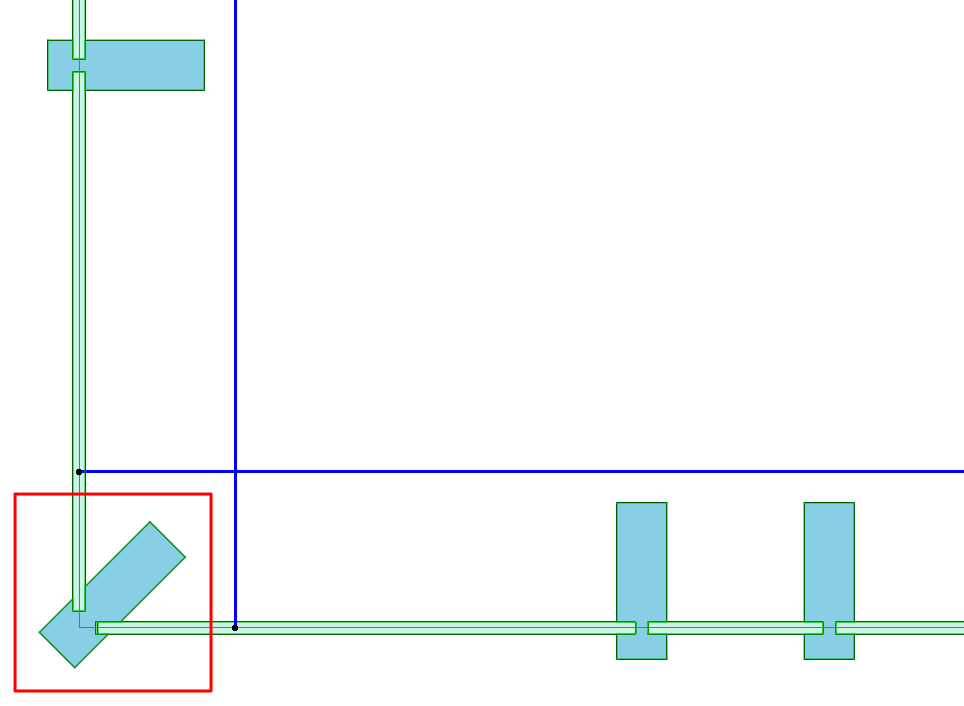
4.Ennek eredményeképpen az első kiválasztott csatlakozó keret az alapértelmezett sarokkeretté, a másik pedig láthatatlan keretté alakul át.
Megjegyzések a Közös Keretekről
•Ez a parancs nem hoz létre kapcsolatot a Függönyfalak között (azok külön mozgathatók vagy szerkeszthetők). Ha két egymás melletti függönyfalból álló egységes elemre van szüksége, jobb, ha a Láncolt geometria módszert használja, és ezeket az elemeket egy lépésben hozza létre, hogy egyetlen épületrészként kezelhesse őket.
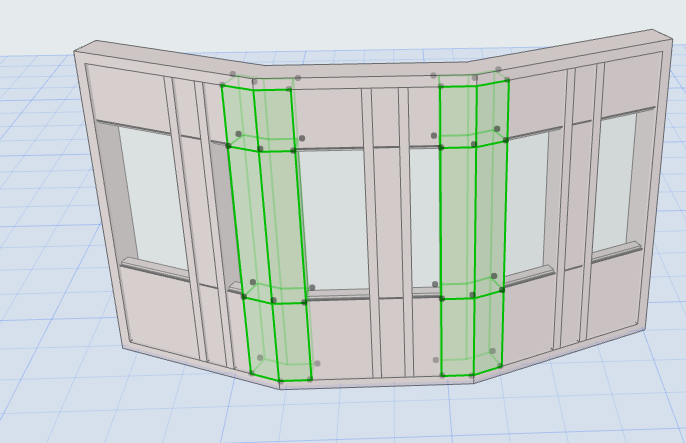
•Vegye figyelembe, hogy közös kereteket csak a függönyfal Alapfelületeinek közös csomópontjain lehet létrehozni, nem pedig a referencia vonalak közös csomópontjain, amelyek általában az alapfelületekhez képest eltolva helyezkednek el. A fenti képeken a referencia vonalak kék, az alapfelületek pedig zöld színűek.
Lásd Függönyfal-összetevők.
•Ez a parancs a Függönyfalakhoz meghatározott alapértelmezett Sarokkeretet helyezi el. A parancs használata előtt állítsa be ezt az alapértelmezett Sarokkeret komponenst.
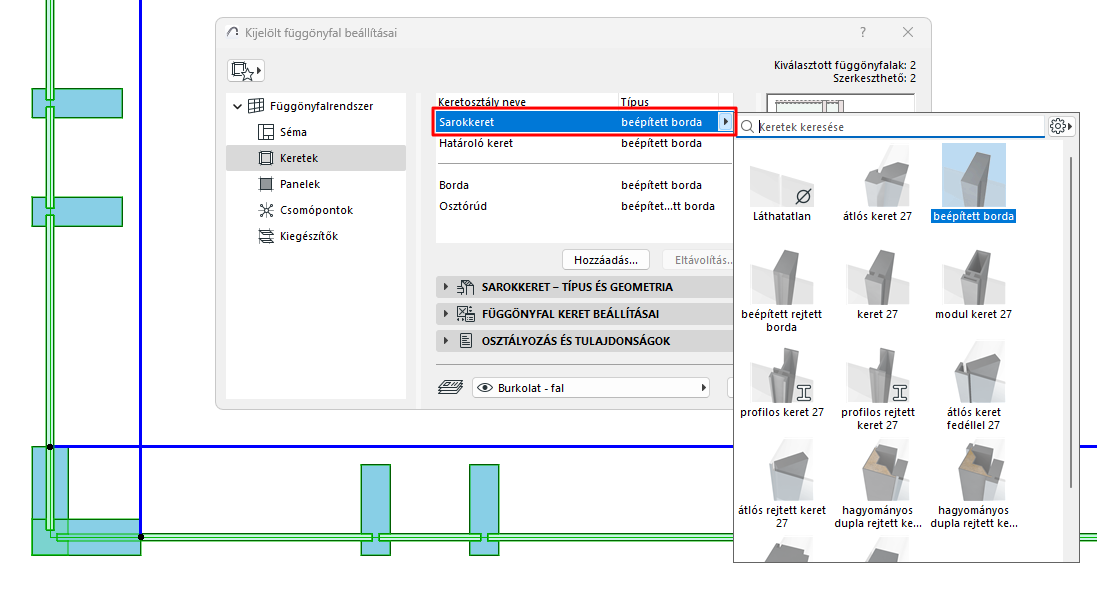
•A Sarokkeret komponens bármikor megváltoztatható a Szerkesztés módban.