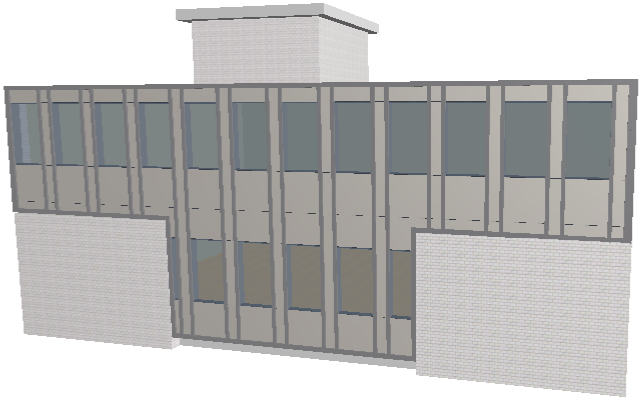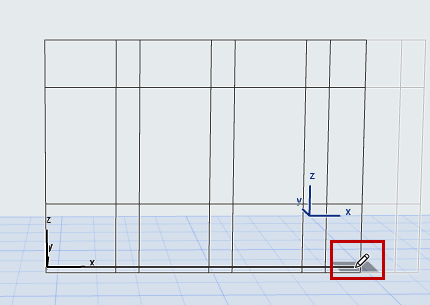
Függönyfal létrehozása a 3D ablakban
Készítse el a függönyfalat a szerkesztő eszköz szokásos eljárásaival.
Megjegyzés: Ha a séma rögzített méretű hálómintával rendelkezik, a szellem-visszacsatolás és a ceruza/illesztési pont jelzi, hol fejeződik be a minta következő szakasza.
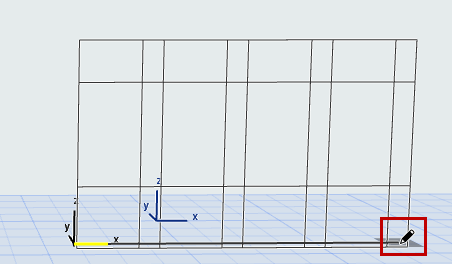
A 3D ablakban a függönyfal alapértelmezett beviteli síkja azonos az aktuális 3D beviteli síkkal.
Más beviteli síkok meghatározásához lásd Függönyfal beviteli sík 3D ablakban.
Sokszögvonal eljárás
1.Aktív Függönyfal eszköz mellett jelölje ki a Sokszögvonal – Egyetlen geometria módszert és az Alapértelmezett beviteli síkot az Infótábláról.

2.Kattintással kezdje el rajzolni a függönyfal referenciavonalát.
Ebben a példában:
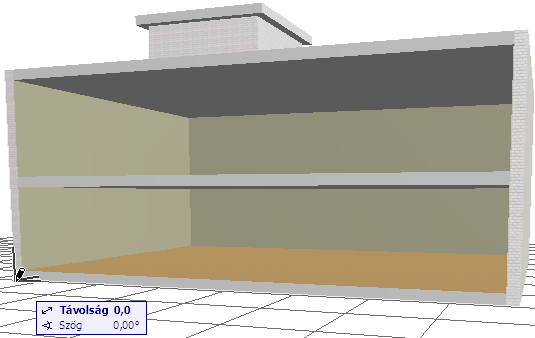
3.Kattintson az épület elülső két sarkára a referenciavonal hosszának meghatározásához.
Tekintse meg az eredményt.
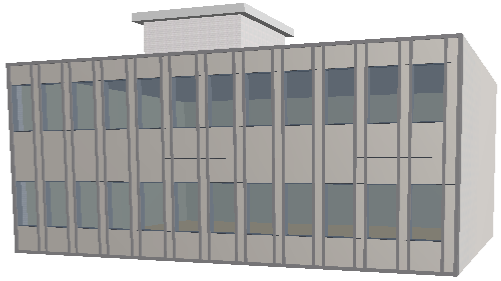
Határvonal eljárás
1.Aktív Függönyfal eszköz mellett jelölje ki a Határvonal geometria módszert és az Intelligens beviteli sík módot az Infótábláról.

2.Kattintással határozza meg a beviteli síkot.
3.Kezdje el rajzolni a függönyfal kívánt határvonalát a beviteli síkon, ugyanúgy kattintva az egyes csomópontoknál, mint amikor sokszögvonalat rajzol.
Megjegyzés: A függönyfal referenciavonala az elsőként megrajzolt határvonal.
4.Kattintson kétszer, vagy kattintson a kalapács kurzorral a poligon bezárásához.
Tekintse meg az eredményt.