Lépcső egyszerű létrehozása
A Lépcső eszköz megismeréséhez először helyezzen lépcsőket a tervre az alapértelmezett beállítások vagy valamelyik kedvenc használatával.
Az adatok az alaprajzon és a 3D ablakban is megadhatók, a sokszögvonal és a fal létrehozásához hasonlóan. A sokszögvonal rajzolásakor a program azonnali grafikus visszajelzést nyújt, így látható, hogyan nézne ki a kész lépcső.
A lépcső rajzolása egy alapvonal mentén történik. Nézze át a főbb beviteli beállításokat az Infótáblán:
Lépcső alapvonalának helye: balra, jobbra, középen
Lépcső rajzolása felfelé/lefelé

Korlát hozzáadása a lépcsőhöz (jobbra, balra, mindkét oldalra)
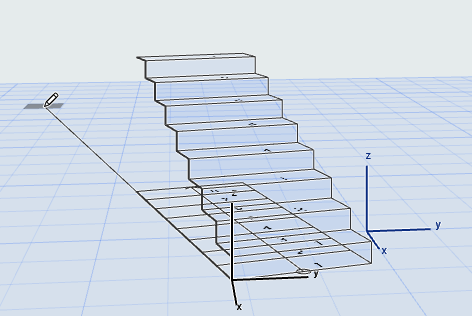
1. példa: Bejárati lépcső
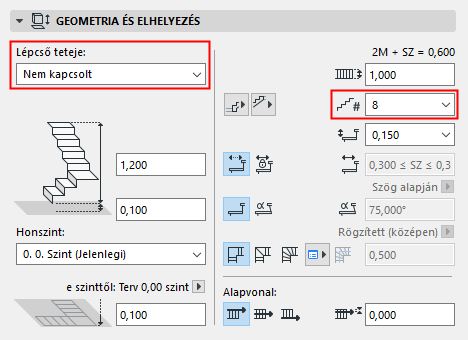
1.Nyissa meg a Lépcső beállításai párbeszédpanelt, és tekintse át a Geometria és elhelyezés beállításokat.
Ez a lépcső nem felső csatlakoztatású, és fixen 8 homloklappal rendelkezik. Forduló nélküli, egyenes lépcső készül, ezért a fordulótípus beállítására nincs szükség.
Az alaprajzon vagy a 3D-s ablakban:
1.Kattintson a lépcső rajzolásának megkezdéséhez.
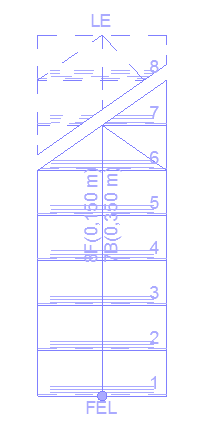
2.Tekintse meg a visszajelzést: mivel a homloklapok száma adott, a lépcső hosszát rajzoláskor szellemkörvonal jelöli.
3.Kattintson duplán a lépcső befejezéséhez.

2. példa: Felső csatlakoztatású lépcső
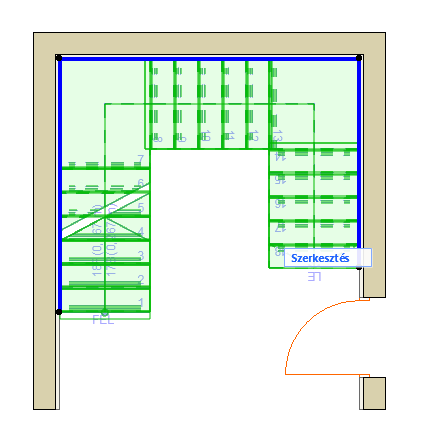
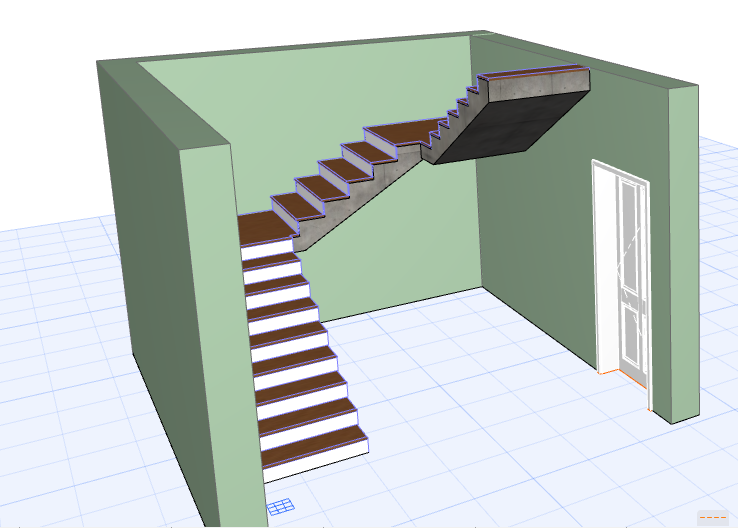
Ebben a példában belső lépcsőt készítünk, amely a felső szintre vezet.
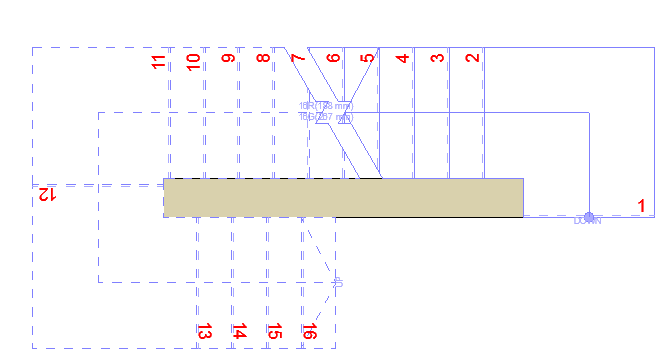
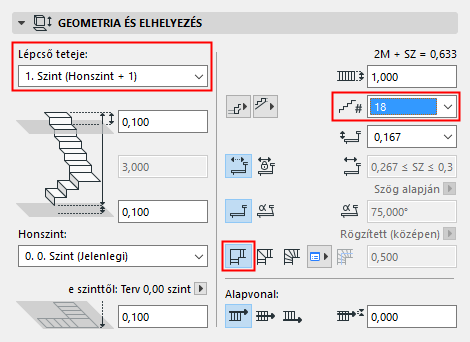
Adja meg a lépcső beállításait az ábrán jelzett módon. Ez a lépcső a felső szinthez csatlakozik, és fixen 18 homloklappal rendelkezik. A lépcsőhöz pihenők is szükségesek, ezek típusa Automatikus pihenő.
Az alaprajzon vagy a 3D-s ablakban:
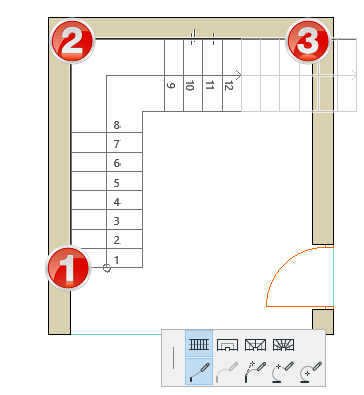
1.Kattintson a lépcső rajzolásának megkezdéséhez a fal mentén. A sokszögvonal rajzolásához hasonlóan járjon el.
2.Kattintson duplán a fal mindkét sarkára, majd egy újabb dupla kattintással fejezze be a lépcsőt. Ekkor a szellem-visszacsatoláson látható, hogy az előre megadott beállításoknak megfelelően mindenképpen 18 homloklap lesz lehelyezve.
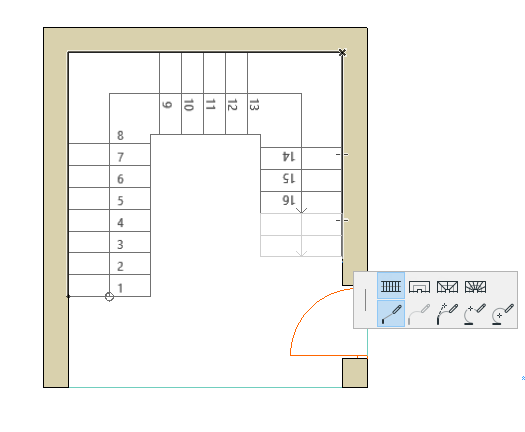
A lépcső teljes. A megadott fordulótípus (Pihenő) mindkét fordulónál automatikusan megjelent (lásd a pontokat a beviteli alapvonalon).
Fordulók és szakaszok
A lépcsők fordulókból és szakaszokból állnak.
•A teljes lépcsőre vonatkozó fordulótípus a Lépcső beállításoknál adható meg. (Az Automatikus pihenő és a két Húzás közül választhat.)
Lásd Lépcső fordulótípusa.
•A szakasz alapértelmezett típusa mindig „Kar”. Az egyes szakaszok típusa menet közben módosítható.
Lásd Lépcső szakasz típusa.
•A Fordulótípus beállításai – valamelyik szakaszra vagy fordulóra vonatkozóan – a lépcső megrajzolása után módosíthatók.
Lásd Lépcső fordulótípusának módosítása.
Lépcső megadása Varázspálcával
A Varázspálca funkcióval (szóköz billentyű + kattintás) automatikusan létrehozható egy lépcső a kattintással kijelölt él vagy poligon mentén.
•Kattintson a lépcső kezdőpontjának szánt pontra.
•Ez a kattintással kijelölt pont lesz a lépcső alja (akkor is, ha a választott beviteli mód a „Lefelé”).
•A lépcső alapvonala a kívánt sokszöget/sokszögvonalat követi.
Szükség esetén módosítsa az alapvonalat az Infótáblán vagy a Lépcső beállításainál (a lépcső bal oldalán, jobb oldalán vagy közepén). Ezzel a beállítással változtatható a lépcső elhelyezése (a kattintással kijelölt sokszögön/sokszögvonalon belülre vagy kívülre).
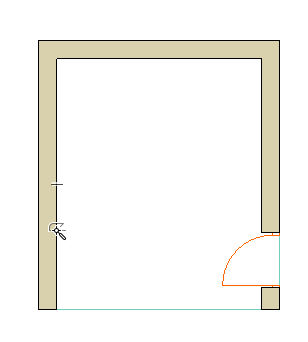
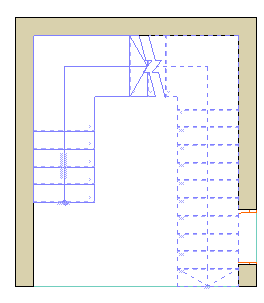
•Ha szabadon álló fal köré kíván lépcsőt rajzolni, kattintson a falra.