

Adja meg a lépcső fordulótípusát (Pihenő vagy Húzás) a Lépcső beállításoknál a további beállításokkal együtt.
A program minden fordulóba – bármely két lépcsőkar-szakasz közé – lehelyezi a kijelölt fordulótípust (azaz minden pontra, amelyet kattintással kijelöl a lépcső alapvonalának rajzolásakor). Így az összes forduló ugyanazokkal a beállításokkal rendelkezik. A lehelyezett lépcső esetén minden fordulótípus külön-külön szabható testre.
Lásd Lépcső fordulótípusának módosítása, lentebb.
Válassza ki a teljes lépcsőre érvényes fordulótípust a Lépcső beállításoknál vagy az Infótáblán.
•Automatikus pihenő
•Húzott, egyforma szögekkel
•Húzott, egyforma belépésekkel
Megjegyzés: Az amerikai változatban a „Belépések” a „Runs” nevet kapták.
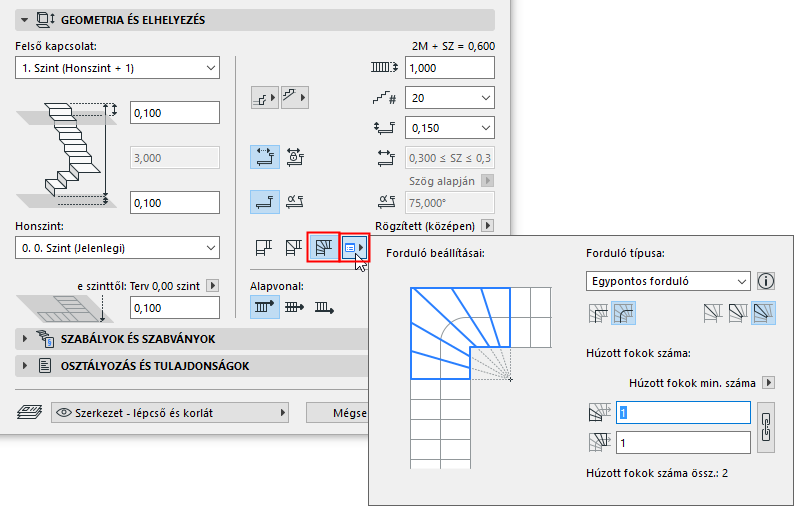
Az egyes típusok speciális beállításainak módosításához kattintson az előugró ablakra. Az egyes fordulótípusok különböző beállításokkal rendelkeznek:
Húzott, egyforma szögekkel: osztási mód
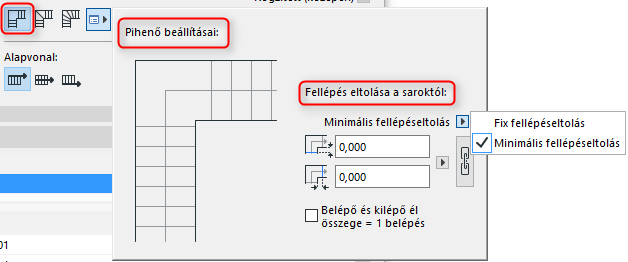
•Adja meg a pihenő saroktól számított eltolását (állandó vagy minimális). (Ha a Minimális lehetőséget választja, a programnak lesz némi mozgástere az eltolás növeléséhez, ha az a lépcső beviteli geometriája miatt szükséges.)
•Adja meg az eltolási értékeket a pihenő belépő és kilépő éléhez.
•Szimmetrikus pihenő készítéséhez kattintson a lánc ikonra (azonos eltolás mindkét végen).
Megjegyzés: A lánc ikonnal szimmetrikus pihenő készíthető minden lépcsőfordulónál. Több pihenővel rendelkező lépcső esetén az egyes pihenőkhöz különböző eltolás adható meg („Állandó” helyett „Minimális” eltolási értékek megadásával).
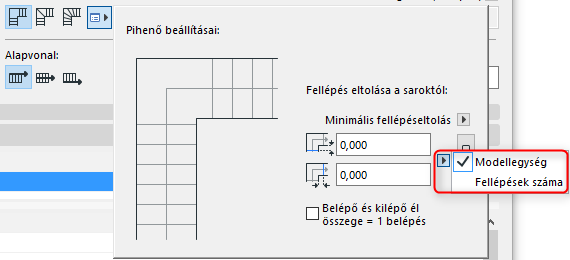
•Az eltolási érték Modell egységek vagy adott számú Karok formájában adható meg.
Húzott, egyforma szögekkel: osztási mód
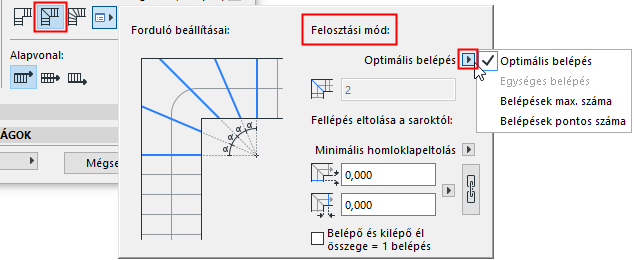
Osztási mód beállítása
Válasszon egy eszközt a forduló felosztásához:
•Optimális karszélesség: A program automatikusan meghatározza azt a karszélességet a húzott fordulóhoz, amely a lehető legközelebb esik az egyenes lépcsőkar szélességéhez.
•Karok maximális száma: A program automatikusan beilleszti a fordulóba a karok maximális számát, az aktuális lépcsőbeállításoknak megfelelően.
•Karok rögzített száma: Adja meg a lenti mezőben a fordulóosztások rögzített számát. A húzás felosztása ennek megfelelően történik majd, a Lépcső beállításoknál megadott szabályoktól függetlenül.
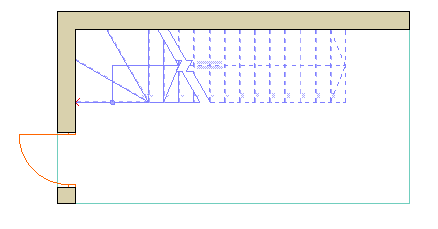
A pihenőhöz hasonlóan adja meg a homloklap eltolásait a húzás mindkét végénél rögzített vagy minimális érték segítségével.
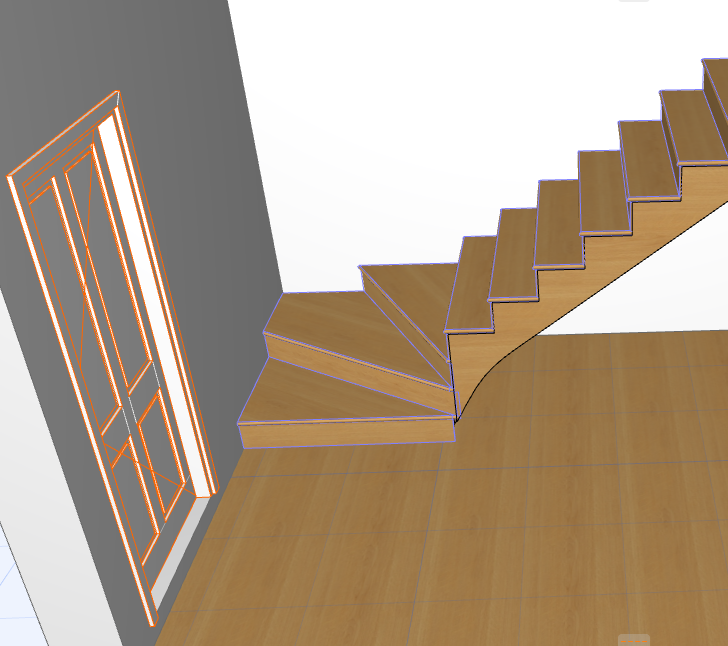
Az egyenlő belépés azt jelenti, hogy a lépcső összes belépése egyforma, mind az egyenes, mind a húzott lépcsőfokoknál.
Megjegyzés: Az amerikai változatban a „Belépések” a „Runs” nevet kapták.
•A lépcsőn belül az egyenlő karú húzások ugyanazt a húzástípust használják (pl. mindegyik „Kétpontos” forduló).
•Bármely egyenlő belépésű húzásnál eltolható a számított járóvonal, ami hatással van a belépés mélységére. Lásd Járóvonal eltolása a fordulón (egyenlő belépésű húzás esetén)
•Bármely egyenlő belépésű húzásnál megadható, hogy a járóvonal egyenes vagy íves legyen-e.
Válasszon a négy egyenlő belépésű húzási típus közül. Ezek felépítése eltérő. Az egyes típusok működését megtekintheti a párbeszédpanelen lévő ábrákon.
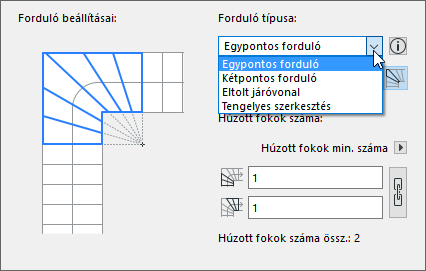
További ábrák és leírások itt találhatók:
Húzástípusok egyenlő belépésű húzásoknál
Fordulótípus és Szakasz típusa
A lépcső szakaszai – és nemcsak a fordulók – meghatározhatók pihenőként vagy húzott lépcsőfokként (illetve karként). A szakasz típusa nem a Lépcső beállításoknál, hanem menet közben, a lépcső rajzolásakor adható meg.
Lásd Lépcső szakasz típusa.
Ezek a szakaszmeghatározások a Lépcső beállításoknál megadott fordulótípusoktól eltérő típusokat eredményezhetnek.
A Fordulótípus beállításai – adott szakaszra vagy fordulóra vonatkozóan – minden esetben módosíthatók a lépcső megrajzolása után is.
Lásd lent.
Lépcső fordulótípusának módosítása
A lehelyezett lépcső esetén bármelyik forduló esetén módosíthatók a fordulótípusra vonatkozó beállítások a mozgó palettán.
Megjegyzés: A lépcsőn belül az egyenlő karú húzásoknál ugyanazt a húzástípust kell használni. A kijelölt egyenlő karú húzás esetén az egyetlen módosítható beállítás a húzott lépcsőfokok száma.
1.Válassza ki a lépcsőt az alaprajzon.
2.Kattintson egy fordulási pontra, majd a mozgó palettán kattintson a Fordulótípus beállításai lehetőségre.
3.A megnyíló párbeszédpanelen válassza ki a kívánt fordulótípust és a megfelelő beállításokat.
Változások alkalmazása: a legördülő ablakban kijelölhető a forduló, amelyre előzőleg kattintott, vagy akár a lépcső összes fordulója.

Kapcsolódó téma: