Lépcsőkar és pihenő szerkezet pofagerendával
Ez az oldal akkor látható a Lépcső beállítások fastruktúrájában,
•ha a Kar vagy Pihenő szerkezeténél a Csak pofagerendák lehetőség van beállítva, vagy
•ha a lépcsőnél van olyan lépcsőkar-szerkezet, amely pofagerendákat használ
Lásd Szerkezet típusának beállítása.
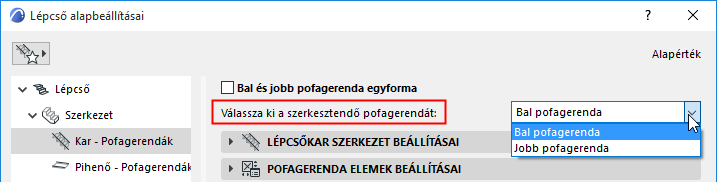
Válassza ki a szerkesztendő pofagerendát
Módosítsa a bal és jobb oldali pofagerendát külön-külön, tetszés szerint.
Bekapcsolható a Bal és jobb pofagerenda egyforma lehetőség is, ha a két pofagerendánál azonos beállításokat kíván alkalmazni.
Megjegyzések:
–A pofagerenda jellemzőit a lépcsőkarhoz és a pihenőhöz külön-külön kell megadni.
–A Csatlakozás és Vég beállítások az „egyforma” beállításoknál találhatók. Ha egyforma pofagerendákat kíván használni, de eltérő csatlakozásokkal (pl. a pihenőhöz), ne jelölje be az Egyforma négyzetet.
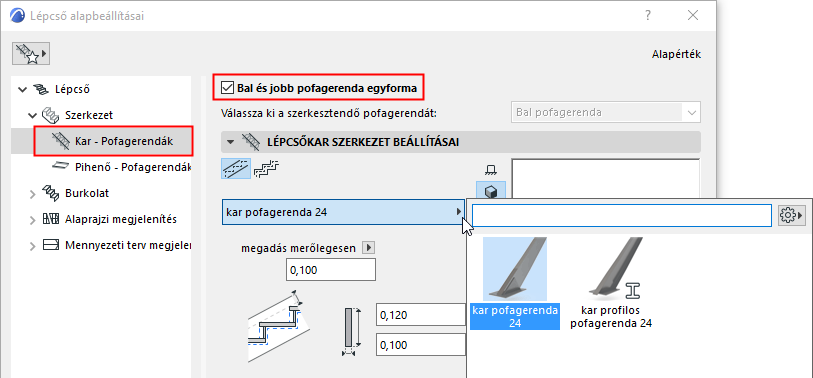
Pofagerenda szerkezet beállításai
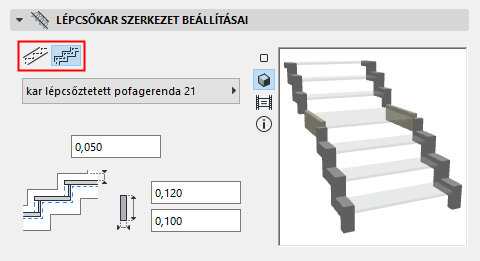
Kar pofagerendája esetén: adja meg a pofagerenda formáját (lapos vagy lépcsős).
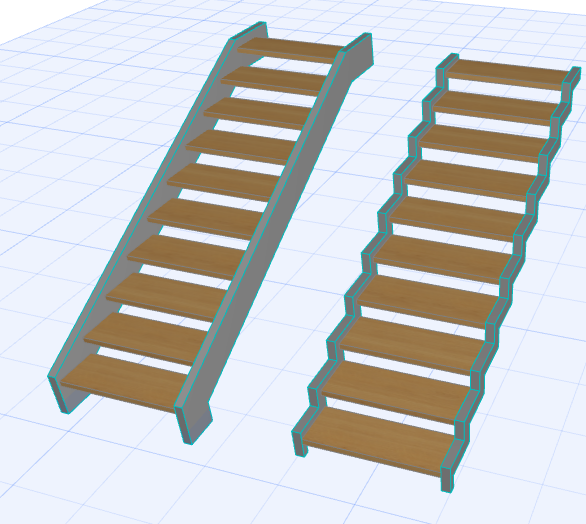
Pofagerenda megtámasztás összetevő
Válasszon egy GDL összetevőt az előugró ablakban a pofagerendához.
Megjegyzés: a nyitott pofagerenda gerendaként elérhető. Válasszon ki a Szerkezet oldalon egy gerendát Lépcsőkar szerkezeteként, majd válassza a Nyitott pofagerenda összetevőt a Gerenda szerkezetű kar pontból.
Lásd Nyitott pofagerenda használata (gerenda szerkezetű lépcsőkar).
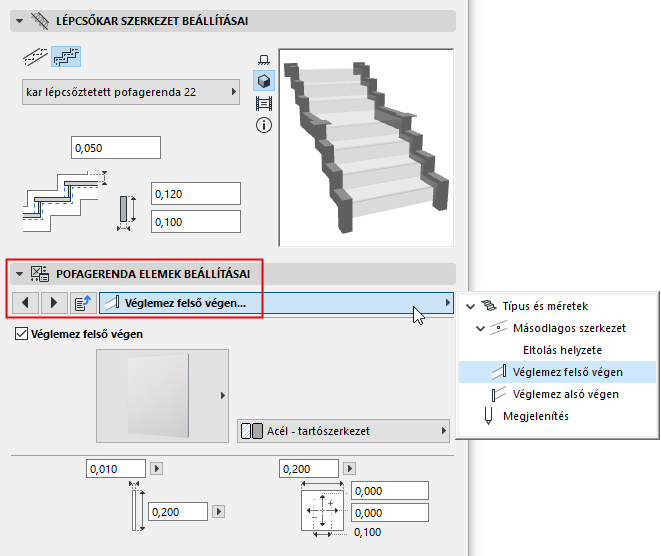
Zárólemezek hozzáadása
A lépcső tetejére és/vagy aljára (kar pofagerendája esetén), illetve a Kezdő végpontra és/vagy a Záró végpontra (pihenő pofagerendája esetén) zárólemezek helyezhetők.
A választott pofagerenda beállításai az alábbi panelen láthatók.
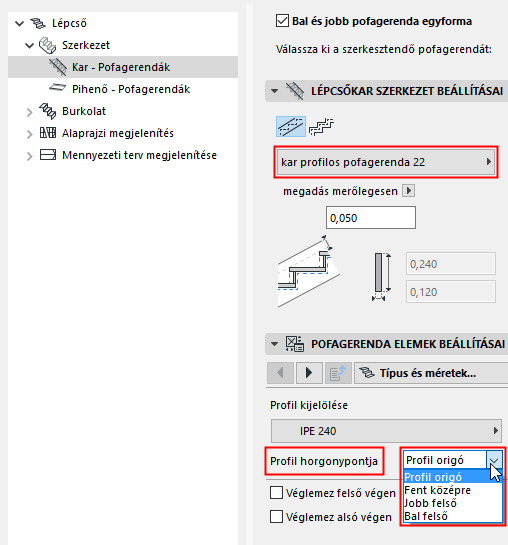
Profilos pofagerenda: különleges beállítások
•A profilos pofagerenda tükrözhető: például elhelyezhet tükrözött Z alakú profilos pofagerendákat a lépcső mindkét oldalára.
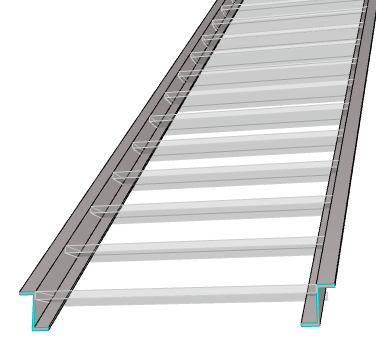
Z alakú profilos pofagerendák – tükrözve
•Az előugró panelen állítsa be a profil horgonypontját (alapértelmezés szerint ez a pont a Profil origó).
•Fontos: Ha a Profil origót használja horgonypontként, a megfelelő csatlakozások érdekében ügyeljen, hogy a Profil origó a profil tetejéhez legyen hozzáadva. (A horgonypont az előugró ablakban elérhető „Felső” helyzetekbe is helyezhető.)
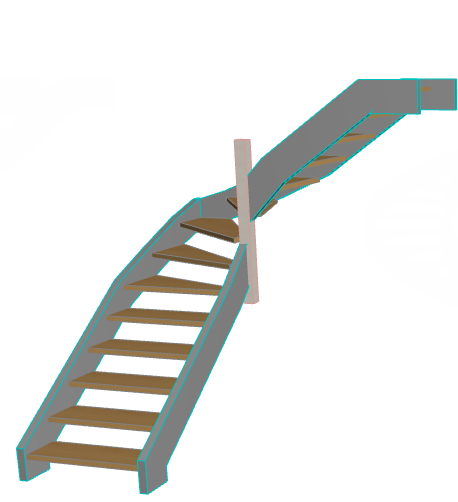
Húzott lépcső pofagerendákkal
Ha egy húzott karú lépcső mindkét oldalán található pofagerenda, a belső pofagerenda nem követheti automatikusan a meredeken emelkedő lépcső geometriáját. Ilyen esetben a program törli a belső pofagerenda csatlakozását, és a felhasználó kézzel állíthatja be azt.
(A lépcső belsejénél lévő oszlop különálló elem.)
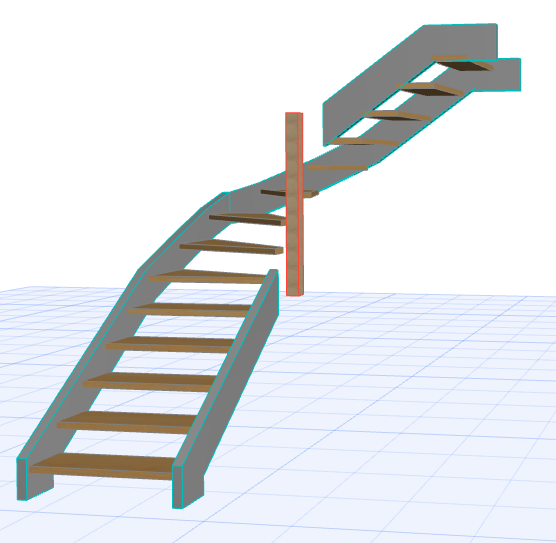
1.Válassza ki a lépcsőt a 3D ablakban és indítsa el a Szerkesztő módot.
2.Jelölje ki a szétkapcsolt pofagerenda mindkét végét, és a szerkesztési pontok segítségével húzza azokat a megfelelő helyre.
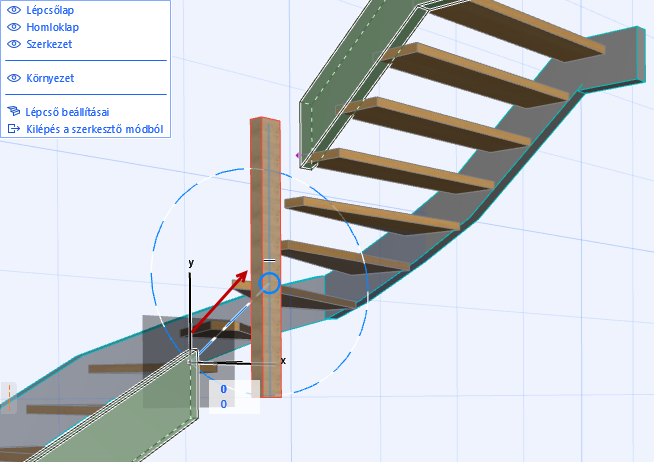
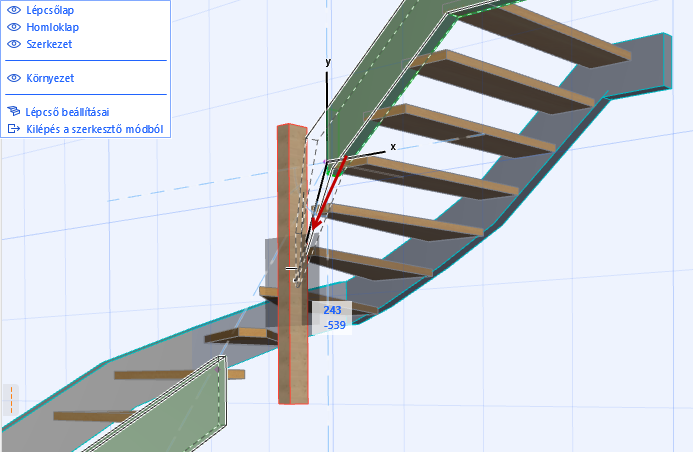
3.Ekkor a pofagerendák helyzete megfelelő.