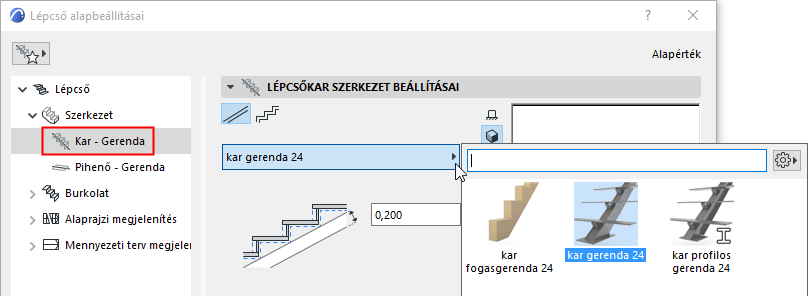
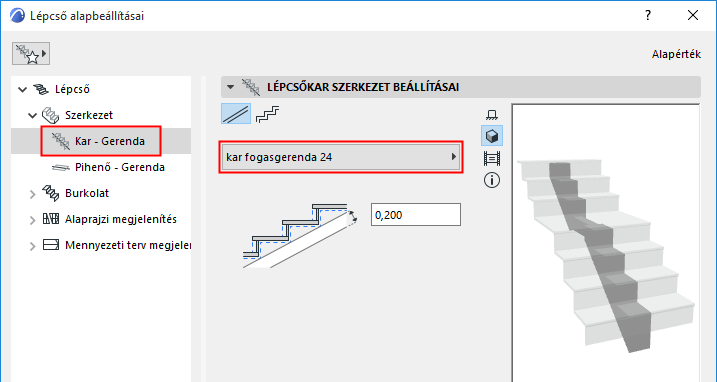
Ezek a beállítások akkor elérhetők, ha a karhoz a gerenda szerkezettípust állítja be.
Lásd Szerkezet típusának beállítása.
A gerendaszerkezetek GDL elemek: az előugró ablakban kiválaszthatja azt az összetevőt, amely a lépcsőt megtámasztó gerendaként szolgál majd.
Az elérhető összetevők: általános gerenda, profilos gerenda, nyitott pofagerenda (lásd lent).
A részleteket lásd: Egyedi alárendelt elemek lépcsőkhöz és korlátokhoz.
Nyitott pofagerenda használata (gerenda szerkezetű lépcsőkar)
A „Nyitott pofagerenda” szerkezet a Gerenda – Kar összetevő előugró listában választható ki.
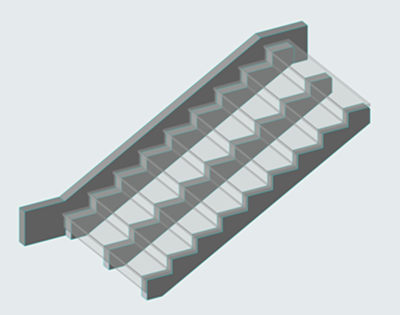
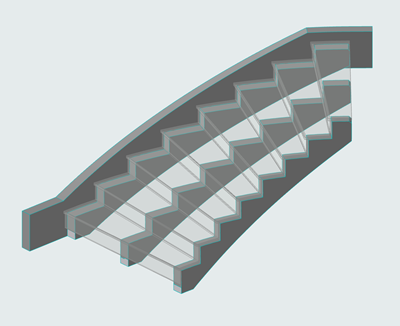
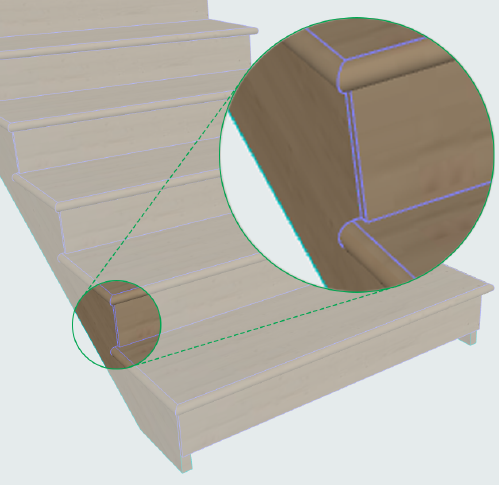
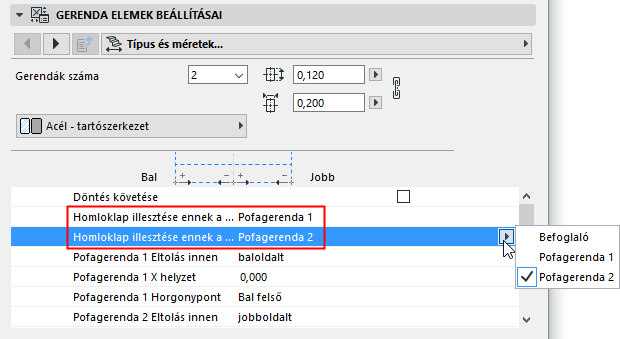
A pofagerendák helyének meghatározásához használja a Gerenda összetevő beállításait. A beállításokkal a homloklap szélessége a pofagerendákhoz (ha el vannak tolva) vagy a lépcső határvonalához igazítható.
Forma kiválasztása
A Gerenda szerkezetű lépcsőkar beállításainál válassza a Gerenda szerkezet formát: lapos és lépcsős változat is elérhető. Profil összetevők is választhatók.
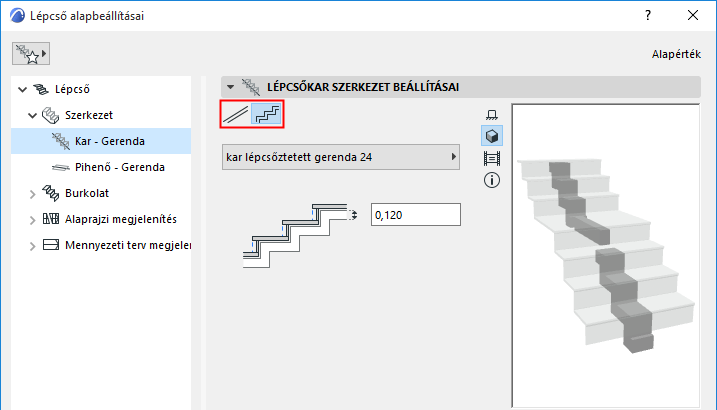
Adja meg lent a gerenda vastagságát. Tekintse meg a visszajelzést az Előnézet ablakban.
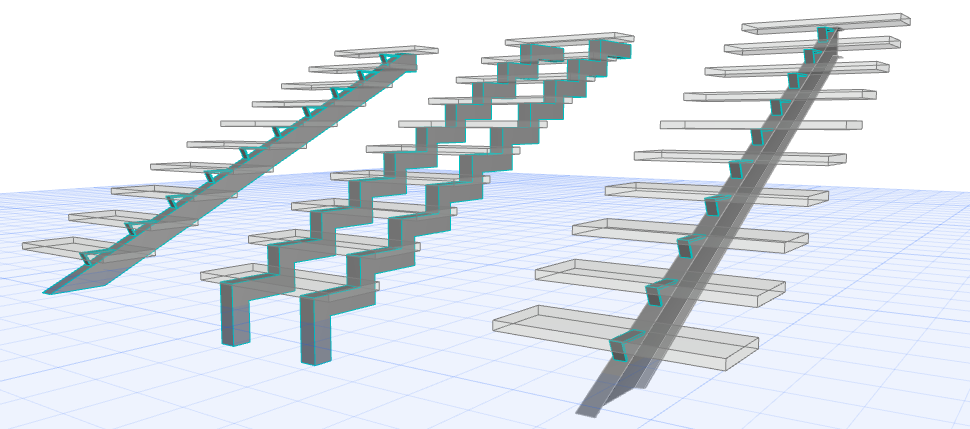
Gerenda szerkezetű lépcsőkarok: lapos, lépcsős, profilos
Gerenda összetevő beállításai
Ezen a panelen (és a fülein) adhatók meg a Gerenda összetevő beállításai.
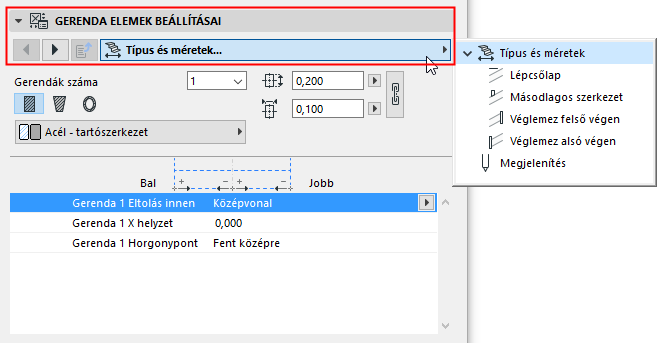
A horgonypont a gerenda tetején található. Az elérhető opciók: fent balra, fent középen és fent jobbra.
Fontos: profilos gerenda esetén az alapértelmezett horgony a Profil origó. A megfelelő csatlakozások érdekében ügyeljen, hogy a Profil origó a profil tetejéhez legyen hozzáadva. A horgonypont az előugró ablakban elérhető „Felső” helyzetekbe is helyezhető.
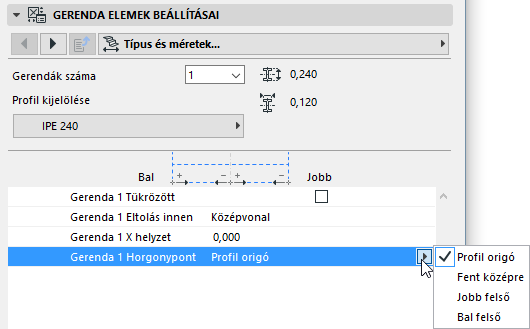
Lásd még Profilos pofagerenda: különleges beállítások.
A profil meghatározásához lásd: Profil origója a Profilszerkesztő ablakban.
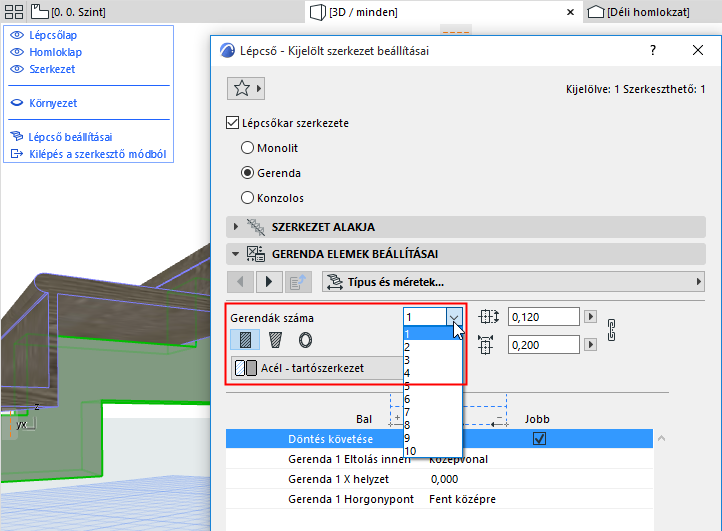
Gerendák számának beállítása
A gerenda összetevő beállításainál lévő Stílus és méretek vezérlővel több (akár 10) gerenda adható hozzá, melyek a lépcső megtámasztására szolgálnak majd a lépcsőkaroknál.
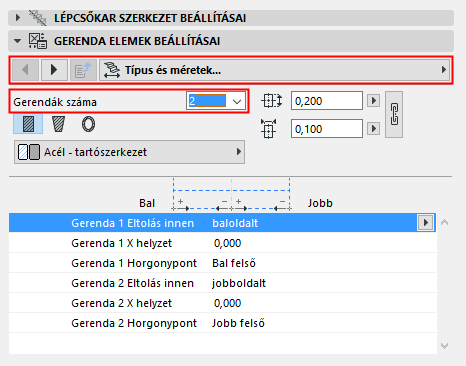
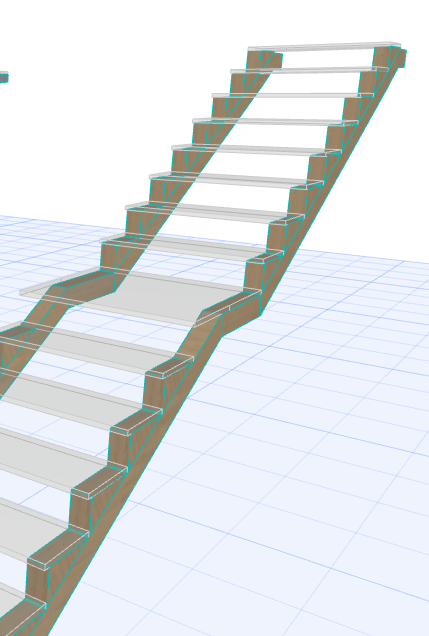
Megjegyzések:
–A gerendák számát mind a kar, mind a pihenő esetén meg kell adni (az egyes Beállítások oldalakon).
–Szerkesztő módban tetszőleges számú gerenda adható meg a karonként és pihenőnként.
Gerenda jellemzői és ábrázolása
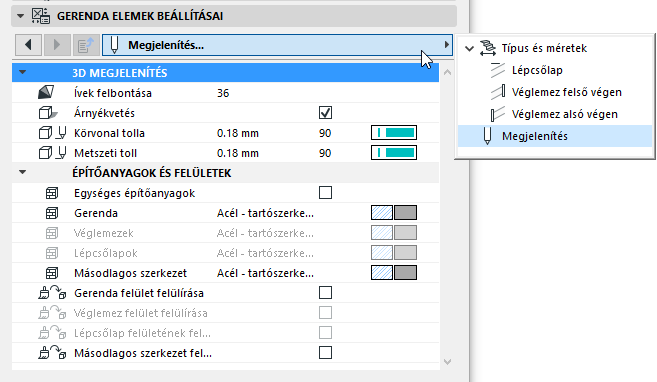
A Gerenda összetevőtől függően adja meg az építőanyagot, és/vagy válasszon profilt. Szükség esetén módosítsa az értékeit.
Megjegyzés:
–A gerenda jellemzőit a lépcsőkarhoz és a pihenőhöz külön-külön kell megadni.
–Az „Építőanyagok egységesítése” jelölőnégyzet segítségével a felsorolt Gerenda összetevőkhöz (pl. gerenda, zárólemezek, másodlagos megtámasztás) ugyanaz az építőanyag rendelhető.
Takarólemezek és/vagy zárólemezek hozzáadása a gerendához
Lásd még Takarólemezek hozzáadása a pihenő gerendájához.
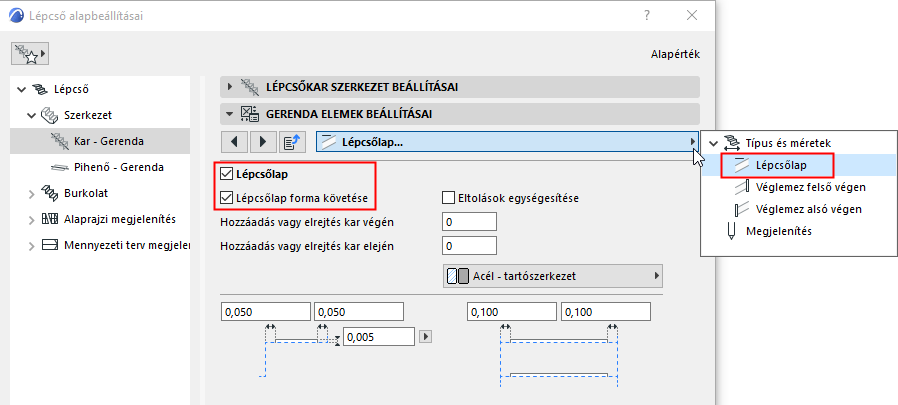
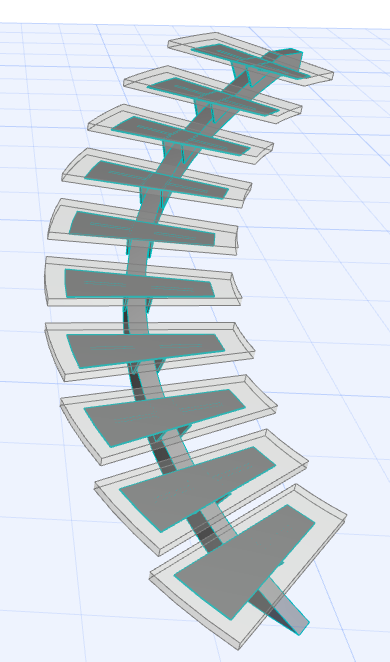
A lépcsőlap poligonját követő takarólemez
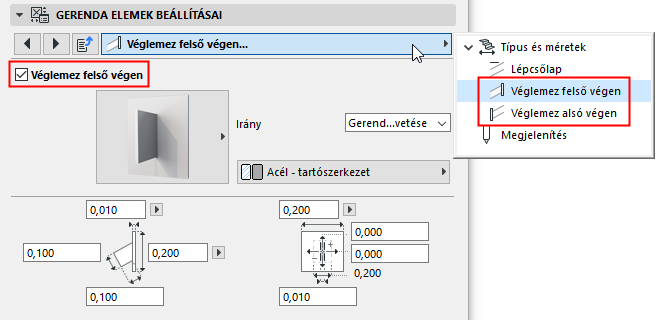
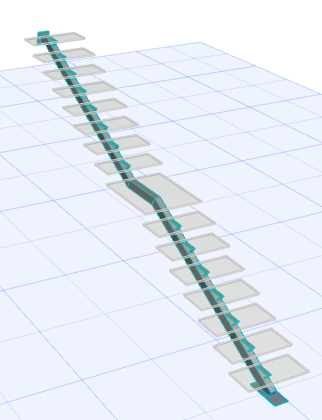
Zárólemez alul és felül
Másodlagos megtámasztás hozzáadása a gerendákhoz
Gerenda szerkezetű lépcsőkar esetén kiegészítő összetevők adhatók hozzá a lépcsőlapok megtámasztására.
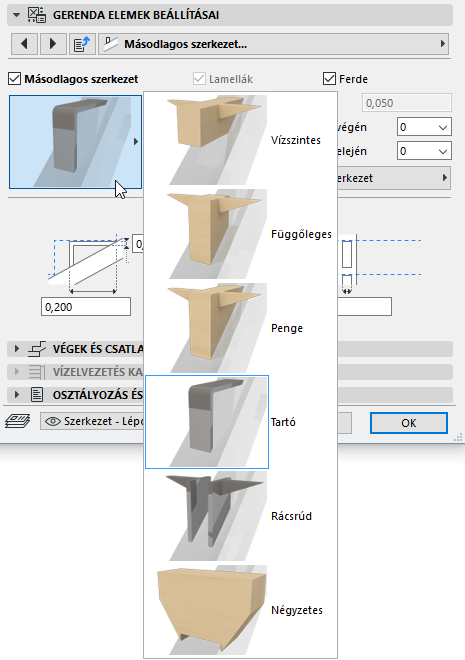
Ugorjon a Másodlagos megtámasztás lapra, és jelölje be a Másodlagos megtámasztás jelölőnégyzetet.
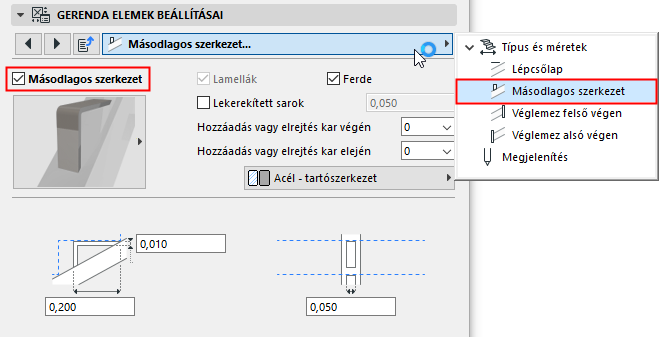
Válassza ki és állítsa be a kívánt összetevőt az előugró ablakban.
A megtámasztások száma a gerenda mindkét végénél tetszőlegesen módosítható a Hozzáadás és Eltávolítás előugró panelek segítségével:
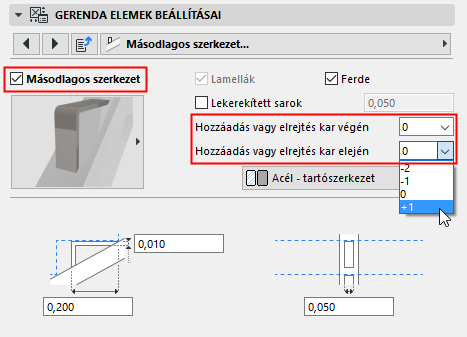
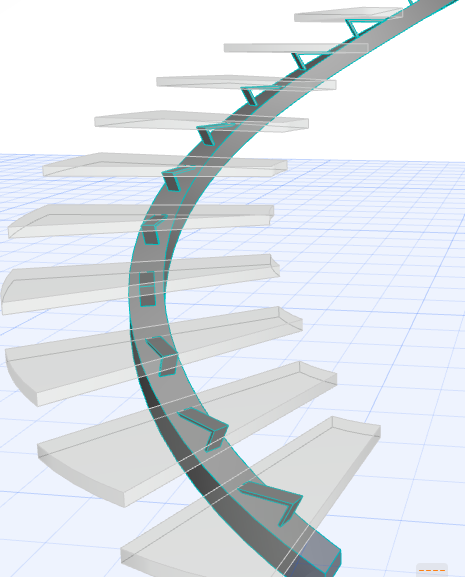
Gerenda szerkezetű kar megtámasztása másodlagos megtámasztással