Mintaszerkesztő (Korlát eszköz beállítások)
A Mintaszerkesztő a Szakasz beállításai oldal és a korlátösszetevők beállítási oldalainak tetején található grafikus felület.
A Mintaszerkesztővel minden szakaszhoz egyedi korlátkiosztás készíthető. A minta minden szakaszon megismételhető a felhasználó által meghatározott elosztási logika szerint.
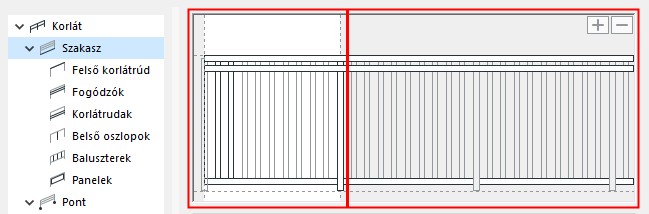
A Mintaszerkesztő szimbolikusan ábrázolja ezt a mintát. Tartalmazhat felső korlátrudat, fogódzót, korlátrudat, belső oszlopot, korlátoszlopot és panelt.
A Mintaszerkesztő felületén lévő fehér rész magát a mintát jelöli, amelyet elhelyezünk a szakasz teljes hosszán (szükség szerint vagy a kiosztási beállításoknak megfelelően ismétlődően). Ez a fehér színű rész – azaz a minta hossza – a minta utolsó (jobb szélen lévő) belső oszlopáig tart (a lenti ábrán szaggatott vonal jelzi):
Minta hossza
Lásd Minta hossza, lentebb.
Kijelölés a Mintaszerkesztőben
Ha ki szeretne jelölni egy összetevőt a mintában, álljon rá a kurzorral – ekkor megjelenik a visszajelzés:
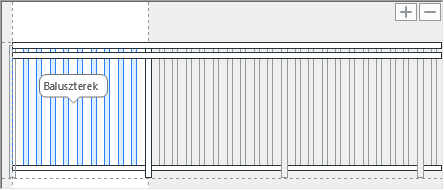
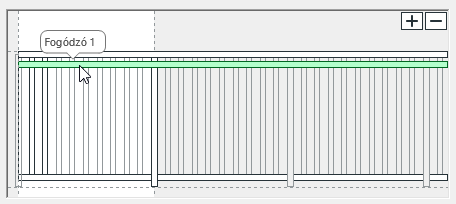
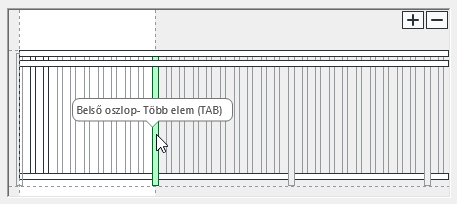
Az összetevő kijelöléséhez kattintson rá. Láthatja, hogy a program az összetevő típusát is kijelöli a fastruktúrában, és a beállításai megjelennek a párbeszédpanelen.
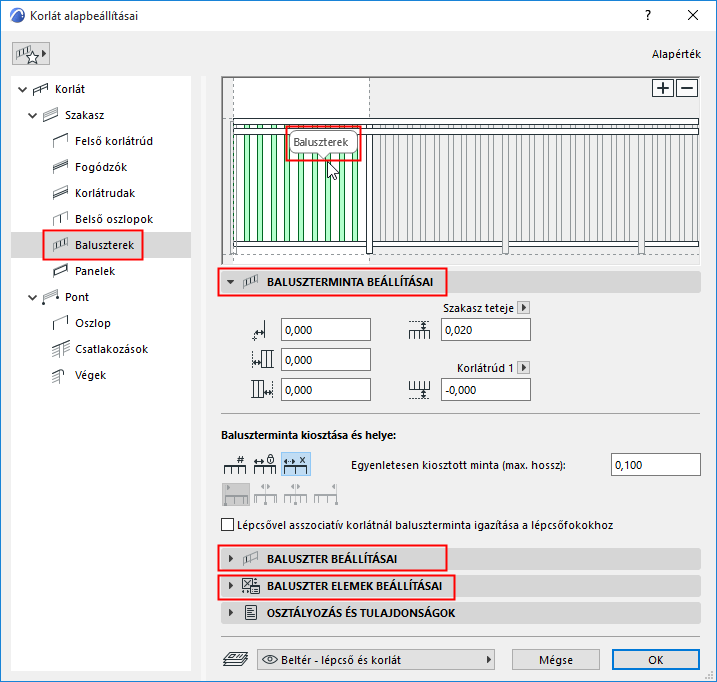
Összetevő hozzáadása a Mintaszerkesztőhöz
Korlát összetevő hozzáadásához a Mintaszerkesztőhöz:
1.Válassza ki az összetevőt (pl. fogódzó) a fastruktúrában
Megjegyzés: Meghatározott Korlát összetevőt kell kijelölnie, nem a Korlát oldalt.
2.Kattintson a plusz jelre.
3.Húzza a megjelenő jelet a helyére a Mintaszerkesztőben.
4.Kattintson a lehelyezéshez.
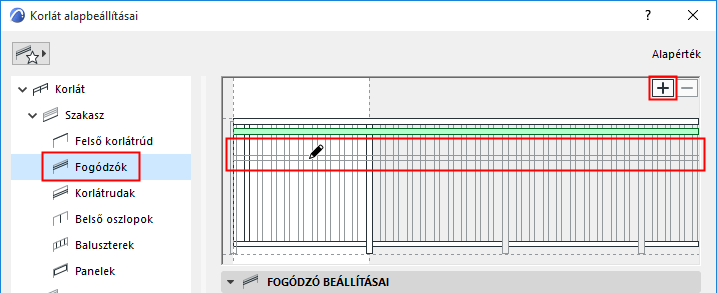
Példa: Belső oszlop hozzáadása a Mintaszerkesztőhöz
1.Jelölje ki a Belső oszlopok lehetőséget a fastruktúrában.
2.Kattintson a plusz jelre, és húzza a megjelenő oszlop jelet a helyére a Mintaszerkesztőben.

Összetevő törlése a Mintaszerkesztőből
Összetevő törléséhez a Mintaszerkesztőből:
Jelölje ki a mintában, és válasszon a következő lehetőségek közül:
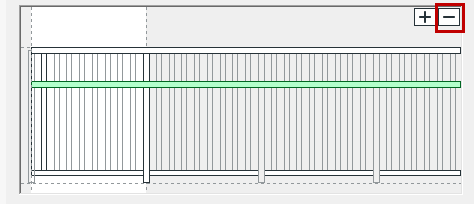
•Kattintson a mínusz jelre
•Kattintson a Törlés gombra
•Kattintson a Vissza gombra
A minta a Mintaszerkesztő fehér területének jobb szélén lévő belső oszlopig tart.
A minta hosszának módosításához jelölje ki a belső oszlopot, és módosítsa a Távolság az előzőtől értéket a lenti Beállításoknál.

Minta hossza
A belső oszlopokkal kapcsolatos további információkat lásd: Belső oszlop beállításai (Korlát eszköz).
Mintázat igazítása a szakaszhosszhoz
Lehelyezett korlát esetén:
Jelölje ki a korlátot, és kattintson a Mintázat igazítása a szakaszhosszhoz lehetőségre a helyi menüben.

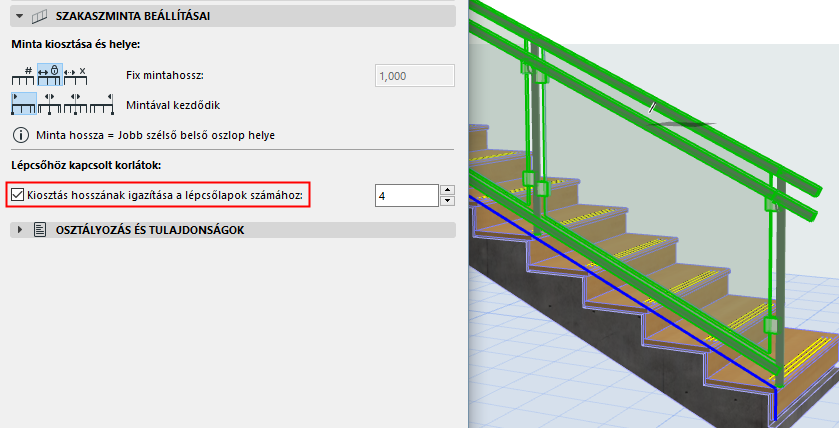
A minta hossza a lépcsőlap szélességéhez is igazítható.
•Kiosztás hossza lépcsőlapok adott számához igazítva