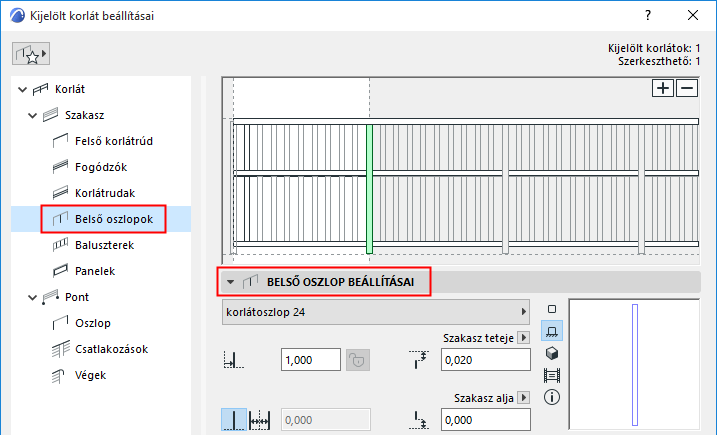
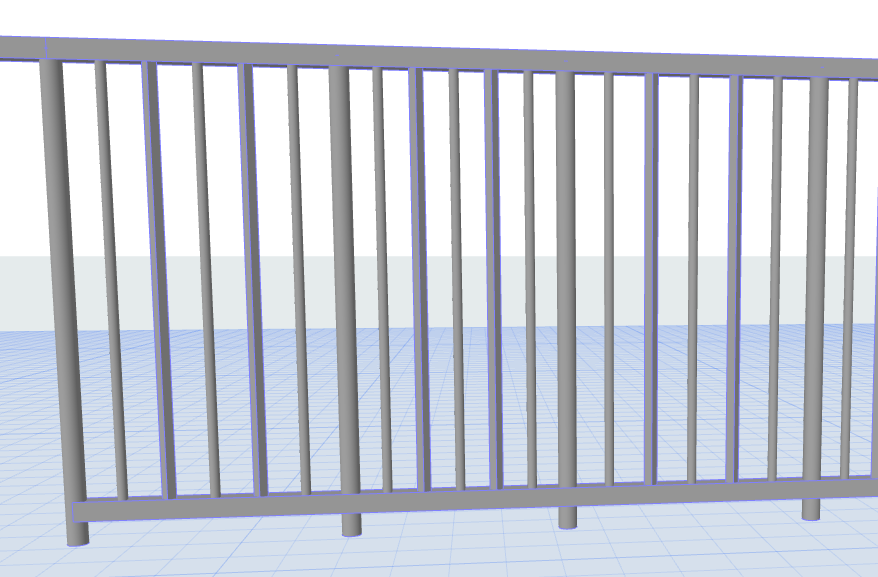
Belső oszlop beállításai (Korlát eszköz)
Ezekkel a beállításokkal tetszőleges számú belső oszlop adható hozzá és állítható be a Mintaszerkesztőben.
A belső oszlopok a szakaszpontok között helyezkednek el (az oszlopokkal ellentétben, amelyek a pontokon találhatók)
A belső oszlopok hivatkozási pontként is használhatók a panelek és korlátok elhelyezésekor.
Belső oszlop hozzáadásához vagy törléséhez használja a Mintaszerkesztőben lévő plusz és mínusz jelet.
Lásd még Összetevő hozzáadása a Mintaszerkesztőhöz.
Válasszon ki egy GDL összetevőt belső oszlopként, vagy állítsa be a Semelyik opciót az előugró ablakban (ha nem kíván fizikai belső oszlopot lehelyezni).
A GDL összetevő beállításai a lenti panelen adhatók meg. Lásd Oszlop elem beállításai (Oszlopok/Belső oszlopok/Korlátoszlopok).
Az előre meghatározott tartalmon kívül egyedi összetevő is menthető oszlopként.
A részleteket lásd: Egyedi alárendelt elemek lépcsőkhöz és korlátokhoz.
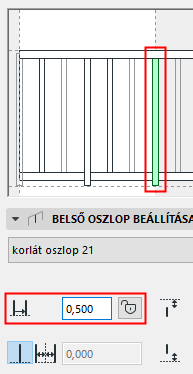
A minta első belső oszlopa esetén: adja meg a belső oszlopnak a minta bal szélétől mért távolságát.
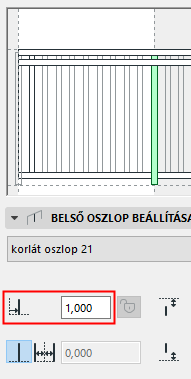
A további belső oszlopok esetén: az eltolás az elemtől balra lévő belső oszloptól mért távolságnak felel meg.
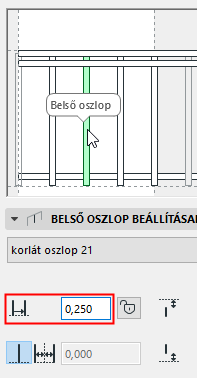
A belső oszlop megadott pozícióba rögzítéséhez kattintson a lakat ikonra. Ennek akkor van jelentősége, ha a Minta ismétlése parancs használatakor a minta megnyúlhat. A rögzített belső oszlopok helyzete nem változik.
Lásd Minta ismétlése és elhelyezése.
Legalább az egyik belső oszlopnak rugalmasnak kell lennie (azaz nem lehet zárolt). Használja ezt a beállítást, ha a mintázatban rögzített méretű panelek találhatók.
A Mintaszerkesztő fehér területének jobb szélén lévő belső oszlop esetén: ez a távolság egyben a minta hossza is, ahogyan az alábbi ábrán látható:
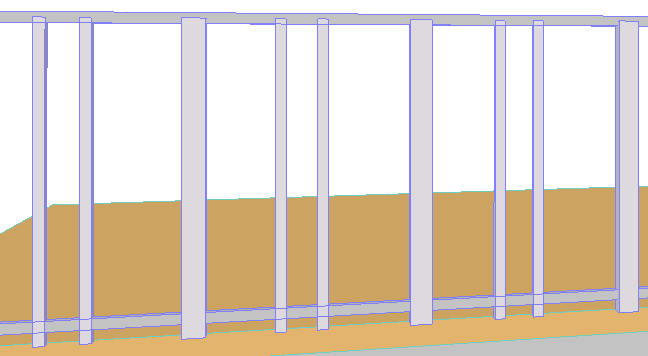
A Mintaszerkesztő jobb szélén lévő belső oszlop = minta hossza
Lásd még Minta hossza.
Ezzel a vezérlővel megkettőzhető a kijelölt belső oszlop, közöttük meghatározott eltolással:
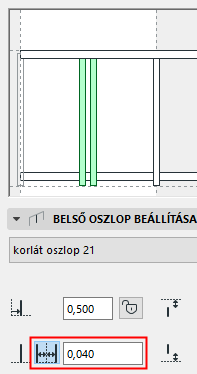
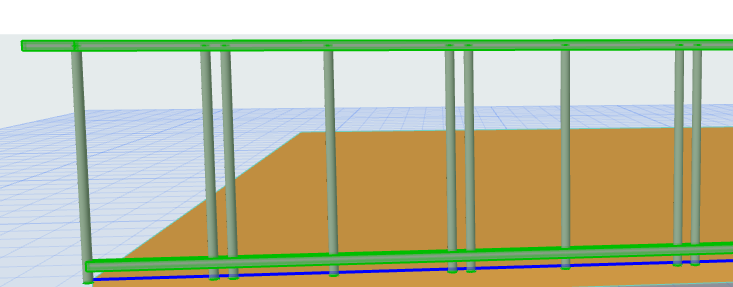
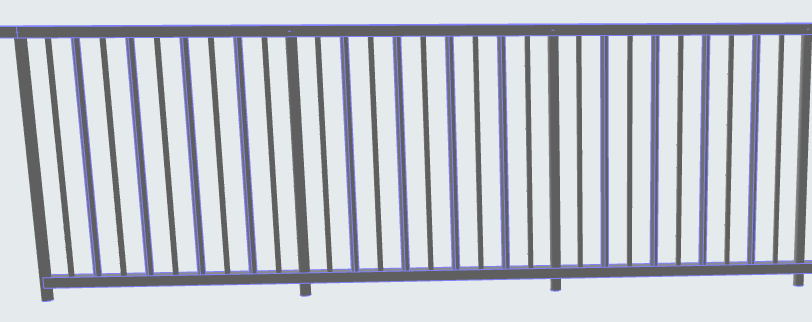
Korlátok üvegpanellel, kettős belső oszloppal megtámasztva
Belső oszlop felső/alsó eltolása
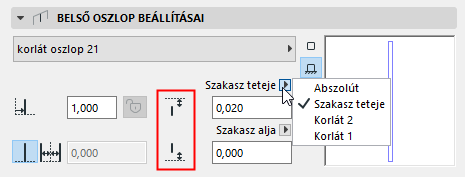
Adja meg a belső oszlop alsó és felső eltolási értékét.
Adja meg az eltolás kiszámításának módját az előugró ablakban:
•Szakasz teteje: Adja meg az eltolás szakasz magasságához viszonyított értékét.
Megjegyzés: A szakasz magassága a szakasz beállításainál adható meg. Lásd Szakasz magassága és Függőleges eltolás.
•Abszolút: Adja meg a belső oszlop abszolút magasságát. Ekkor a program ennek megfelelően eltolja a belső oszlopot a szakasz tetejéhez képest.
•1., 2. stb. korlát: Ha a minta tartalmaz korlátot, megadhatja egy adott korlát magasságától számított felső vagy alsó eltolást.