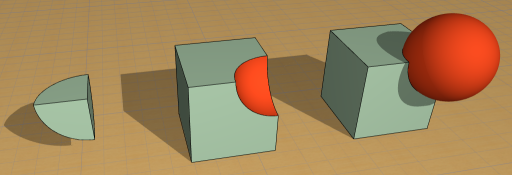
A Tervezés > Alakzat módosítása menüpontokból (vagy a kiválasztott Alakzatok helyzetfüggő menüjéből) az alábbi három művelet érhető el logikai változókkal:
Megjegyzés: Az alakzatok és egyéb elemek között engedélyezhetők a prioritás szerinti csatlakozások. További információért a szerkezeti elemek (így az alakzatok) közötti metsződésekről (csomópontokról):
Boole műveletek az alakzaton: Metszés, Kivonás, Egyesítés
Lásd még: Elemek összemetsződése és Elemek egyesítése: tetők, héjszerkezetek, alakzatok.
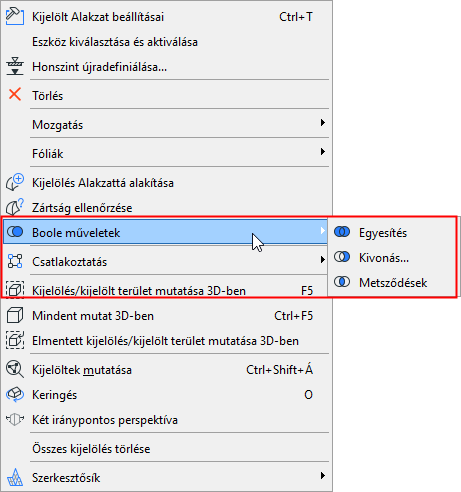
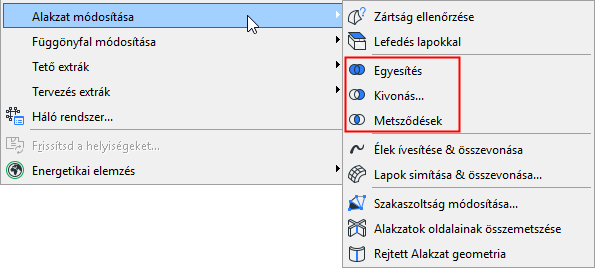
Ezek a parancsok akkor érhetők el, ha a legutóbb kiválasztott elem egy Alakzat; ezek a műveletek kizárólag Alakzatokat tartalmazhatnak. (Ha nem Alakzat elemekkel szeretne műveleteket végezni, mindenek előtt alakítsa át azokat az elemeket Alakzatokká.)
A más elemeken végezhető szilárdtest-műveletektől eltérően, ezek a műveletek nem asszociatívak -- a művelet végeredménye tartós.
1.Válassza ki az összefűzni kívánt Alakzatokat.
2.Adja ki a Boole műveletek > Egyesítés parancsot.
Megjegyzés: Ha csak egy Alakzatot jelölt ki, akkor a program azt tekinti végrehajtó elemnek. A program megkéri, hogy kattintson egy másik (cél) Alakzatra, amellyel egyesíteni kívánja.
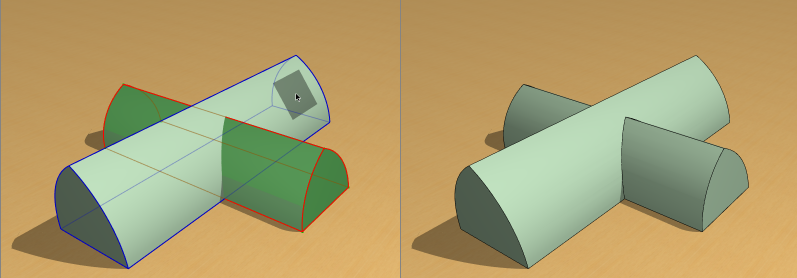
3.A parancs a kijelölésben található végleges Alakzatokat egyetlen Alakzat elemmé vonja össze.
A létrejött Alakzat a legutoljára kiválasztott Alakzat tulajdonságait használja majd.
A végleges alakzat művelet alkalmazásával kivonhat egyik Alakzatból egy másikat.
1.Jelölje ki a kivonandó Alakzato(ka)t.
2.Használja ehhez a Boole műveletek > Kivonás parancsot (a helyzetfüggő menüből) vagy a Tervezés > Alakzat módosítása > Kivonás parancssort.
Megjegyzés: A program figyelmeztet arra, ha az eredeti kijelölés nem tartalmaz zárt alakzatot. A figyelmeztetés ellenére folytathatja a műveletet - a nem zárt alakzatok kihagyásával - vagy kérheti a nem zárt testek megjelenítését.
3.Kattintson arra az alakzatra, amelyből kivonásra kerül a kijelölés. (A kattintással kijelölt alakzat lehet felület; nem feltétlenül kell szilárdnak lennie.)
Megjegyzés: Ha a kattintással kijelölt célelem nem alakzat, akkor a kurzor „Nincs bevitel” kurzorrá változik, és megjelenik a hatásra vonatkozó figyelmeztetés.
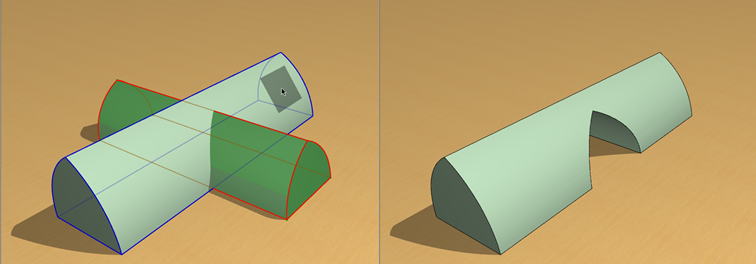
4.A kivonás művelet végrehajtása után törölni kell a végrehajtó elemeket. Az eredmény mindig egy alakzat.
Ezzel a paranccsal több zárt Alakzat metszését követően végül egyetlen Alakzat jön létre.
1.Válassza ki az összemetszeni kívánt Alakzatokat.
2.Használja ehhez a Boole műveletek > Metszés parancsot (a helyzetfüggő menüből) vagy a Tervezés > Alakzat módosítása > Metszés parancssort.
Megjegyzés: Ha csak egy Alakzatot jelölt ki, akkor a program ezt az elemet tekinti végrehajtó elemnek. A program megkéri, hogy kattintson egy másik (cél) Alakzatra, amellyel metszeni kívánja.
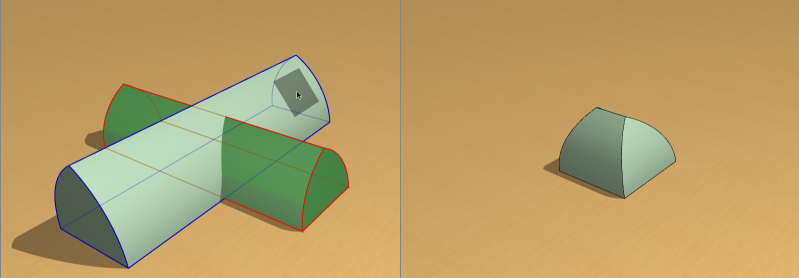
3.A parancs eredményeként az eredetileg kiválasztott Alakzatok metsző részeinek megtartásával egyetlen zárt Alakzat jön létre.
A létrejött Alakzat a legutoljára kiválasztott Alakzat tulajdonságait használja majd.