Elemek vágása tetővel: manuális vágás
A manuális vágás munkafolyamatot akkor használja, ha egy vagy több modell elemet egy bizonyos tetővel vagy héjszerkezettel szeretne elvágni, miközben eldöntheti, hogy a vágott elemeknek mely részei (pl. külső vagy belső) maradjanak meg.
Az automatikus vágási logikát, mellyel több kijelölt elemet automatikusan vághat egy lépésben, lásd: Több kijelölt elem vágása: Automatikus vágás.
A hagyományos elemvágási parancsot lásd: Elemek vágása ollóval.
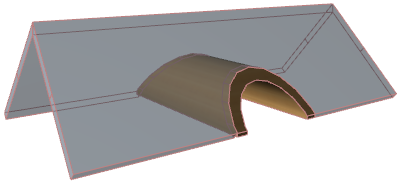
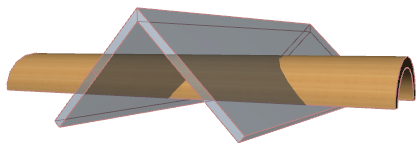
Tegyük fel, hogy két egymást metsző héjszerkezettel rendelkezik, az ábra szerint. (Egy V alakú héjszerkezet és egy alagút formájú héjszerkezet, amely az előbbin áthalad.) Ezeket a következő módon szeretné elvágni:
•az alagút formájú héjszerkezetnek csak azt a részét megtartva, ami V alakú héjszerkezeten belül található; és
•az alagút külső részét levágva; és
•a V alakú héjszerkezetet úgy kivágva, hogy az alagút forma számára áttörés jöjjön létre
Az automatikus vágási logika ez esetben nem lesz megfelelő, mivel a végeredményből hiányozna a belső rész:
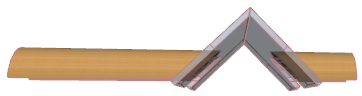
Lásd Több kijelölt elem vágása: Automatikus vágás.
Ehelyett használja a következő vágási munkafolyamatot:
1.Jelölje ki az elvágni kívánt héjszerkezetet (az alagút formát).
2.A helyi menüből válassza a Csatlakoztatás > Elemek vágása tetővel/héjszerkezettel parancsot (a szokásos eszköztárban is elérhető).
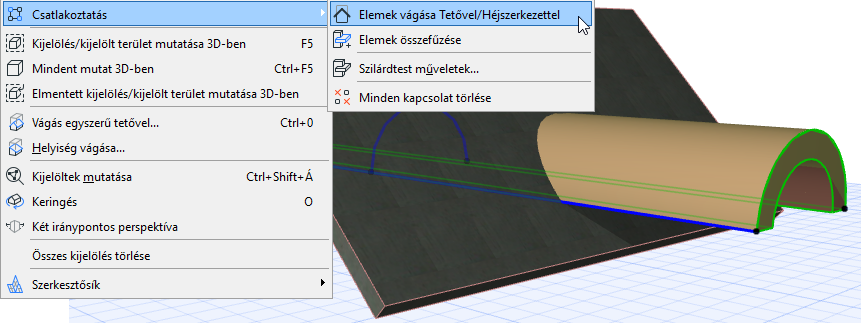
3.Most jelölje ki a vágóelemet.
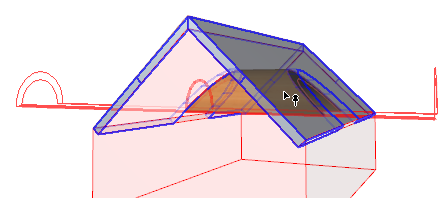
Figyelje meg, hogy a kurzor kis háztetőre vált. Kattintson vele arra az elemre, amelyet vágóelemként kíván használni (ebben az esetben a V alakú héjszerkezet, piros visszajelzéssel).
Megjegyzés: ha a Testek vágása nincs bekapcsolva, itt automatikusan megjelenik a vágási művelet időtartamára.
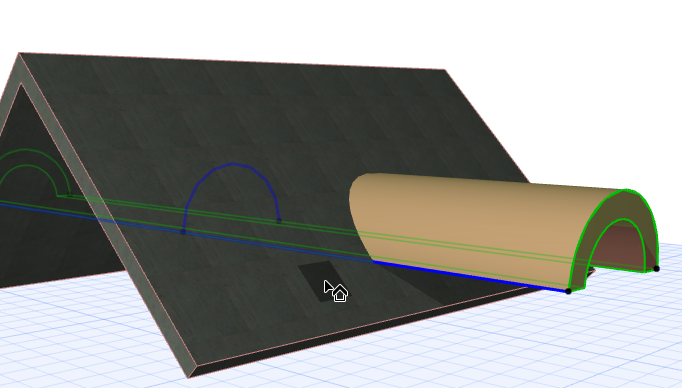
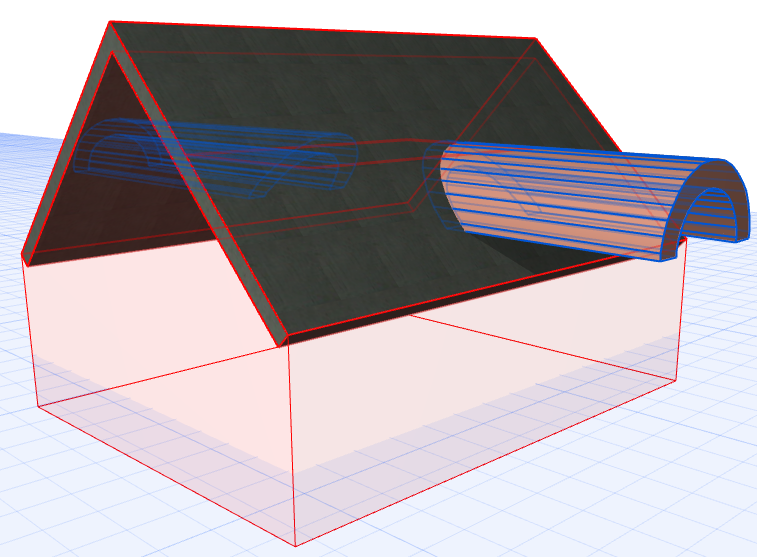
•Most az alagút formának azt a részét kell kijelölnie, amelyet szeretne megtartani. Vigye a kurzort az alagút részei fölé (a V alakú héjszerkezeten kívül és belül) és figyelje meg, hogy a kék visszajelzés hogyan azonosítja a részeket: ez az alagút azon részeire vonatkozó beállításokat jelzi, amelyek megmaradnak a vágást követően:
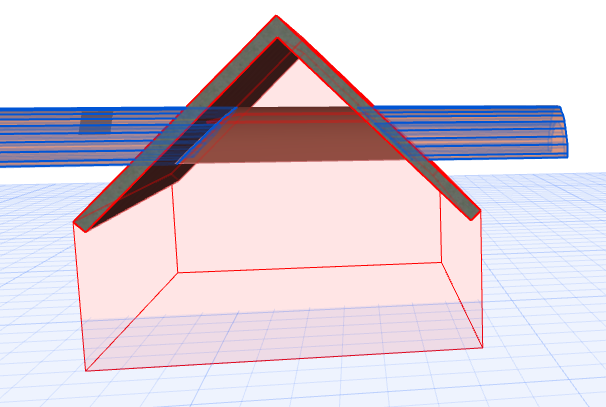
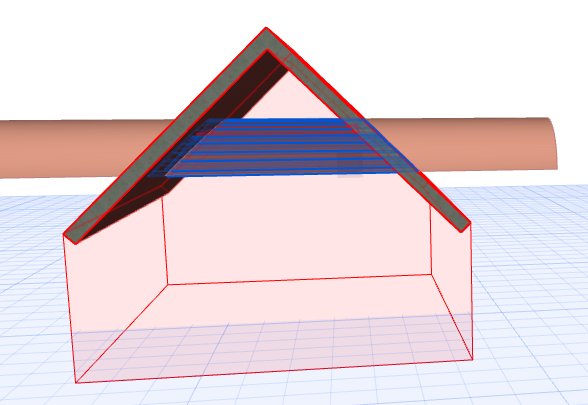
4.Ha szeretné megtartani a belső részt, kattintson arra a részre. A program végrehajtja a vágást.
Megjegyzés: Másik lehetőségként a Ctrl billentyű lenyomása mellett kattintson valamelyik eltávolítandó részre. A visszajelzésben kékkel jelenik meg a megmaradó rész.
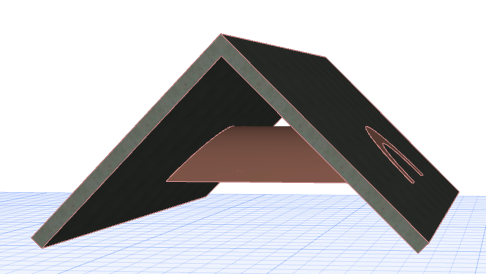
Most vágja el a másik elemet, a V alakú héjszerkezetet, hogy létrejöjjenek az alagút számára szükséges áttörések. Ismételje meg a vágási folyamatot:
1.Jelölje ki az elvágni kívánt héjszerkezetet (a V alakú héjszerkezetet).
2.A helyi menüből válassza a Csatlakoztatás > Elemek vágása tetővel/héjszerkezettel parancsot (a szokásos eszköztárban is elérhető).
3.Most a kis háztető kurzorral válassza ki a vágóelemet: ebben az esetben az alagutat. Ez mostantól piros visszajelzéssel jelenik meg.
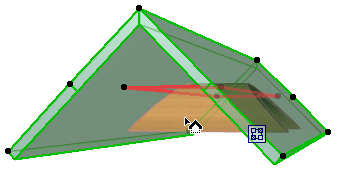
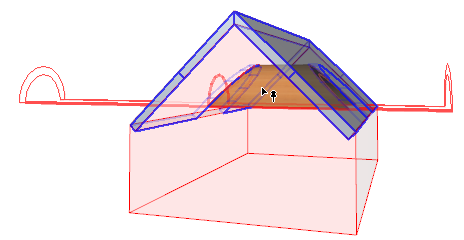
4.Most a V alakú héjszerkezetnek azt a részét kell kijelölnie, amelyet szeretne megtartani. Mozgassa a kurzort, és figyelje meg, hogy a kék visszajelzés hogyan azonosítja azokat a beállításokat, amelyek a vágást követően megmaradó részekre vonatkoznak:
5.Kattintson a V alakú héjszerkezet megmaradó részére. A program végrehajtja a vágást.