Könyvtári elem összetevőinek hozzáadása
Megjegyzés: A Library Part Maker kiegészítő része. Lásd Library Part Maker.
A tervezési területen belül a könyvtári elem összetevői a 2D és 3D eszközökkel rajzolhatók meg.
Megjegyzés: a könyvtári elemek rajzolása vagy modellezése előtt ajánlott egységesíteni és ellenőrizni az Archicad eszközök attribútumainak beállításait. Így elkerülhető a nem kívánt attribútumok paraméterként történő használata a könyvtári elem felhasználói felületén. Az eszköz attribútumainak beállításait érdemes a Kedvencek palettán elvégezni: így minimálisra csökkenthető a hibák száma, és elkerülhető az eszköz attribútumaira vonatkozó beállítások folyamatos és időigényes ellenőrzése.
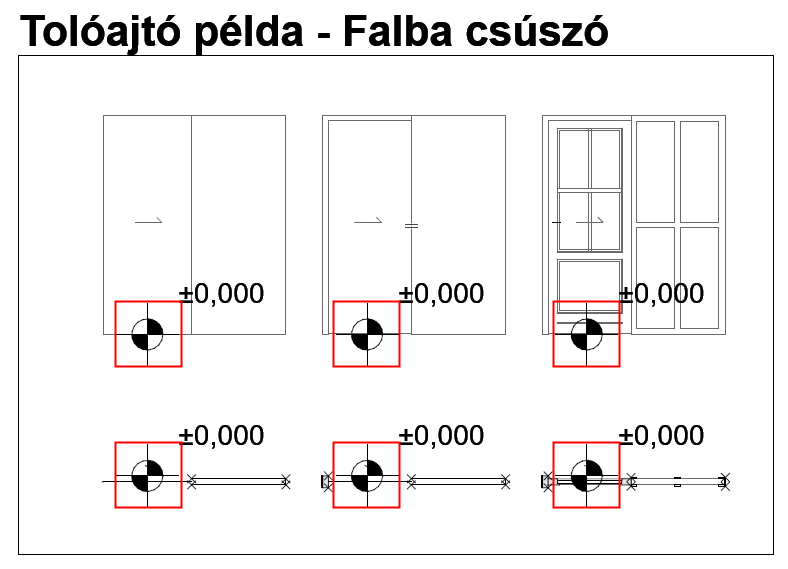
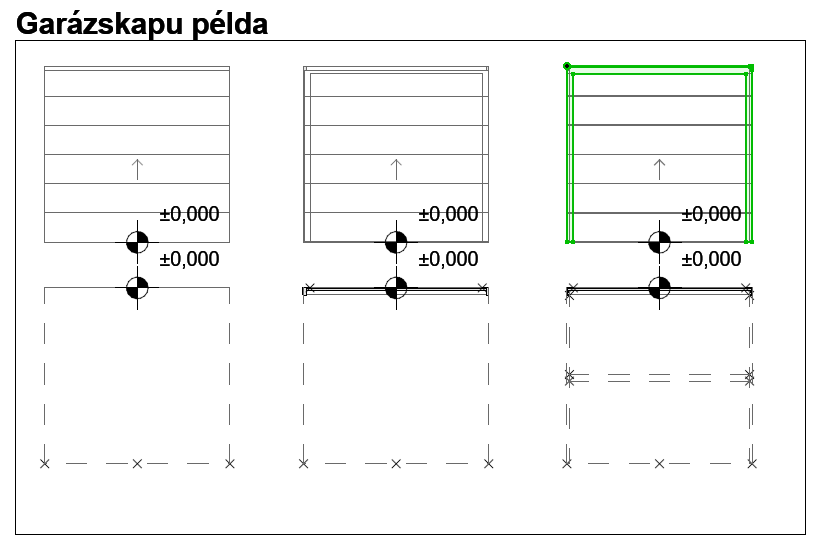
A következő példában a 3D modell összetevői a felső sorban jelennek meg (a részletesség balról jobbra nő), míg az alsó sorban az alaprajzi jelek láthatók.
Megjegyzés: Az alaprajzon lévő konkrét tervezési terület használatához használja az LPM paletta Nagyítás funkcióját. Lásd: Nagyítás egy tervezési területre.
Az alaprajzi jelek tervezési alapelvei
•Az alaprajzi jel(ek) rajzolásához használja a 2D Archicad eszközöket (a Szöveg eszköz kivételével).
Ajtó és ablak esetén az alaprajzi jel helyzetét a vízszintes tengelyhez (x) kell igazítani. A nyílászáró külső oldalának felfelé kell néznie (lásd: Példák az alaprajzi jel részletezettségi szintjére).
•Egyedi 2D fogópontok megadásához használja a Pont eszközt (csak alaprajzi jelek esetén)
•Minden összetevőnél adja meg a tartalom origóját (lásd: Az összetevők origójának meghatározása (szintméretezés lehelyezése)
•Az alaprajzi jelekhez használt könyvtári elemeket 2D rajzi elemekre (vonalak, ívek, sokszögvonalak stb.) kell bontani
Az összetevők origójának meghatározása (szintméretezés lehelyezése)
Az egyes összetevőknél (alaprajzi jel és 3D modell) használja a Szintméretezés eszközt a tartalom origójának hozzáadásához. Ezzel igazítható egymáshoz az alaprajzi jel és a 3D modell tartalma a könyvtári elem mentésekor.
Az origó bárhova helyezhető azzal a feltétellel, hogy a többi összetevő origójához kell igazodnia. A javasolt módszer: helyezze az origót a tárgy vagy (szabálytalan alaprajzi jelek és 3D modellek esetén) a befoglaló négyzet közepére.
Minden használt alaprajzi jel és 3D modell esetén az origóhoz hozzá kell rendelni az összetevő típusát.