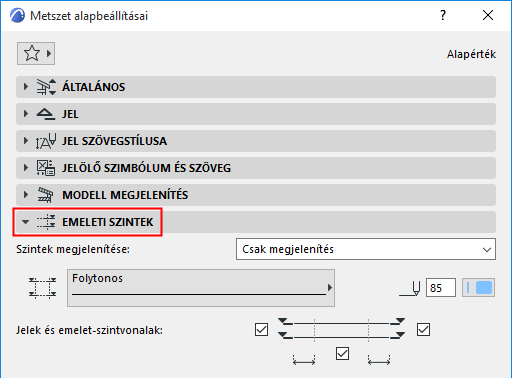
Az Emeletszint vonalak a szintek függőleges helyzetét mutatják a Metszeteken, Homlokzatokon és Falnézeteken. Értékük a Tervezés > Szintek beállításai menüpontban adható meg.
Lásd Szintek beállítása párbeszédablak.
A Metszet/Homlokzat/BF ablakban meg lehet jeleníteni az Emeletszinteket. Ebben az esetben minden, az adott Metszet/Homlokzat/BF tartományán belül látható szint vonala megjelenik az ablakban.
Az emeletszint-vonalakra asszociatív méretezések helyezhetők.
A szintvonaljelek könyvtári elemek. Az Emeletjel paramétereit és elhelyezkedését módosítani lehet a Metszet/Homlokzat/BF beállítások párbeszédpaneleken.
További részleteket lásd Emeleti szintek panel.
Emeletszint vonalak megjelenítése/elrejtése Metszet/Homlokzat/BF ablakokban
Az egyes Metszet/Homlokzat/Falnézet ablakokban tetszés szerint elrejtheti, megjelenítheti és/vagy a végeredményen is megjelenítheti az Emeletszint vonalakat és jelölőiket.
A beállítások megadásához nyissa meg a Metszet/Homlokzat/BF ablak Beállítások párbeszédpanelét, majd az Emeleti szintek panelen nyissa meg a „Szintek megjelenítése” felbukkanó listát.
Lásd Emeleti szintek panel.
Emeletszint-vonalak megjelenítése/elrejtése az egész tervben
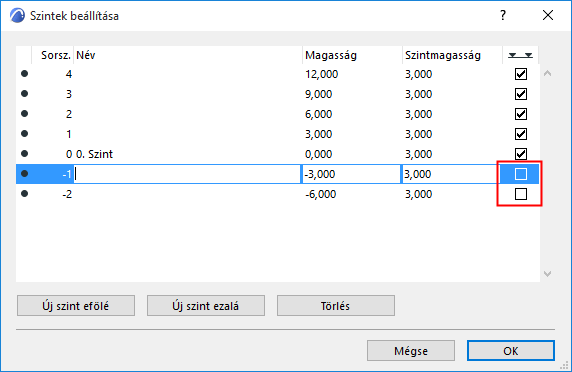
Minden emelet esetén kikapcsolható a szintvonalak megjelenítése a teljes tervben (minden Metszet/Homlokzat/Belső falnézetben).
Nyissa meg a Tervezés > Szintek beállításai panelt, majd a kívánt kijelölt szinten távolítsa el a jelölést az „Emeletszint vonal” jelölőnégyzetből. Ezután az emeletszint vonal nem fog megjelenni a terv egyik modellablakában sem.
Az emeletszint-vonalhoz tartozó minden asszociatív méretezés törölve lesz.
Méretezési emeletszint vonalak
Az emeletszint-vonalakra asszociatív méretezések helyezhetők.
Használja például a Homlokzat opciót a Hosszméretezés eszköznél.

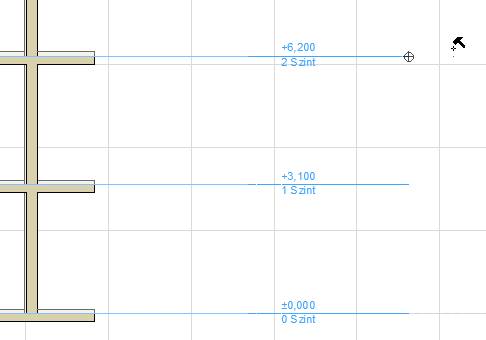
•Egyetlen emeletszint vonal méretezése
Kattintson egy emeletszint-vonal végpontjára, majd kattintson duplán a méretezések elhelyezéséhez.
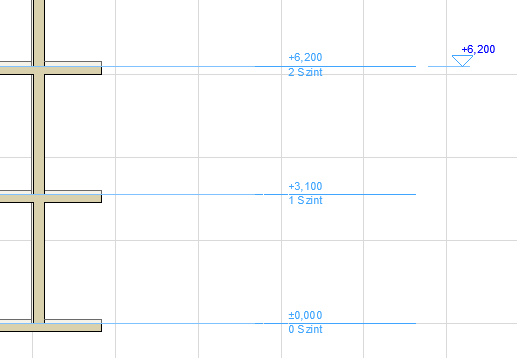
•Valamennyi emeletszint vonal méretezése
Kattintson az emeletszint-vonalra, majd kattintson duplán a méretezések elhelyezéséhez.
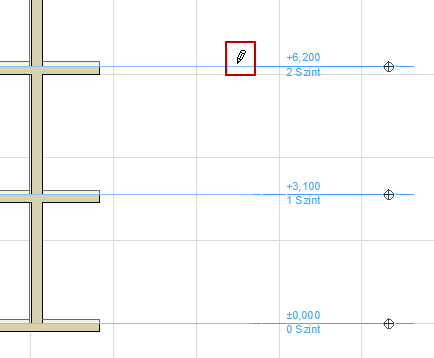
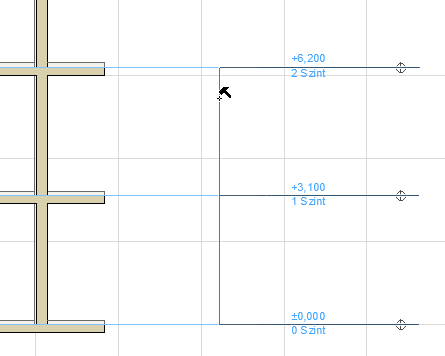
Emeletszint-méretezések megjelenítése
Ha kikapcsolja az emeletszint megjelenítését (a Metszet/Homlokzat beállításainál), a méretezések megmaradnak.
Emeletszint-méretezések frissítése
Ha töröl egy szintet, annak emeletszint-méretezése is törlődik. A többi emeletszint-méretezés automatikusan frissül.
Ha módosítja egy emelet magasságát, a többi emeletszint-méretezés automatikusan frissül.
Azonban új szint beillesztésekor annak emeletszint-méretezését manuálisan kell elhelyeznie.
Szintmagasságok szerkesztése
Bármely emelet vagy emeletegyüttes magasságát módosíthatja a Szintszerkesztési mód használatával:
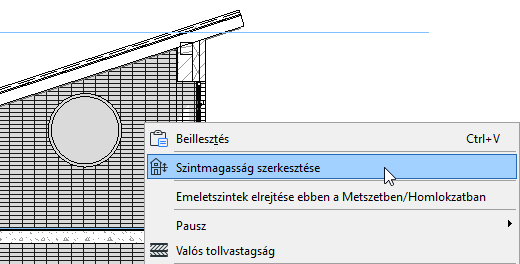
1.Válassza a Tervezés > Szintmagasságok szerkesztése parancsot vagy az egér jobb gombjával a Metszet ablakon belülre kattintva megjelenő helyi menü azonos nevű parancsát.
2.Megjelenik a Szintszerkesztési mód paletta. Amíg ez a paletta a képernyőn marad, végig Szintszerkesztési módban vagyunk és mozgatni tudjuk az emeletszinteket jelző vonalakat.
3.A paletta négy gombja négy szerkesztési módnak felel meg:

•Csak a kijelölt szint igazítása
•A kijelölt szint és minden, fölötte lévő szint igazítása
•A kijelölt szint és minden, alatta lévő szint igazítása
•Minden szint igazítása
4.Helyezze a kurzort arra az emeletszint vonalra, amelyet el szeretne mozdítani. A kurzor a Mercedes formát veszi fel. Kattintson, majd mozgatással módosítsa az emeletszint vonal magasságát.
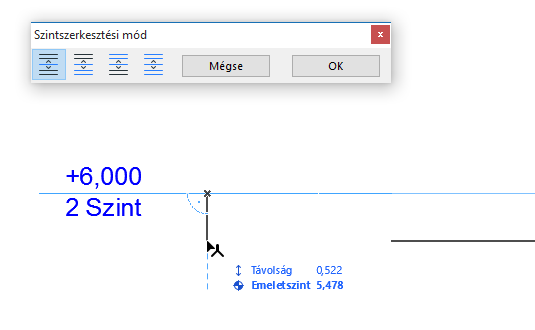
5.Az OK gombra kattintva tudja érvényre juttatni a változásokat, majd lépjen kis a Szintszerkesztési módból. Az asszociatív homlokzatjelek is frissülnek.
Az adott emeleteken található elemek megtartják a saját szintjükhöz viszonyított magasságukat, ahogy ez meg is jelenik a nézeten, miután az OK gombra kattint.