Grafikus felülírás kombinációk
A Grafikus felülírás kombináció azon grafikus felülírási szabályok csoportja, amelyeket a modellnézet elemeire alkalmazunk.
Grafikus felülírás kombináció alkalmazása
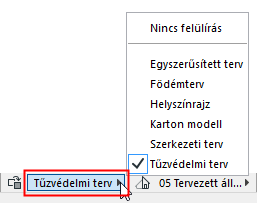
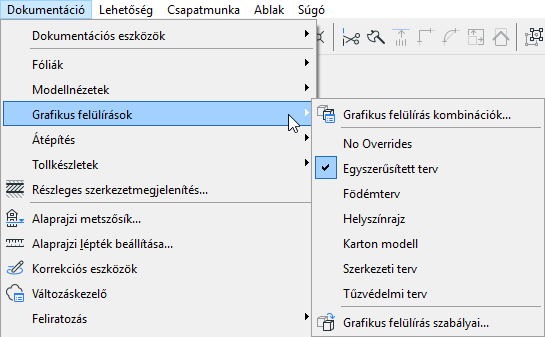
Ha ilyen kombinációt szeretne alkalmazni az aktív nézetre, válassza ki azt alábbi helyek egyikén:
•Gyors lehetőségek előugró ablak (az ablak alján)
•Grafikus felülírások kombináció párbeszédablak
•Dokumentáció > Grafikus felülírások menü
Grafikus felülírás kombinációk párbeszédablak
Ebben a párbeszédablakban hozhatók létre a grafikus felülírási szabályok kombinációi, saját névvel.
A megnyitáshoz hajtsa végre a következő lépések egyikét:
•Dokumentáció > Grafikus felülírások > Grafikus felülírás kombinációk
•Megnyitás a Gyors lehetőségek eszköztárról
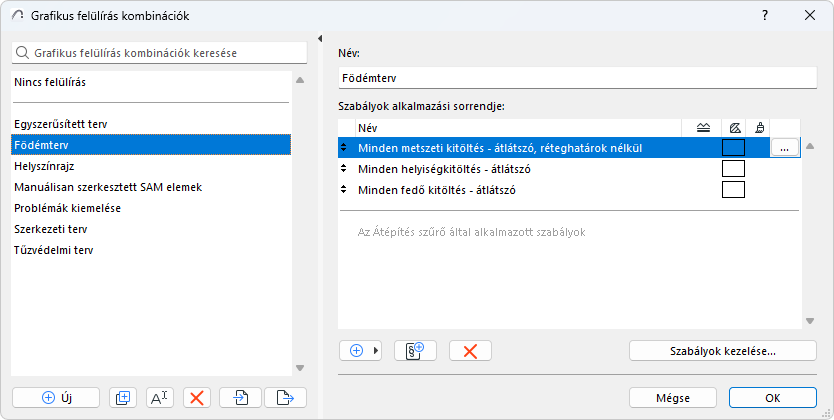
A bal oldalon láthatók a tervben megadott grafikus felülírás kombinációk.
A legfelső kombináció, a Nincs felülírás lehetőség gyári beállítás, és nem módosítható.
Új kombináció létrehozásához vagy kombináció másolásához kattintson az Új... gombra.
Meglévő szabály hozzáadása
Válasszon a meglévő grafikus felülírási szabályok listájáról, és adjon hozzá szabályokat az aktuális kombinációhoz:
1.Kattintson a Meglévő szabály hozzáadása lehetőségre
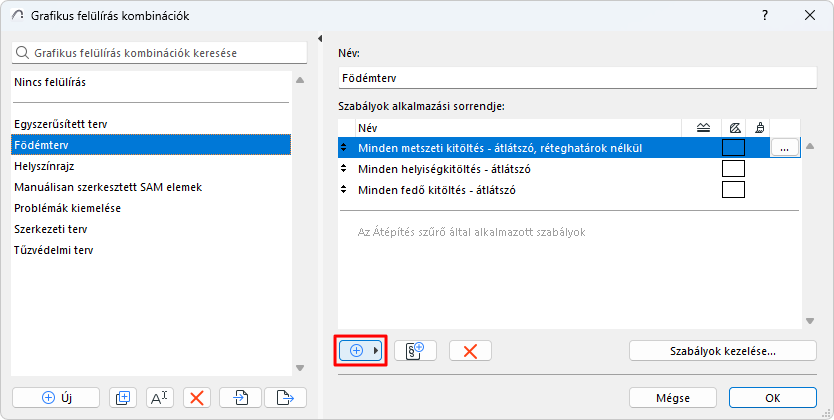
2.Keresse meg és jelölje ki a kívánt szabályokat a megnyíló listában.
Ha a szabály neve kék színű, a szabályt újonnan hozta létre (a Szabályok párbeszédablakban, nyitott Grafikus felülírási kombinációk párbeszédablak mellett) vagy importálta egy kombináció részeként – így könnyebb megtalálni.
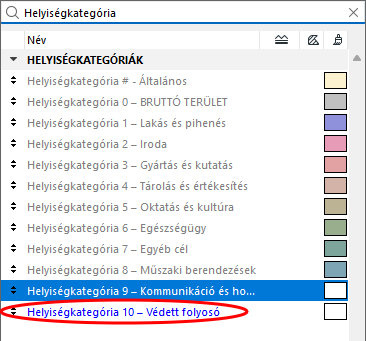
3.A kijelölt szabályok aktuális kombinációhoz történő hozzáadásához hajtsa végre az alábbiak egyikét:
•nyomja meg az Enter billentyűt.
•kattintson a lista alján lévő Hozzáadás gombra
•Mac esetén: kattintson duplán
Szabályok kezelése
Szabályok kezeléséhez és módosításához használja a Grafikus felülírás szabályai párbeszédablakot.
A Kombináció párbeszédablakban történő megnyitásához az alábbi lehetőségek bármelyikét használhatja:
•Kattintson duplán egy szabályra
•Válassza ki a szabályt, majd kattintson a Szabály módosítása lehetőségre a sor végén
•Kattintson a Szabályok kezelése lehetőségre a párbeszédablak alján.
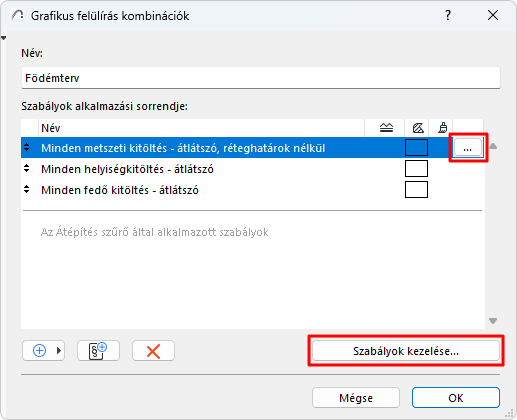
Lásd Grafikus felülírás szabályai.
Új szabály hozzáadása
Itt adható hozzá új szabály az aktuális kombinációhoz, vagy másolható egy meglévő.
1.Kattintson az Új szabály hozzáadása gombra
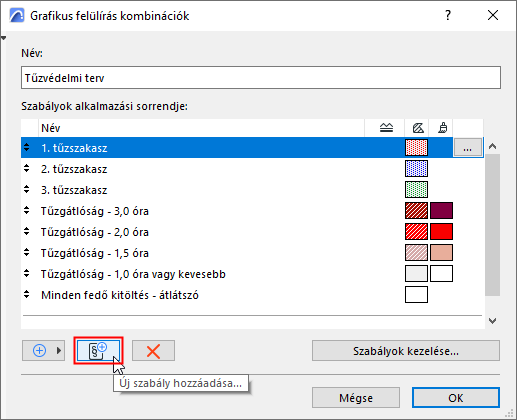
2.A megnyíló párbeszédablakban válassza az Új vagy Másolás lehetőséget, és adjon nevet a szabálynak.
3.Az új szabály hozzáadódik az aktuális kombinációhoz. A vonatkozó kritériumok megadhatók itt vagy később is.
A részleteket lásd: Grafikus felülírás szabályai.
A Grafikus felülírás kombináció szabályait a program abban a sorrendben alkalmazza, ahogyan azok a listában megjelennek.
Ha két szabály alkalmazandó, de ez nem lehetséges egyszerre, akkor a program a listában előrébb álló szabályt alkalmazza.
•Például: minden vakolt fal kék és a 30 perces tűzgátlási osztályba tartozó összes elem piros. A mindkét szabálynak megfelelő falra a listában előrébb álló szabály lesz érvényes.
A sorrend módosításához húzza felfelé vagy lefelé a szabályt a listában a sor bal szélén lévő nyilak segítségével.
Az Átépítés szűrő által alkalmazott szabályok a lista alján találhatók (azaz ezek a leggyengébb szabályok), és a helyzetük nem módosítható.
Grafikus felülírás kombináció importálása és exportálása
A rajz felülírási kombinációkat használhatja más tervekben.
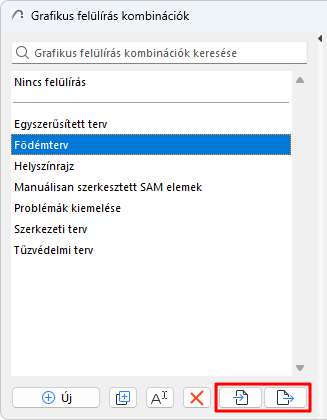
1.Jelöljön ki egy vagy több grafikus felülírás kombinációt
2.A kijelölt kombinációk XML formátumban történő exportálásához vagy importálásához használja a Kombinációk párbeszédpanel alján található gombokat.
Importált kombináció egyesítési szabályai
Importáláskor: a program a beérkező kombinációt és az abban lévő összes szabályt összevonja az aktuális terv tartalmával.
Ha az importált szabály neve megegyezik a tervben lévő másik szabály nevével:
•Ha a két szabály tartalma pontosan ugyanaz, a program nem menti az új szabályt
•Ha a két szabály tartalma eltérő, a program befűzi az importált szabályt a tervbe, és a nevét utótaggal bővíti.