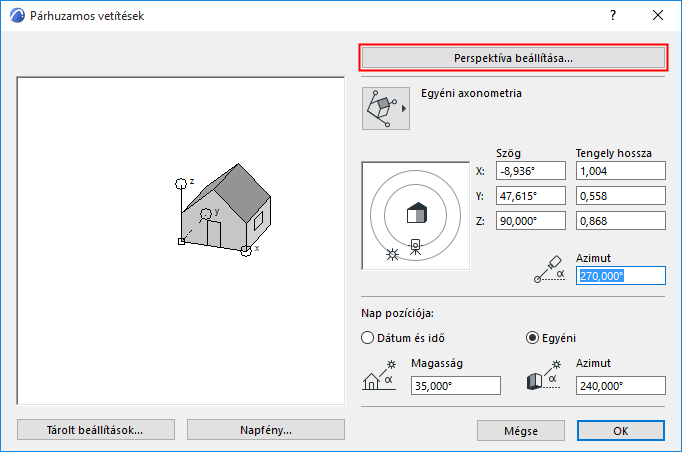
Az Archicad képes párhuzamos (axonometrikus) nézetek és perspektívák megjelenítésére.
Az axonometrikus vetítések automatikusan a nézet közepére helyezik el a teljes modellt. A perspektívákat egy nézőpont és egy konkrét célpont határozza meg.
Amikor a 3D-s ablak aktív, a 3D-s Navigátor előnézet paletta a teljes terv kicsinyített mását mutatja. Így lehetőség van arra, hogy gyorsan módosítsa a Nézőpont beállításokat, legyen az perspektivikus vagy párhuzamos (axonometrikus) nézet. Kiigazíthatja a látószöget vagy választhat egy másik axonometriát, miközben továbbra is módjában áll látni a teljes terv nézetét is.
Lásd Navigátor előnézet (3D).
A beállítások megnyitásához hajtsa végre a következő lépések egyikét:
•Használja a 3D ablak helyi menüjét vagy a lapsávot
•Használja a 3D-s megjelenítést vagy az Egyszerű 3D eszközsorokat
•Használja a Nézet > 3D nézet beállítások menüpont parancsait.
A párbeszédpanel neve és tartalma függ a vetítés típusától:
•Párhuzamos vetítések vagy
A Vetítési beállítások párbeszédablak jobb felső sarokban lévő nyomógombra kattintva lehet az egyik beállítás párbeszédablakról a másikra át, ill. visszakapcsolni.
Átváltás Axonometria és Perspektíva nézetek között
Alkalmazza az alábbiak egyikét:
•Használja a lapsávot a 3D ablakban
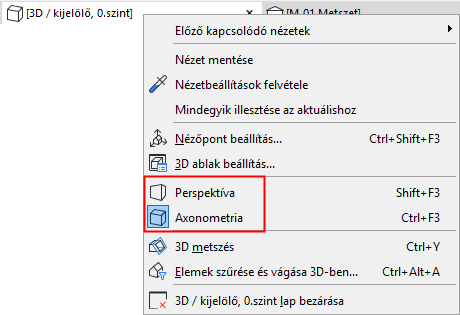
•Előre meghatározott gyorsbillentyűk:
Ctrl+F3 = Axonometria
Shift+F3 = Perspektíva
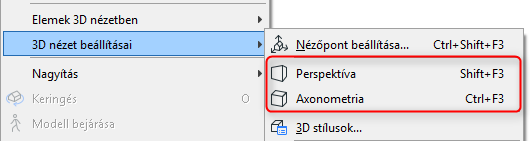
•A Nézet > 3D beállítások almenü parancsaival:
•a 3D-s vizualizáció eszközsávval:

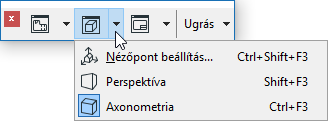
•a Mininavigátor eszközsorral:
•Navigátor:
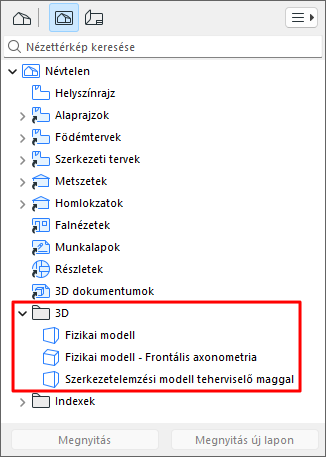
A 3D-s ablakban beállított nézetek elmentéséhez a következőket teheti:
•Használja a szokásos Nézet mentése parancsokat a Navigátor helyi menüjében vagy a lapsávon. Ezzel létrehoz egy új nézetet (perspektívát vagy axonometriát) a 3D-s ablakban az adott pillanatban beállított vetítés alapján. Az új nézet hozzáadódik a Navigátor Nézet térképéhez.
•Adja hozzá az aktuális perspektívát a Terv térképhez a Nézet > 3D navigációs extrák > Helyezz el egy kamerát az útvonalon paranccsal. Az aktuális perspektíva beállításait megőrző kamera megjelenik az alaprajzon is.
Lásd még: Kamerák.
•Adja hozzá az aktuális axonometrikus (párhuzamos) vetítést az előre meghatározott nézetekhez a Nézet > 3D navigációs extrák > Nézet tárolása paranccsal.
Lásd még Tárolt nézetek és 3D navigációs extrák.