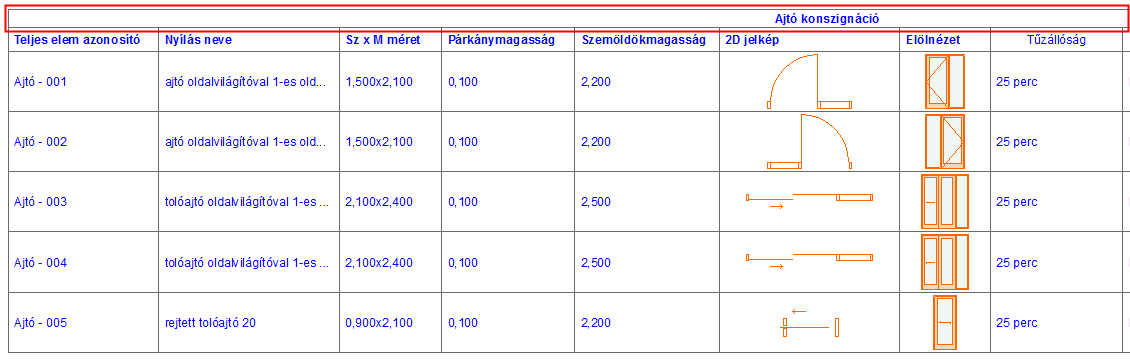
A Fő fejléc mező automatikusan megjelenik a konszignáció tetején. Ez az a név, amelyet a konszignációnak adunk az Elrendezés beállítása lehetőségnél.
A Mezőfejlécek is automatikusan jelennek meg az adatoszlopok tetején (vagy az adatsorok bal szélén). A tartalmukat a megfelelő mezőnevek határozzák meg.
Ha módosítani kívánja egy fejléc szövegét, akkor kattintson a mezőbe és adja meg az új szöveget, vagy alkalmazza a Mezőbeállításokat.
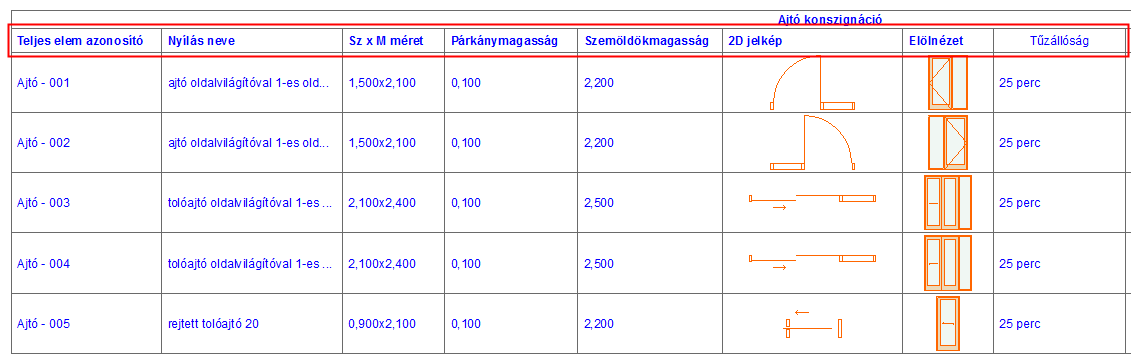
A Fő fejlécek és a Mezőfejlécek egyetlen cellakategóriát alkotnak: a szövegformátumot és a színt az összes fejlécre együttesen testre szabhatja: lásd Formázás alkalmazása a cellákra kategória szerint.
Van lehetőség külön cellaháttér beállítására a Fő fejléc és a Mezőfejlécek számára is: lásd Egyéni szín beállítása a konszignációs mezőhöz.
Fejlécek megjelenítése/elrejtése
Fejlécek megjelenítése/elrejtése
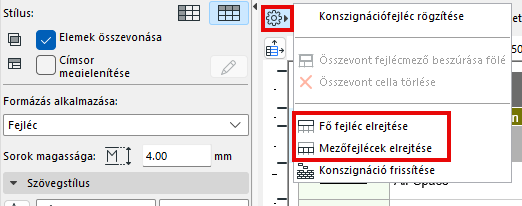
A Beállítások előugró ablakban kattintson a Fő fejléc megjelenítése/elrejtése, illetve a Mezőfejlécek megjelenítése/elrejtése lehetőségre.
A kiválasztott mezőfejlécek csoportja fölé további egyéni fejlécet is létrehozhat.
Például válasszon ki három, méretezési adatokat mutató mezőfejlécet, majd hozzon létre egy új fejlécet e három oszlop felett, „Méretek” címmel.
1.Jelöljön ki kettő vagy több oszlop fejlécet (a Shift megnyomásával több mezőt is kiválaszthat).
2.Válassza ki az Összevont fejlécmező beszúrása fölé lehetőséget a Fejléc beállítások közül.
Megjegyzés: Csak akkor elérhető, ha legalább két szomszédos fejléc ki van választva.
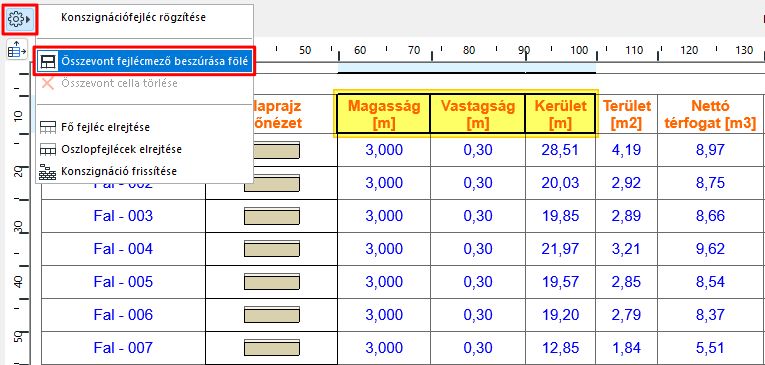
3.Megjelenik egy új cella (alapesetben „összevont” névvel) a kiválasztott fejlécek felett.
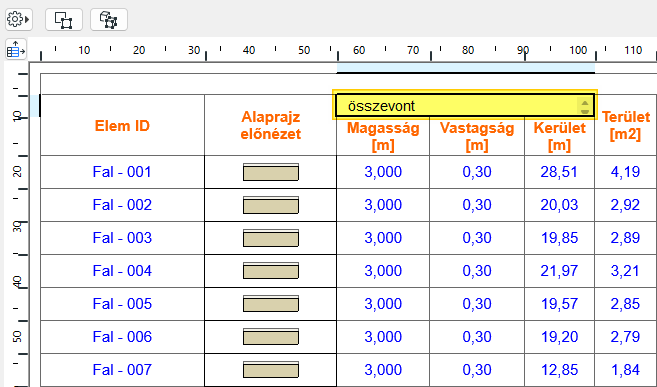
4.Adjon meg tetszőleges fejlécszöveget, és formázza a szokott módon.
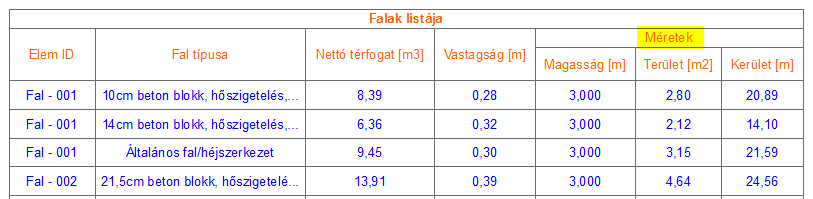
Megjegyzés: Az összevont fejlécek alapértelmezés szerint a „Fejléc” formázást használják: lásd Formázás alkalmazása a cellákra kategória szerint. Az összevont fejlécek celláihoz más háttérszínt is beállíthat: lásd Egyéni szín beállítása a konszignációs mezőhöz.
•Összevont cella törlése: Válasszon ki egy meglévő összevont fejlécet a törléshez.
Ezzel az utasítással biztosítható, hogy a fő fejléc és a mezőfejlécek fixen láthatóak maradjanak a képernyőn, még akkor is, ha görgetéssel mozgatja.