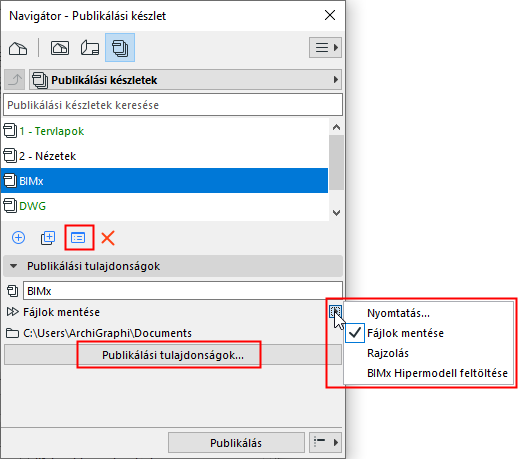
A publikálás módjának meghatározása: Nyomtatás, Mentés, Rajzolás, BIMx
Válasszon publikálási módot minden egyes publikálási készlethez.
1.Ellenőrizze, hogy a publikáló térképen a publikálási készletek listája látható. (Lásd Publikálási készletek listája.)
2.Alkalmazza az alábbiak egyikét:
•Kattintson a Publikálási tulajdonságok gombra
•Kattintson a Publikálási tulajdonságok parancsra a parancs ikonok között.
•Kattintson az előugró menü gombra, és válasszon egy publikálási módot.
3.Válasszon publikálási módot a Publikálási tulajdonságok párbeszédpanelen (vagy a felugró ablakban):
Mentse el a fájlokat (helyi mappába vagy a BIMcloudra)
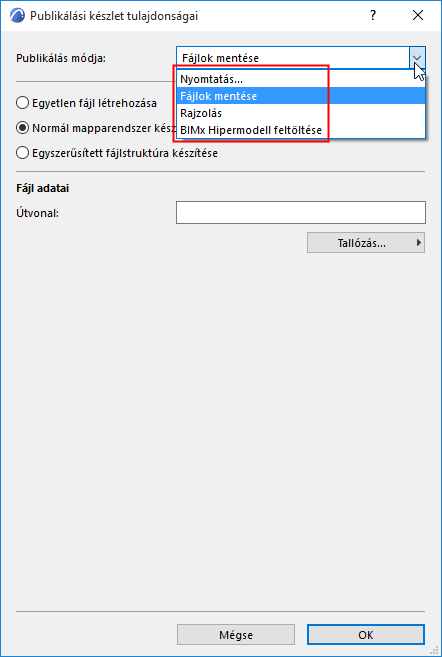
Kattintson a Tallózás gombra a mappa vagy a BIMcloud kereséséhez.
Válassza ki, hogyan szeretné strukturálni a mentett fájlokat:
•Egyetlen fájl létrehozása: a teljes publikálási készlet mentése egyetlen fájlba. Az elérhető formátumok: PDF és BIMx hipermodell.
Lásd BIMx Hipermodell publikálása Archicadből.
•Normál mapparendszer készítése: a fájlok hierarchikus struktúrába történő mentése.
•Egyszerűsített fájlstruktúra készítése: a fájlok mentése egyszerűsített struktúrában.
Nyomtatás/Rajzolás
•Nyissa meg a megfelelő párbeszédpaneleket (pl. Lapbeállítás, Nyomtatási beállítások) a gombok segítségével.
További részleteket ld.: 2D-s rajz nyomtatása és Rajzgép beállítása.
Hipermodellt hoz létre a BIMx-ben való megtekintéshez és együttműködéshez - mobilalkalmazásként, asztali nézőként és webes nézőként is elérhető. Lásd még BIMx Hipermodell publikálása Archicadből.
A Publikálóban lévő elemek kimeneti formátumának beállításával kapcsolatban lásd: Publikáló fájlok formátumai.
Ha befejezte a publikáció beállítását, de még nem akarja elkezdeni a publikálást, zárja be a Publikáló palettát, de ne kattintson a Publikálás gombra. A terv az összes Publikációs beállítást megtartja.