Rajzelemek egyesítése sokszögvonallá
Egymáshoz kapcsolódó vonalakat, köríveket és sokszögvonalakat átalakíthat egyetlen sokszögvonallá.
•Jelölje ki a kapcsolódó elemeket.
•Válassza a Szerkesztés > Átalakítás > Egyesítés parancsot.
Az utoljára kijelölt elem attribútumait fogja megkapni az egyesítéskor létrejött sokszögvonal.
Több kijelölt és egymáshoz kapcsolódó elemet is egyesíthet egyszerre.
Megjegyzés: Ha csoportot képző elemeket szeretne egyesíteni, előbb fel kell függesztenie a csoportokat.
Lásd még Két elem összekapcsolása.
Zárt sokszögvonal megnyitása az egyik szakaszának a törlésével:
•Válassza ki a Nyíl eszközt.
•A Ctrl (Cmd) billentyű lenyomásával kattintson rá a törlendő vonalszakaszra.
Megjegyzés: Használja ugyanezt a módszert a legalább 3 szegmensből álló sokszögvonal két független sokszögvonallá történő elmetszéséhez.
Sokszögvonal szétbontása
1.Válassza ki a sokszögvonalat.
2.Válassza a Tervezés > Szétbontás a jelenlegi nézetben menüpontot.
A megjelenő vonalak és ívek csoportosítva vannak. A csoportok tetszőlegesen szétbonthatók.
Lásd még: Szétbontás a jelenlegi nézetben.
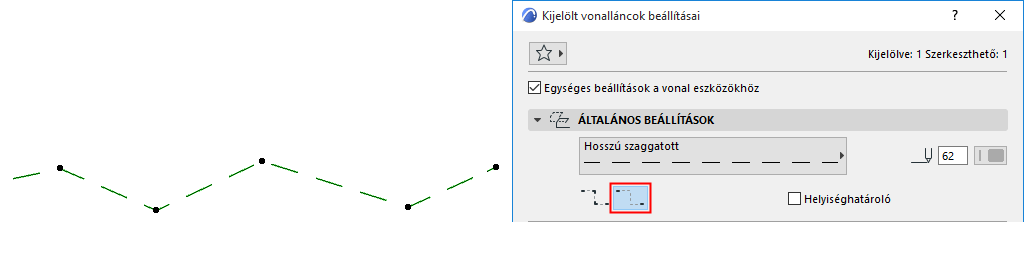
Szaggatott sokszögvonalak: szakaszonként vagy folytonosan
Csak sokszögvonalak esetén: ha szaggatott vonalat használ, adja meg a Sokszögvonal beállításoknál, hogyan kívánja kezelni a szaggatott mintát a sokszögvonal csomópontjainál.
Szaggatott minta elosztása a teljes sokszögvonal hosszán

Szaggatott minta elosztása szakaszonként