Elérhető szövegcímke és méretszövegek esetén.
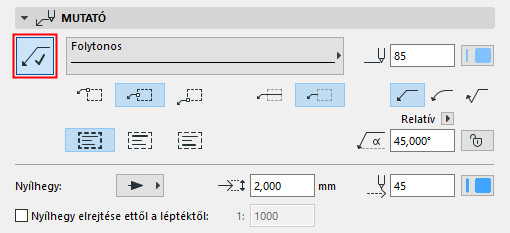
Kattintson a Mutató gombra a mutatóvonal hozzárendeléséhez és ezáltal a panelen lévő többi beállítás aktiválásához.
Adja meg a mutató tollszínét és vonaltípusát.
Mutató szövegdobozhoz csatolása
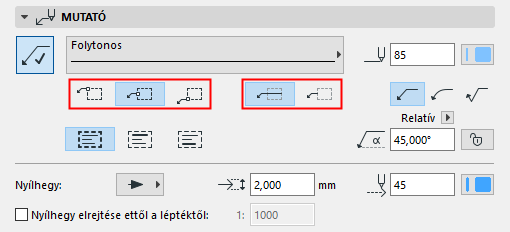
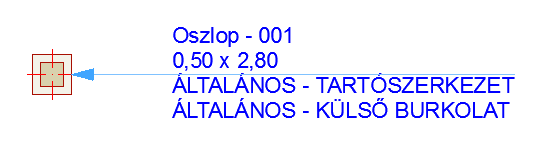
Ezekkel a vezérlőkkel a mutató vonala a szövegdobozhoz kapcsolható (felülre, középre vagy alulra).
Szükség esetén: hosszabbítsa meg a mutató vonalát úgy, hogy az a szöveg sora alatt fusson.
Mutató első/utolsó szövegsorhoz csatolása
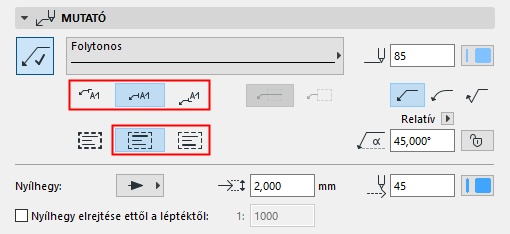
Ezekkel a vezérlőkkel a mutató vonala a szöveg első vagy utolsó sorához kapcsolható (a sor tetejéhez, közepéhez vagy aljához igazítva azt):
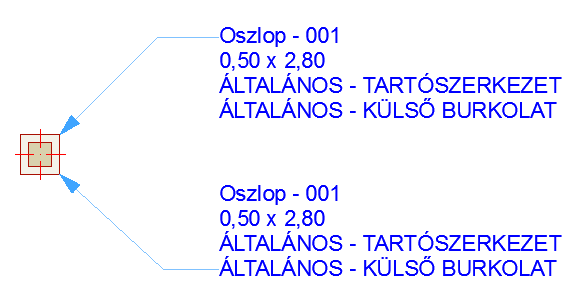
Válassza ki, hogy a mutató vonala egyenes, íves vagy fordított legyen.
Adja meg a Mutató kezdőszöge értéket a 0–90 tartományban (az alapértelmezett érték 90 fok). A szög a méretvonaltól van mérve. Kattintson a „lakat” ikonra, ha le kívánja tiltani a szög grafikus módosítását (ami véletlenül megtörténhet).
Megjegyzés: A Szög zárolása vezérlő korlátozza az elvégezhető grafikus szerkesztési lépések körét. Ha be van kapcsolva, a mutatóvonal kezdőszöge állandó, ami korlátozza az elvégezhető szerkesztési lépéseket.
Válasszon stílust és tollszínt, és adja meg a nyílfej méretét.
Nyílfej elrejtése innen: Jelölje be ezt a négyzetet, ha el kívánja rejteni a mutatóvonalak nyílfejét azokban a nézetekben, amelyek mérete nagyobb egy adott határértéknél (adja meg a kívánt határértéket a jobb oldalon lévő mezőben).
Lásd még: Szövegdoboz szerkesztése.
Automatikusan megjelenő mutatóvonal (csak méretezési szöveg esetén)
Ha nem is kapcsolta be a mutatóvonalat egy adott méretezési szöveghez, a mutatóvonal akkor is automatikusan megjelenik, amikor a méretezési szöveg dobozát egy adott tartományon kívülre húzza.
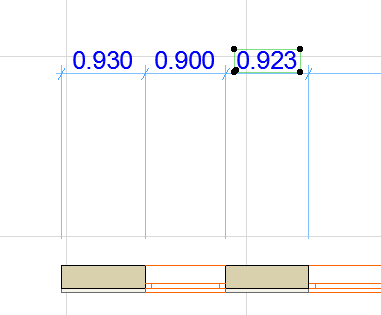
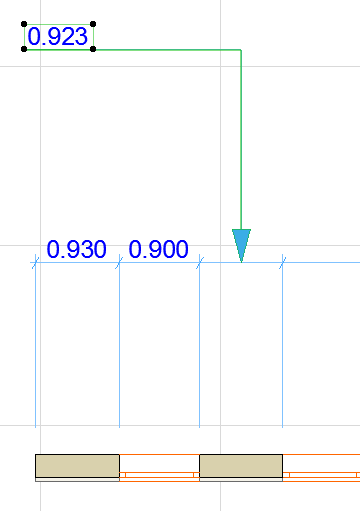
Ez az automatikusan megjelenő mutatóvonal eltűnik, ha az alábbiak egyikét teszi:
•Kapcsolja ki a mutatóvonalat a Méretezési szöveg beállításainál
•Húzza vissza a méretezési szöveget a megfelelő tartományba
•Jelölje meg a Méretezés beállítások párbeszédablakban a Visszaállítás eredeti helyzetébe lehetőséget