Teljes derékszögű vagy ívelt felületháló kialakításához használja a Hálórendszer funkciót. A Hálórendszer paranccsal sok időt takaríthat meg a feladat automatizálásával: több hálóelemet helyezhet el egy lépésben, meghatározott sémát követve, vagy akár kijelölt pontokon is elhelyezhet elemeket. Lehetőség van arra is, hogy Méretezéseket helyezzen el a Hálórendszer különböző pontjain, egyetlen lépésben.
A Hálórendszer hálóelemek gyűjteménye; mindegyik hálóelem továbbra is különálló elemként működik, még akkor is, ha az elemek egy rendszer részeként lettek elhelyezve.
Jelölje ki a Tervezés > Hálórendszer parancsot. Tegye meg a szükséges beállításokat.
Lásd Hálórendszer beállításai.
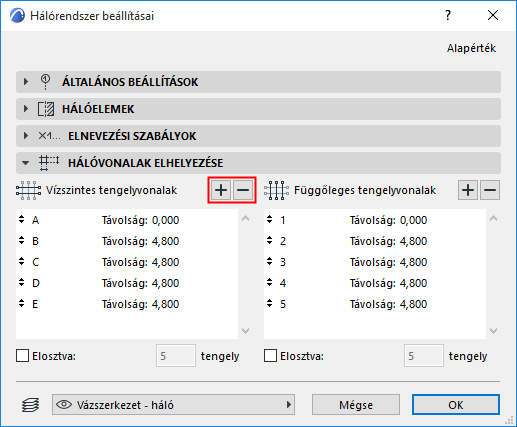
A hálórendszerben elhelyezésre kerülő vízszintes és függőleges tengelyvonalak száma attól függ, hogy mit állított be a Háló helyei panelen: a plusz és a mínusz jelekre kattintva hálóvonalakat adhat hozzá vagy egyes hálóvonalakat törölhet a hálórendszerből.
A hálóvonalak száma a lenti „tengely” mezőkben látható.
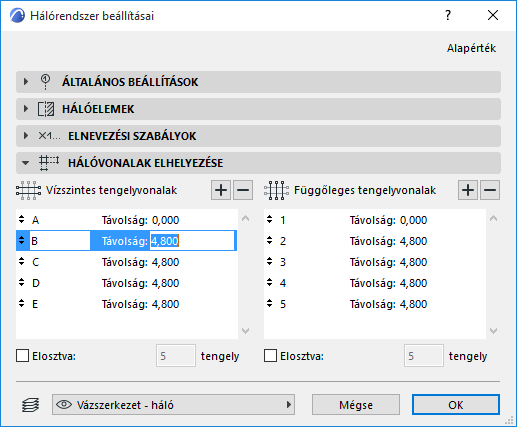
Kattintson a Távolság mezőbe bármely hálóvonalnál az előző hálóvonalhoz viszonyított távolság meghatározásához:
Ha nem tudja, hogy mekkora távolságra lesz szükséges a hálóvonalak között, akkor jelölje be az Elosztva jelölőnégyzetet valamelyik vagy mindkét hálóvonal-iránynál (azaz a vízszintes és/vagy függőleges tengelyvonalaknál). Így a hálórendszer elhelyezésekor beállíthatja a hálórendszer kezdő- és végpontjait az adott irányban, melyet a program a listán megadott számú hálóvonalra fog felosztani.
Ha elégedett a hálórendszer beállításaival, akkor kattintson az OK gombra.
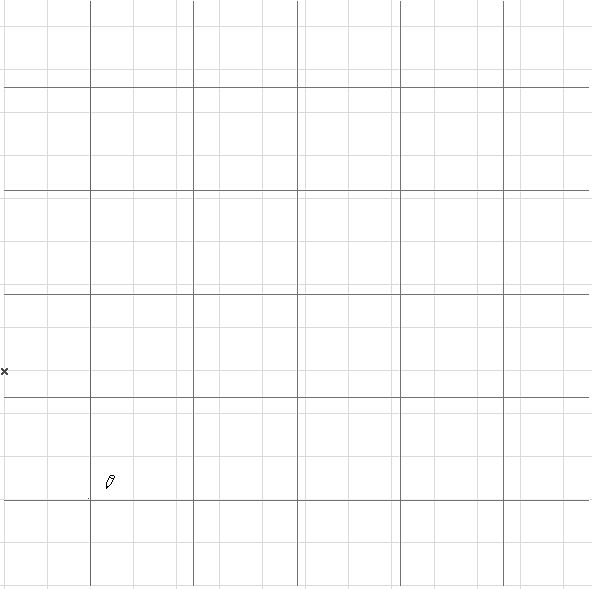
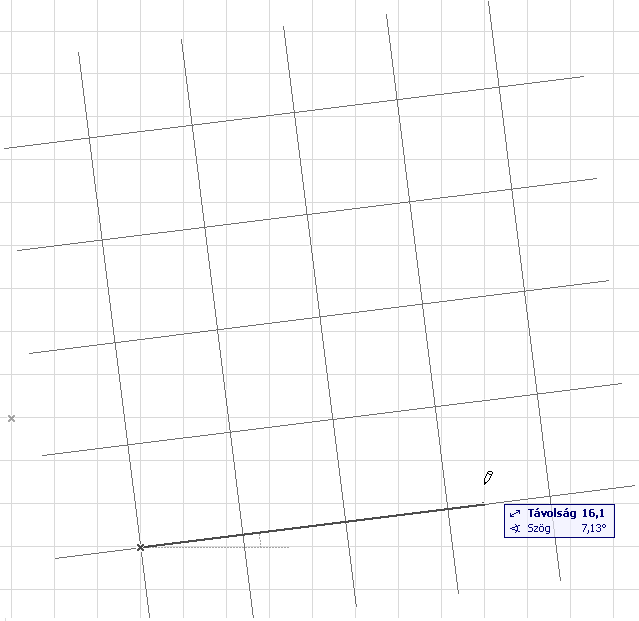
A kurzornál megjelenik egy szellem-hálórendszer, melyet kettő-négy kattintással elhelyezhet:
•az első kattintással a beállításoknál kijelölt horgonypont helyét adja meg
•a második kattintás a hálórendszer elforgatását határozza meg
•ha az Elosztva funkciót is bejelölte, akkor további egy vagy két kattintásra lesz szükség a teljes felosztandó távolságnak a meghatározásához az egyik, vagy mindkét irányban, attól függően, hogy bejelölte-e az Egyik vagy mindkét irányban elosztva jelölőnégyzetet.
Megjegyzés: Egy lehelyezett hálórendszer bármelyik vagy csak kiválasztott elemeit aktiválhatja, illetve bármelyik kijelölési módszerrel szerkesztheti.
Tárgy, oszlop vagy gerendák elhelyezése a hálórendszerrel
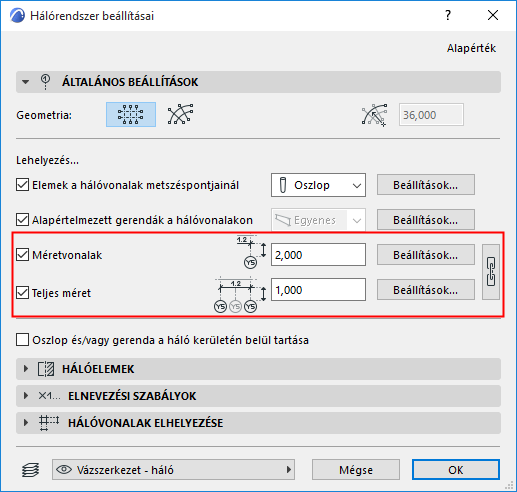
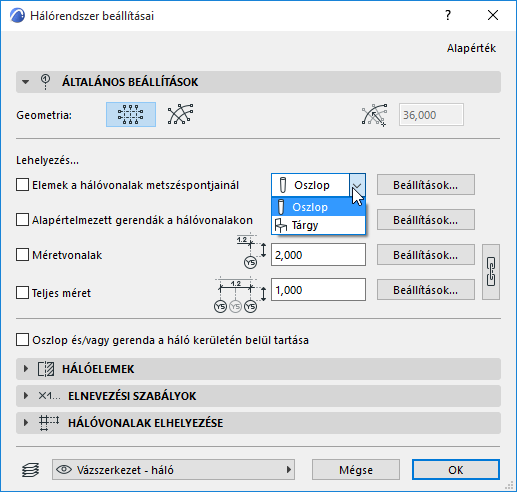
A Hálórendszer beállításai ablak Általános beállítások panelén automatikusan elhelyezhet egy tárgyat vagy oszlopot minden hálóvonal-metszéspontnál, vagy elhelyezhet egy gerendát a hálórendszer minden hálóvonala mentén.
Megjegyzés: Ívelt hálórendszer elhelyezésekor rendelkezésre áll egy kiegészítő opció: egyenes vagy íves gerendák is helyezhetők a hálóvonalakra.
A jelölőnégyzetek melletti Beállítások gombok a mindenkori Eszköz beállítás párbeszédpanelekhez (Oszlop, Tárgy, Gerenda) vezetnek el.
A vezérlők részletes leírásához lásd Hálórendszer Általános beállítások panel.
Habár ezek a jelölőnégyzetek azt jelentik, hogy a Gerendák, Oszlopok vagy Tárgyak a hálóvonal-metszéspontoknál kerülnek elhelyezésre, ezek az elemek függetlenek a hálótól és nem kerülnek áthelyezésre vagy elforgatásra a hálórendszerrel együtt.
Hálórendszer méretezése
A Hálórendszer beállításai ablak Általános beállítások panelén két további jelölőnégyzettel aktiválhatja az egyes hálóvonal-szegmensek automatikus méretezését a rendszerben és/vagy egyetlen átfogó méretezést alkalmazhat mindegyik hálóvonalra.
Ezek a méretezések a hálórendszerhez kapcsolódnak.
A Méretezés jelölőnégyzettől jobbra látható Beállítások gombokkal a Méretezés alapbeállításai panel nyitható meg, ahol megadhatja a kiválasztott méretezéstípusnak a hálórendszerre vonatkozó beállításait. Beállíthatja például, hogy minden egyes hálóvonal méretezésének szövege legyen dőlt betűs, a teljes méret értékek szövege pedig félkövér.
Amennyiben egységes méretezési beállításokat kíván alkalmazni mindkét méretvonalra, akkor a Hálórendszer beállításai ablak Általános beállítások panelén a Lánc gombra kattintva összekapcsolhatja őket.