Foglalás Interaktív konszignációkban (Csapatmunka)
Interaktív konszignációs sémák foglalása
Elemek lefoglalása interaktív konszignációs lista ablakból
Adott konszignáció minden elemének lefoglalása
Színes visszacsatolás az interaktív konszignáció ablakban
Interaktív konszignációs sémák foglalása
Alkalmazza az alábbiak egyikét:
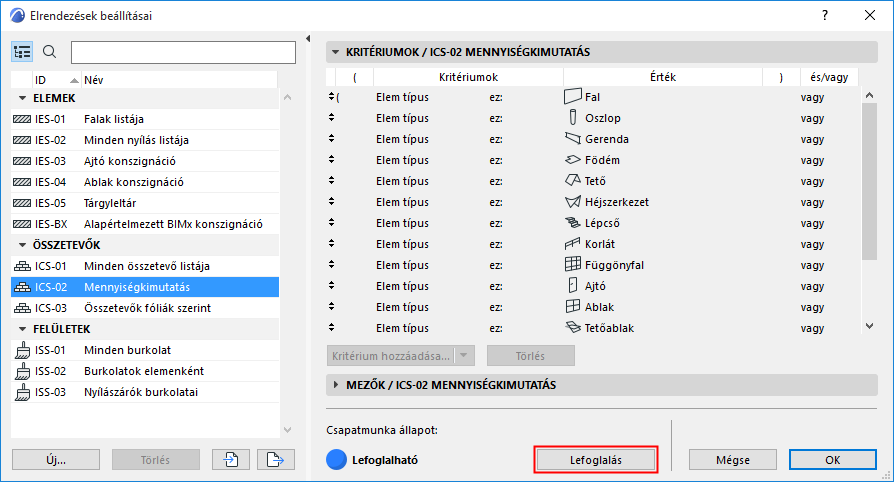
1.Nyissa meg az Elrendezés beállításait.
2.Válassza ki a lefoglalni kívánt sémát.
3.Amennyiben a foglalásra készen áll, kattintson a Lefoglalás gombra.
Vagy:
1.Nyissa meg az Interaktív konszignáció ablakot.
2.A bal alsó sarokban kattintson a Lefoglalás gombra.
Elemek lefoglalása interaktív konszignációs lista ablakból
Bármelyik elem közvetlenül az Interaktív konszignáció ablakból foglalható le.
1.Az Interaktív konszignáció ablakban válassza ki a lefoglalni kívánt elem(ek)et.
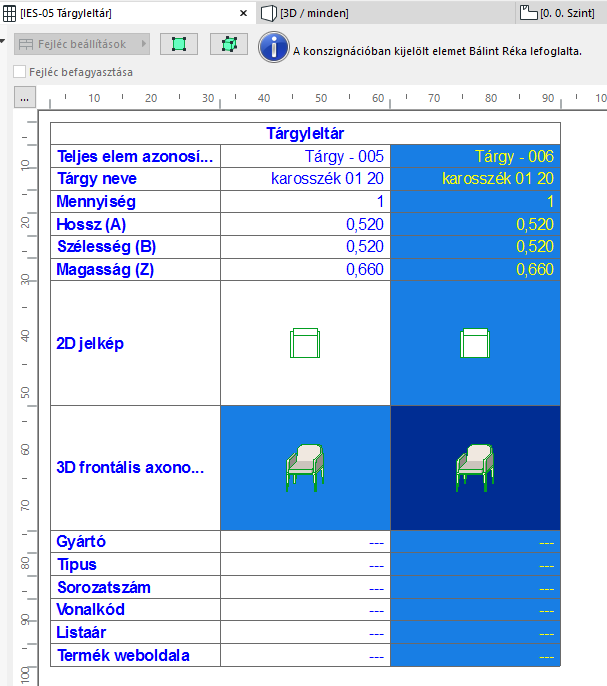
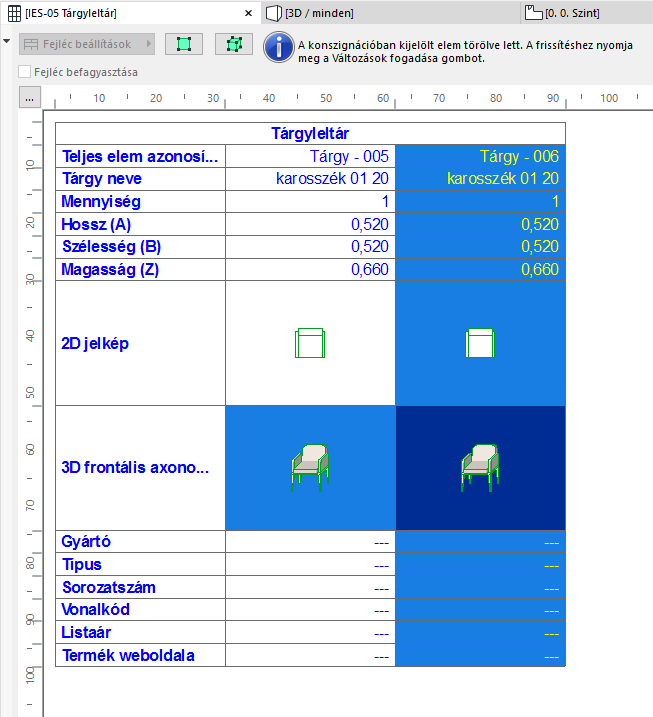
2.Az ablak tetején megjelenő üzenet visszacsatolást ad az elem lefoglalási státuszáról.
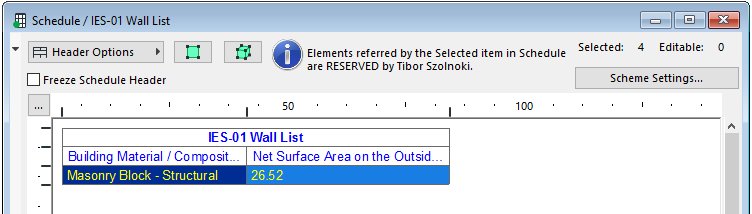
A „Kijelölt elemekben lévő elemek” üzenet azt jelenti, hogy a kiválasztott elem nem egyetlen elemnek felel meg. A fenti képen a konszignációban kijelölt egyetlen elem (falazóblokk) négy különböző elemre utal, ahogyan azt a „Kijelölt: 4” információ jelzi felül. Mivel egy vagy több elemet már más felhasználó lefoglalt, a Csapatmunka paletta megjeleníti a Lekérés parancsot.
3.Ha az elem szabadon foglalható, kattintson a Lefoglalásra a Csapatmunka palettán. (Ha már más felhasználó lefoglalta, akkor Lekérést küldhet.)
Ha a kiválasztott elem szabadon foglalható vagy akár már Ön le is foglalta, még mindig elképzelhető, hogy nem szerkesztheti azt. Ebben az esetben az Interaktív konszignáció ablakban talál további információt erről a problémáról, például:
•az elem fóliája zárolt vagy rejtett. Az elem szerkesztése előtt fel kell oldania vagy fel kell fednie a fóliát;
•nincs elérési joga az elem szerkesztéséhez.
•az elem nem naprakész az Ön munkaterületén. A szerkesztés előtt fogadnia kell a változtatásokat.
Adott konszignáció minden elemének lefoglalása
1.Nyissa meg az Interaktív konszignáció ablakot.
2.A párbeszédablak megnyitásához kattintson a Csapatmunka palettán lévő Elemek lefoglalása parancsra.
3.Az Interaktív konszignáció a Tervterület részben található. Győződjön meg róla a Kritérium részben, hogy a „Minden típus” van-e kijelölve kritériumként, majd kattintson az Elemek lefoglalása pontra.
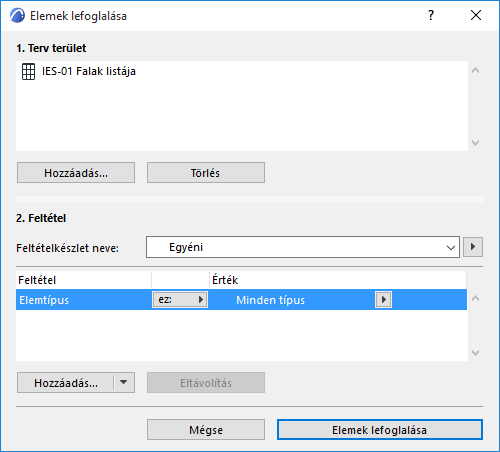
Lásd még: Elemek lefoglalása feltétellel (Csapatmunka).
Színes visszacsatolás az interaktív konszignáció ablakban
Használhatja a színes munkaterület beállítást egy elem tulajdonviszonyának jelöléséhez. (Például megjelenítheti az összes konszignáció elemet azon felhasználó színével, aki lefoglalta azt, ha a „Foglalás mutatása felhasználók szerint” parancsra kattint a Csapatmunka palettán.)
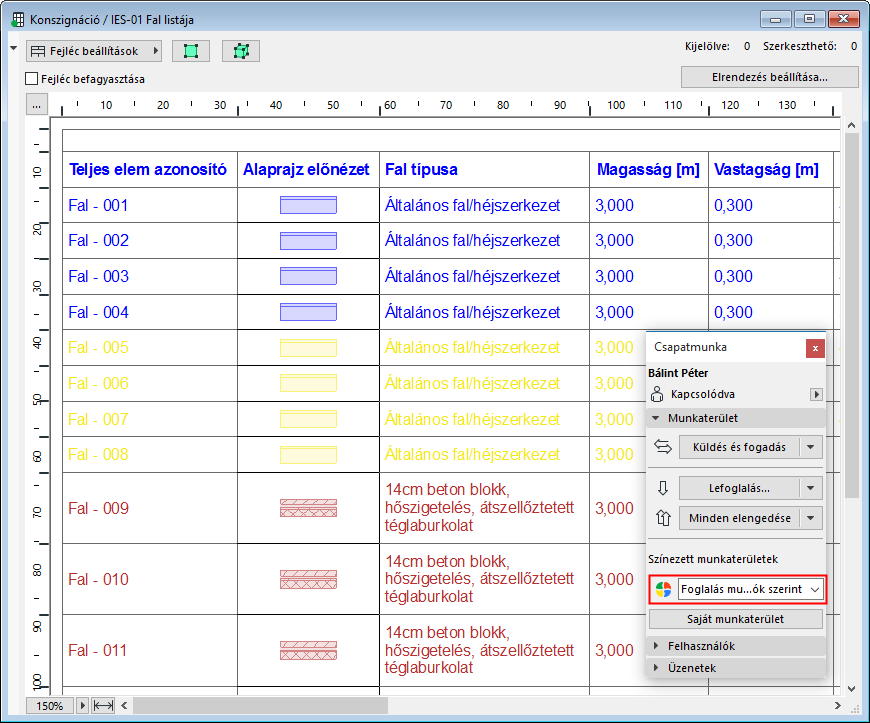
Ha a kijelölt konszignáció elem szabadon foglalható, akkor lefoglalhatja azt a Csapatmunka palettáról a „Lefoglalás” használatával.