Elemek vagy tervadatok elengedése (Csapatmunka)
Tervadatok elengedése
Az Ön által birtokolt tervadatok elengedéséhez nyissa meg a megfelelő párbeszédpanelt (vagy jelölje ki az elemet a Navigátorban), majd válassza a Elengedés parancsot a párbeszédpanel alján (vagy a Navigátor elem helyi menüjében).
Amikor felszabadít egy adattípust, akkor az összes módosítást beküldi a szerverre, még úgy is, ha utána a Mégse gombbal lép ki a párbeszédablakból.
Kijelölt elem(ek) elengedése
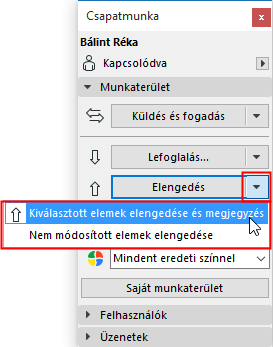
Egy Ön által birtokolt elem elengedéséhez jelölje ki azt, majd válassza a Kijelöltek elengedése parancsot az alábbi helyek egyikén:
•a Csapatmunka palettáról (válassza vagy a Elengedés parancsot vagy a Kijelölt elemek elengedése megjegyzéssel lehetőséget a listából)
•Csapatmunka menü
•a kijelölt elem helyi menüjében
Az elengedés után az elem „Lefoglalható” állapotot mutat az Infó címkén.
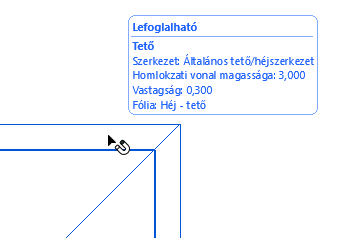
Most már lefoglalható más felhasználók számára.
Ha bármely felhasználó már beküldött egy kérést az elem lefoglalására, akkor az elem automatikusan a birtokába kerül (egy üzenettel), amint az felszabadul.
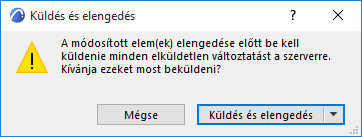
Egy módosított elem elengedéséhez először be kell küldenie a változásokat a szerverre:
Minden elengedése
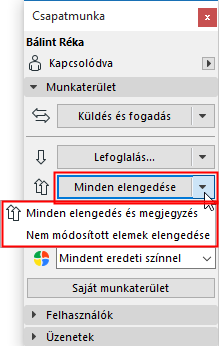
Ha semmi sincs kijelölve, a Csapatmunka paletta gombja „Minden elengedésé”-re változik. Ez felszabadítja az összes lefoglalását: elemeket és tervadatokat egyaránt.
Kattintson a felbukkanó menü nyilára a további elengedés parancsok eléréséhez:
Felszabadítás bezárással
Lásd Foglalások megtartása és felszabadítása Küldés és mentéssel.
Elengedés megjegyzéssel
A Csapatmunka paletta és a tervadat párbeszédpanelek elengedési parancsai tartalmaznak egy „Elengedés megjegyzéssel” parancsot. Válassza ezt egy megjegyzés hozzáadásához a BIMcloud Műveletek oldalán (mely opcionálisan a többi felhasználónak is elküldhető) az elengedés esemény rögzítéséhez.