Példa a feladatkezelés munkafolyamatára
A példában két csapatmunkában dolgozó felhasználó feladatokat használ az irodabútorok cseréjének lebonyolításához.
Az 1. felhasználó létrehozza a feladatot
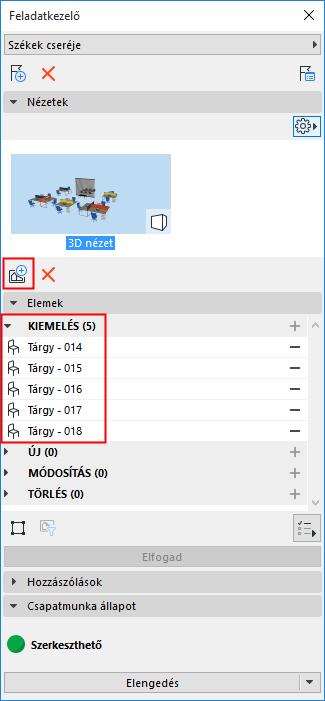
1.Jelölje ki a problémás tárgyakat.
2.Hozza létre és nevezze el az új feladatot. (Lásd Kijelölt elemek hozzáadása az új feladathoz.)
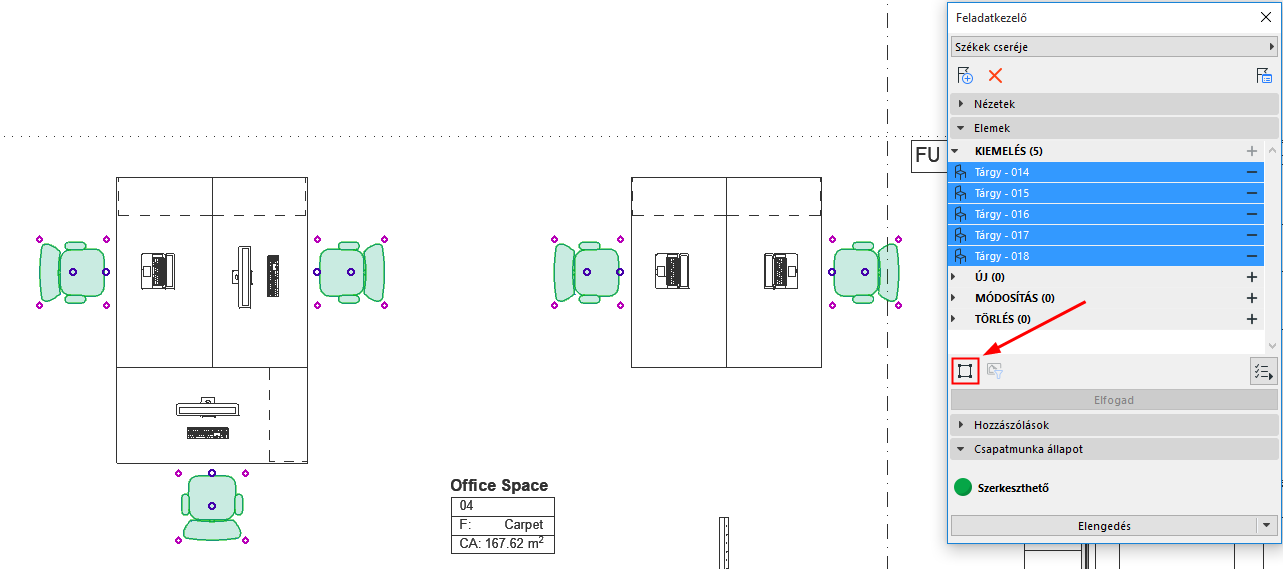
3.A feladat megnyílik a Feladatkezelőben: a feladat elemei a Kiemelés panelen láthatók.
Az 1. felhasználó átadja a feladatot a 2. felhasználónak
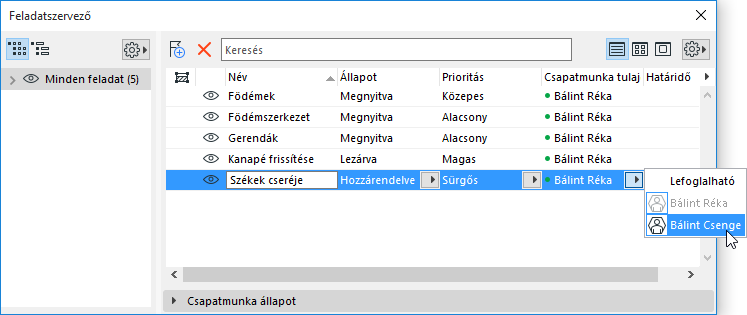
1.Feladatkezelő megnyitása
2.A Feladat elem Csapatmunka tulajdonos oszlopában rendelje hozzá a feladatot a 2. felhasználóhoz. (Lásd Feladat hozzárendelése egy felhasználóhoz.)
A 2. felhasználó megkapja a feladatot
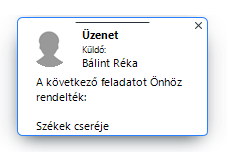
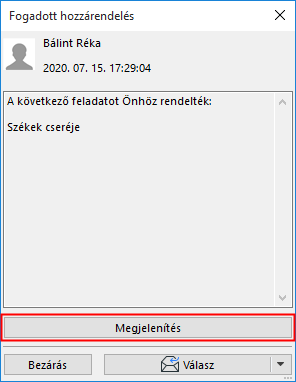
1.A 2. felhasználó értesítést kap, és kattint az üzenet megnyitásához.
2.Az üzenetben kattintson a Mutatás lehetőségre: a feladat megjelenik a Feladatszervező listájában.
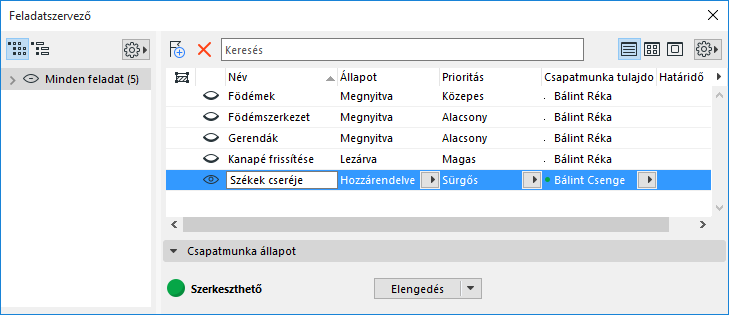
3.Kattintson duplán a feladatra a tartalmának megjelenítéséhez a Feladatkezelőben.
4.Kattintson az Összes elem kijelölése ikonra a kiemelt feladatelemek nagyításához.
A 2. felhasználó módosítja az elemeket
A 2. felhasználó frissíteni kívánja a székeket.
1.Foglalja le a feladatelemeket (ha szükséges).
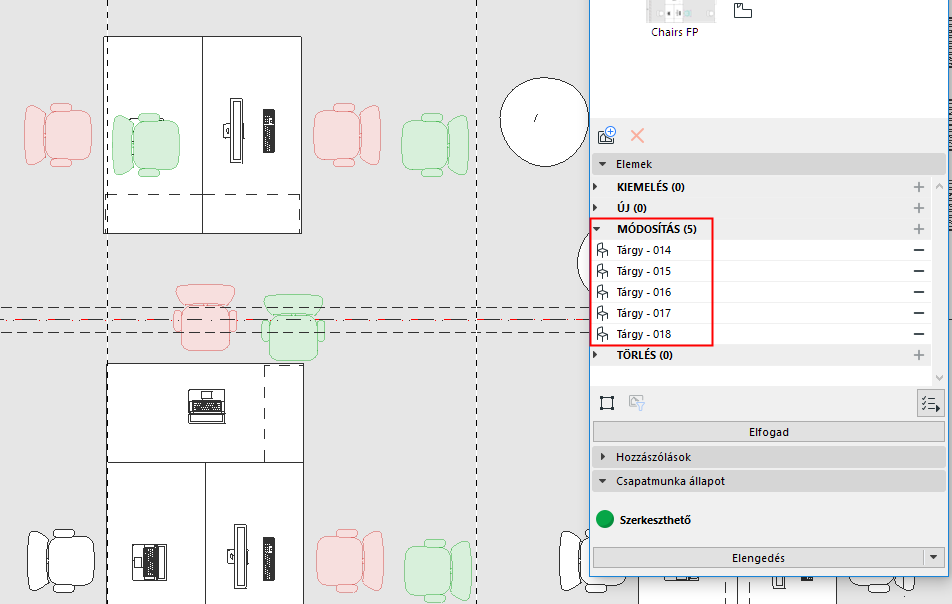
2.Helyezze át az elemeket a Feladatkezelőben lévő lista Módosítás részébe. (Lásd Javaslatelemek a Feladatkezelőben (Kiemelés, Új, Módosítás, Törlés))
3.Jelölje ki az elemeket a modellben, és mozgassa át/módosítsa azokat modernebb széktípusra.
4.Rendelje ismét a feladatot az 1. felhasználóhoz. (Lásd Feladat hozzárendelése egy felhasználóhoz.)
Az 1. felhasználó megkapja a feladatot, és elfogadja a változtatásokat
1.Az 1. felhasználó értesítést kap, és kattint az üzenet megnyitásához.
2.Az üzenetben kattintson a Mutatás lehetőségre: a feladat megjelenik a Feladatszervező listájában.
3.Kattintson duplán a feladatra a tartalmának megjelenítéséhez a Feladatkezelőben.
4.Nagyítson a modellben végzett módosítások megtekintéséhez.
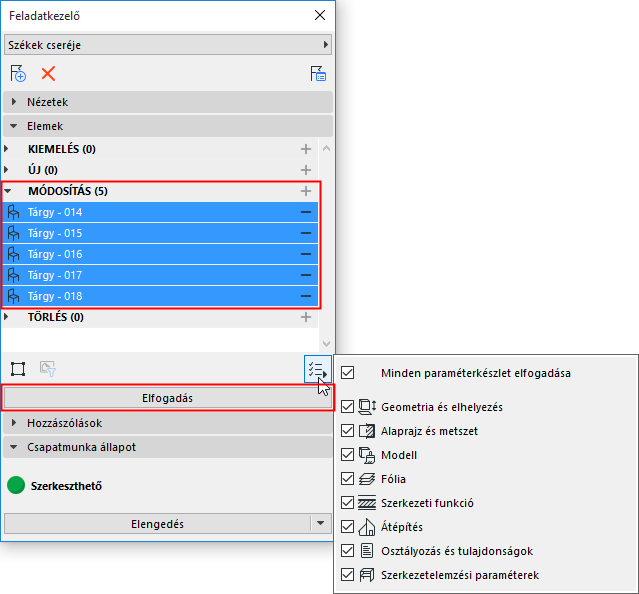
5.A Feladatkezelőben jelölje ki azokat az elemeket, amelyeket el kíván fogadni.
6.Kattintson az Elfogadom gombra.
•Dönthet úgy, hogy csak bizonyos paraméterkészleteket fogad el: ne jelölje ki azokat a paramétereket, amelyeket ki kíván hagyni.