Ha videót kíván készíteni a tervről, használja a Körséta funkciót, amellyel elkészíthető a terv filmje.
Ez a funkció Dokumentáció > Kreatív látványtervezés > Körséta készítése parancs használatával érhető el.
Ahhoz, hogy a Körséta készítése parancs aktívvá váljon, lennie kell egy előre beállított párhuzamos vetítés-csoportnak vagy ha egy kamera útvonal legalább két kameraállással aktív státuszban van az alaprajzon.
Kamera útvonalat a Kamera eszközzel hozhat létre. Az útvonalon elhelyezett kamerákat kulcsképeknek nevezzük, a kamerák között készített képek számát a közbenső képek tulajdonság határozza meg (a Kamera útvonal lehetőségeknél található). Egyszerre csak egy kameraútvonal aktív (a kamerák és azok jelölői az alaprajzon láthatók). Az aktív kameraútvonal beállításához használja a Kamera eszközt.
A Tárolt párhuzamos vetítési beállítások a Nézőpont beállítása > Párhuzamos vetítések > Tárolt beállítások útvonalon adhatók meg: ezek a kulcsképek, a tárolt beállítások között készített képek számát a közbenső képek tulajdonság határozza meg.
A kép menthető a 3D ablakban vagy fénykép formájában, videofájlként vagy állóképekből álló sorozatként. Ha a körsétát külső videofájlként menti, az animáció lejátszható a legismertebb videolejátszókkal, bármilyen felületen. Az animáció akár azonnal is megtekinthető a képernyőn.
Megjegyzés: Minél nagyobb a képek száma, annál simább az animáció, viszont annál nagyobb a fájl mérete.
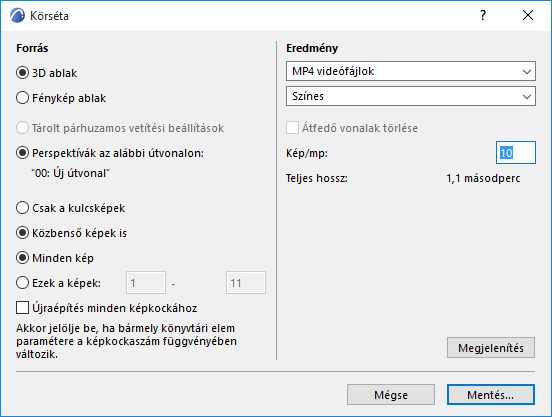
A körséta párbeszédablak segítségével beállíthatja a körséta forrását és eredményeit.
Forrás
•Ha a kép forrásaként és előnézeti ablakként a 3D ablakot szeretné használni, kattintson a 3D ablak gombra.
Megjegyzés: Válasszon egy 3D stílust, és adja meg a 3D ablak aktuális beállításait, mielőtt létrehozná a körsétát.
•A Fénykép ablakra kattintva a kép forrásaként és előnézeti ablakként a Fénykép ablakot tudja használni.
Megjegyzés: A körséta elkészítése előtt válasszon egy fényképezési jelenetet a valósághű képek létrehozásához.
Adja meg a körséta útvonalát:
•Kattintson a Párhuzamos vetítések (előre megadott) beállításai gombra, hogy párhuzamos vetítések közötti animált átmenetet hozzon létre.
Megjegyzés: Legalább két tárolt nézetet állítson be. Ellenkező esetben a beállítás nem elérhető.
•Kattintson a Perspektívák a kamera útvonalán gombra, ha az aktív kamera útvonala mentén szeretne körüljárás animációt létrehozni. Az alábbiakban látható az aktuális útvonal neve.
Megjegyzés: Ez a lehetőség nem áll rendelkezésre, ha kevesebb, mint két kamera érhető el.
Adja meg a körséta tartalmát:
•Kattintson a Csak kulcsképek gombra, hogy csak kulcsképek készüljenek, köztes képkockák nem.
•Kattintson a Közbenső képekkel lehetőségre, ha a kulcsképek mellett köztes képkockákat is kíván készíteni.
•Kattintson a Minden kép gombra, hogy az animációs útvonal összes képkockáját létrehozza.
•Kattintson az Ezek a képek gombra a kiválasztott útvonalon található látványelem számára az animáció képtartományának (első és utolsó képének) a megadásához.
Megjegyzés: Az alapértelmezésben megjelenő első és utolsó képkocka a teljes animációra vonatkozik.
Újraépítés minden képkockához: Ha ezt a négyzetet bejelöli, az Archicad minden egyes képkocka után újraépíti a tervet és az újraépített modellel új nézetet hoz létre.
Megjegyzés: Ezzel az opcióval kiegészítő animációs effekteket hozhat létre, feltéve hogy a terv tartalmaz bármilyen olyan könyvtári elemet, amelyiknek a megjelenése minden képkockán változik. Ez úgy valósítható meg, hogy a könyvtári elem paraméterénél a képkockák számához igazodó változási sebességet állít be.
Eredmény
Adja meg a körséta formátumát.
•Válasszon fájlformátumot (pl. egyetlen videofájl vagy képsorozat).
•Adja meg a színmélységet.
Megjegyzés: Nagyobb színmélység esetén nő a fájlméret.
Töröld az átfedő vonalakat: Ezzel a négyzettel tudja az elmentett kép(ek)ből az átfedő vonalakat kitörölni.
Ez a lehetőség akkor érhető el, ha:
•a 3D Motor a vektoros motor (nem pedig a Hardveres gyorsítás)
•bizonyos kereteket exportál (nem Minden keretet)
•a választott fájlformátum PMK vagy Archicad 2D-s vonalak.
Kép/mp: Itt adja meg a kép/mp értéket.
Teljes hossz: A program az animáció hosszát másodpercben jelzi – a képkockák száma osztva az egy másodperc alatt lejátszott képek számával, ami a mentett animáció hosszával egyenlő.
Mutatás: Erre a lehetőségre kattintva a program feldolgozza a körsétát, és a képek mentése nélkül megjeleníti azok előnézetét. Ha tárolni szeretné az eredményt, nyissa meg újra a párbeszédablakot, és kattintson a Mentés gombra.
Tipp: Ha csak néhány képkocka előnézetét kívánja megtekinteni, módosítsa a Képkockák tartományát.
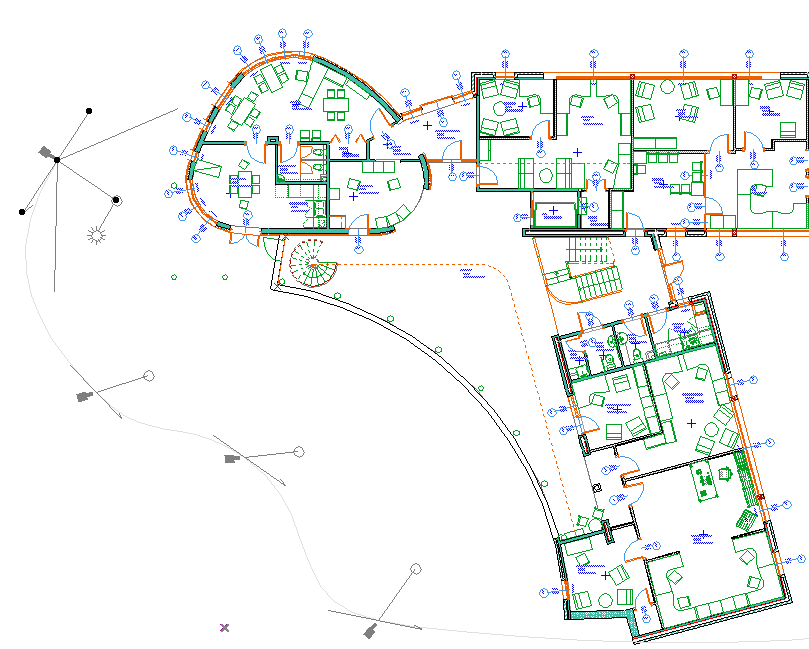
Megjegyzés: 3D párhuzamos vetítések egy csoportjából is képezhet körsétát, de ezeket a program nem úgy kezeli, mint a perspektívákat. A párhuzamos vetítéseknek csak egy csoportja lehet, mivel a párhuzamos vetítés nézőpontjának távolsága végtelen – nem jeleníthetők meg az alaprajzon.