
Kattintson duplán a Kamera eszközre és nyissa meg a Kamera eszköz beállításait.
Ezekkel a beállításokkal meghatározhatja az egyes perspektivikus nézeteket és a körséta útvonalat.
További részleteket lásd Kamerák.
A Kamera beállításai paletta és az alaprajz egyszerre aktívak, így meg tudja változtatni a beállításokat, a kamerák pozícióját és irányítását az ablak többszöri megnyitása és bezárása nélkül.
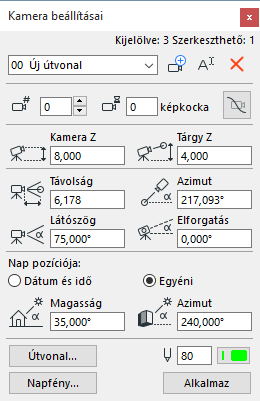
Kattintson az Új gombra, hogy a tervben egy új útvonal megadásával egy új gyűjteményt hozzon létre a 3D-s nézetekből. Az Új kameraútvonal párbeszédablak megnyílik. Itt az alábbi lépéseket tegye meg:
•Írja be ide az új elérési útvonal nevét
•Másolja a jelenlegi útvonalat: A négyzetet bejelölve egy új készlet létrehozása során az aktuális készlet átmásolódik.
Az út átnevezéséhez kattintson a Más névgombra, majd adja meg a párbeszédablakban az új nevet és kattintson az OK gombra vagy válassza ki az útvonalat a legördülő listából.
Ha már korábban definiált egy vagy több kamera-útvonalat, válassza ki a kívánt útvonalat a menüből.
Kattintson ide, ha az aktuális útvonalat törölni kívánja. Ekkor az útvonal elnevezése kikerül a listából és minden hozzá beállított kamera törlődik.
Camera
Az aktuális kamera útvonalból úgy tud egy adott kamerát kiválasztani, hogy a fel/le nyilakkal görget a kamerák között vagy megadja a kamera számát a billentyűzeten.
Várjon itt
Ez az érték az álló képkockák számát adja meg (időegységek), azaz azt az időt, amíg a mozgóképes kamera kimerevítve marad egy adott pozícióban, mielőtt a következő pozícióra átlépne.
Út simítása a kameráknál
Helyreállítja az útvonalat megadó érintőirányú vonal eredeti pozícióját, amennyiben módosította azt.
Kamera Z: Itt adhatja meg a tárgy helyének magasságát a terv 0,00 szintjétől.
Tárgy Z: Itt adhatja meg a tárgy helyének magasságát a terv 0,00 szintjétől.
Távolság: Írja be a kamera és a tárgy közötti vízszintes látótávolságot.
Azimut: Adja meg a kamerának a tárgyhoz viszonyított azimut értékét.
Látószög: Adja meg a kamera látószögének a nyílásszögét.
Elforgatás: Adja meg a kamera elforgatási szögét.
Nap pozíciója
Ezekkel a vezérlőkkel adható meg a Nap pozíciója a kijelölt kamerára vonatkozóan.
Lásd Nap pozíciója.
A tollszín/tollsúly vezérlőkkel adja meg a kiválasztott kamera tollszínét. (Az útvonal színének a módosításához az Elérési útvonal gombbal nyissa meg az Útvonalak párbeszédablakot.)
Napfény: Miután rákattint erre a gombra, megjelenik a Napfény beállításai párbeszédablak.
A részleteket ld.: Napfény beállításai párbeszédpanel.
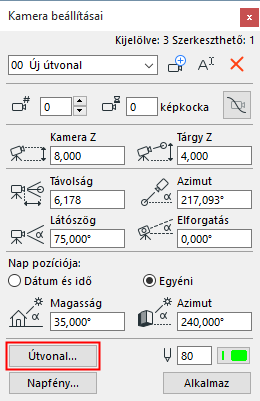
A párbeszédpanel megnyitásához kattintson a Kamera beállításainál található Útvonal lehetőségre.
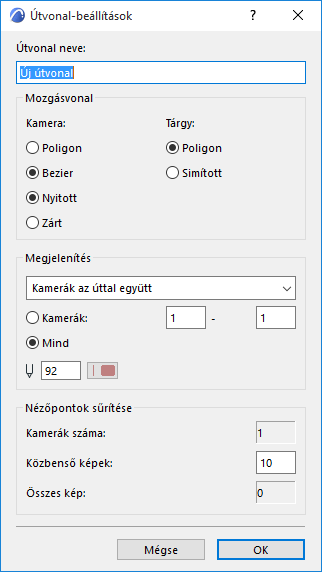
Mozgásvonal
Kamera: A gombok valamelyikét kiválasztva adja meg a kamera útvonal alakját:
•Poligon: Kattintson erre a gombra, hogy a közbenső képek egy egyenes mentén helyezkedjenek el az egyes kulcsképek között. (Poligonális körséta útvonal).
•Bézier: Kattintson erre a gombra, hogy a közbenső képek egy Bézier görbe mentén helyezkedjenek el az egyes kulcsképek között. (Bézier körséta útvonal).
Megjegyzés: A Bézier görbe elsimítottabb útvonalat, a Poligon pedig nagyobb ugrásokat eredményez.
•Megnyitás: A gombra kattintva nyitottan végződő útvonal lejátszást állíthat be.
Tipp: Az animáció útvonalának az első és utolsó kulcsképe megegyezhet.
•Zárt: A gombra kattintva zártan végződő útvonal lejátszást állíthat be.
Tipp: Ezzel az opcióval folyamatos lejátszású, simított útvonalakat hozhat létre.
A Tárgy lehetőség határozza meg, hogy milyen legyen a tárgypont körséta animáció alatti útjának alakja.
•Poligon: Ezzel a lehetőséggel a két képkocka közötti tárgypontokat helyezheti el a két egymást követő kulcs tárgypontot összekötő egyenesen.
•Sima: Ez az opció a kulcscélpontok között további célpontokat jelöl ki.
Megjegyzés: A Simított lehetőség csak akkor aktiválható, ha a kamera mozgásnál a Bézier lehetőséget választotta.
Tipp: Használja a Poligon tárgymozgást, ha kamerája sokat mozog, de a tárgypont áll vagy csak kismértékben mozog. Ez az eset fordul elő, amikor egy épületet körberepül, de a tekintetét egy ponton tartja. Más esetekben próbálja ki mindkét módszert, hogy el tudja dönteni, melyik az Önnek megfelelőbb.
Nézőpontok sűrítése
Valamennyi, az alaprajzra lehelyezett kamera által létrehozott kép kulcsképnek számít. Az Archicad a kulcsképek között interpolálva Közbenső nézeteket hoz létre, amelyek simább animációt eredményeznek.
Kamerák száma: Megadja az aktuális sokszögű vagy zárt Bézier útvonalon elhelyezkedő kamerák számát.
Köztes képkockák száma: Adja meg a kulcs képek közti képkockák számát.
Nagyobb köztes képkocka-szám simább útvonalat eredményez, ugyanakkor nagyobb memória és merevlemez felhasználással is jár.
Összes kép: A köztes és kulcs-képkockák összesített számát adja meg.
Megjelenítés
Adja meg, hogy az aktuális útvonal képei milyen formátumúak legyenek: (a nyomtatott kimeneteken a kamerák semmiképp nem jelennek meg.)
•Megjegyzés: Mivel a Kamerák nem rendelhetők Fóliákhoz, az alaprajzon való elrejtésüknek egyetlen módja az, ha a Semmi opciót választja a Megjelenítés kiugró menüben.
•Csak a kamerák
•Kamerák az úttal együtt
•Minden: a köztes képkockák helyzete is látszódik.
Adja meg, hogy mely képek látszódjanak:
•A megjelenített kulcsképtartomány megadásához kattintson a Kamerák választógombra.
•A Mind gombra kattintva az útvonalon található összes kép megjelenik.
Ez a beállítás jelenik majd meg a Körséta párbeszédablakban. A Körsétának csak a látható része kerül további feldolgozásra.
Adja meg a kamera útvonal vonalának a tollszínét.
További részleteket lásd Körséta.
Az OK gombra kattintva erősítse meg az útvonal beállításokat, majd térjen vissza a kamera beállítás párbeszédablakba.