Amikor beszkennelt helyszíni fotót használ háttérként Archicadben a Fényképezés funkcióhoz, nyilván szeretné, ha a 3D modell pontosan illeszkedne a fotó környezetébe. A Dokumentáció > Kreatív látványtervezés > Nézőpont visszaállítása paranccsal lehelyezett Kamera által készített fényképen az Archicad épület perspektívája meg fog egyezni a háttér perspektívájával.
További részleteket lásd Fényképezés.
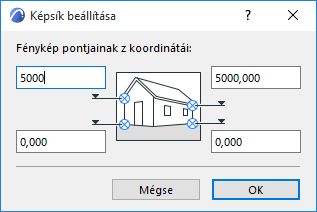
Válasszon ki két tisztán látható függőleges szakaszt a fotón (pl. egy ajtó vagy egy ablak oldalait, egy fal két függőleges szélét vagy két zászlórudat), és kösse össze ezeket a pontos helyükkel a virtuális modellben vagy annak környezetében. Rajzoljon vonalszakaszokat a Kép eszközzel elhelyezett fotó négy pontja (a két függőleges szakasz teteje és alja) valamint alaprajzi megfelelőjük között, és adja meg a magassági Z koordinátákat a Nézőpont visszaállítása párbeszédablakban.
Megjegyzés: Ez a funkció leginkább felújításkor hasznos, amikor rendelkezésre áll a létező környezet fotója.
Nézőpont visszaállítása: beltéri példa
A Kép eszköz segítségével bármilyen méretben vagy felbontásban elhelyezheti a beszkennelt képet az alaprajzon.
További részleteket lásd Ábrák.
Két lehetősége van a kameranézet fényképhez való igazításakor: használhat már létező vonalakat, vagy rajzolhat vonalakat az alaprajz és a fotó megfelelő pontjai között.
Összekötő vonalak automatikus rajzolása
1.Jelölje ki az elhelyezett fotót.
2.Válassza a Dokumentáció > Kreatív látványtervezés > Nézőpont visszaállítása parancsot. Ezután az alaprajzon a kép és a terv közötti kapcsolódási pontok kijelöléséhez a Toll kurzorral kattintson hatszor. Az összekötő vonalak megrajzolása automatikusan történik.
Megjelenik a Nézőpont visszaállítása párbeszédpanel, melyen be kell írnia a négy pont magasságának az értékét.
3.Kattintson az OK gombra. A kamera egy új útvonalra kerül az alaprajzon.
Összekötő vonalak rajzolása kézzel
1.A Vonal eszköz segítségével kösse össze a fotón látható két függőleges vonal legfelső és legalsó pontját az alaprajzi megfelelőjével (pl. egy ajtó vagy egy ablak oldalai, egy fal két függőleges széle vagy két zászlórúd). Ennek eredménye négy olyan vonal, amely egy-egy alaprajzi helytől indulva a fotó egy-egy pontjáig nyúlik, és a két vonalpár az alaprajzi metszőpontján találkozik.
2.Jelölje ki a fotót és a négy vonalat.
3.Válassza a Nézőpont visszaállítása parancsot. Megjelenik a párbeszédablak, ahol be kell írnia a négy pont magassági értékét.
4.Kattintson az OK gombra. A kamera egy új útvonalra kerül az alaprajzon.
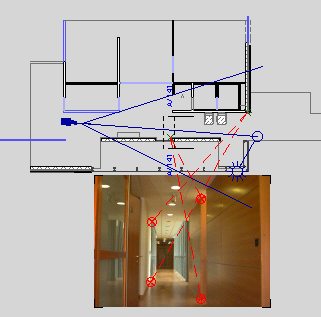
Megjegyzés: Nagyobb pontosság eléréséhez beviheti a fotó horizontját úgy is, hogy addig forgatja a képet az alaprajzon, amíg a horizont pontosan párhuzamos nem lesz a ferdítetlen x tengellyel (más esetben a parancs maga számítja ki a horizontot). Az eredmény pontossága nagymértékben függ a bevitt pontok pontosságától, de még a legnagyobb precizitás esetén is előfordulhat, hogy a Kamera nem a legmegfelelőbb helyre kerül. Ebben az esetben állítsa be a fotót a 3D ablak háttereként, és az Archicad navigációs eszközei segítségével Drótvázas vagy Takartvonalas módban finomhangolással igazítsa a Kamera helyét.
Nézőpont visszaállítása: kültéri példa
Tegyük fel, hogy rendelkezünk egy épület fényképével és Archicad tervfájljával. Helyezze az eredeti fényképet az épület alaprajzára. Ha a fényképet elforgatás nélkül helyeztük el, a horizontot automatikusan vízszintesnek tekinti a program. Természetesen mód van ennek a horizontnak a manuális megváltoztatására, amennyiben saját magunk adjuk meg a horizont szögét úgy, hogy elforgatjuk a képet az alaprajzon. Ha képet nem 90 (vagy 180 vagy 270) fokkal forgatjuk el az alaprajzon, a Nézőpont visszaállítása parancs magától számolja ki a horizontot. Ellenkező esetben vízszintesnek tekinti. Tudnunk kell az épület két függőleges vonalának (tehát összesen négy pontjának) a magassági értékét és a fényképen elfoglalt helyét.
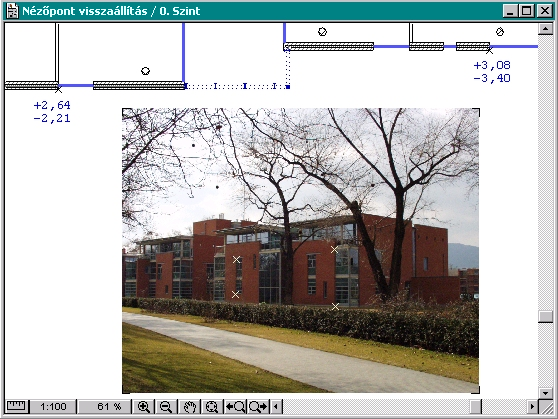
Két fekete alaprajzi fogópont és az épület két különböző pontjának a magassága látható a képen. Nagyítson rá a fényképre és helyezzen el négy fogópontot a négy ismert magasságú pont helyére.
Jelölje ki a fényképet és válassza a Dokumentáció > Kreatív látványtervezés > Nézőpont visszaállítása parancsot.
A fogópontok összekötéséhez először kattintson arra a pontra az alaprajzon, amelyik megfelel a fényképen látható pontoknak. (A fenti példán a bal oldali ablaknak az az oldala, amelyen két magassági értékkel látható a fekete fogópont, +2,64 és -2,21 értékkel.) Most kattintson egymás után a fogópont-párokra a fényképen. Ismételje meg ezt a műveletet az alaprajz másik pontjával és a megfelelő fogópont-párral. Mindegy, hogy melyik alaprajzi ponttal kezdi. Egy másik megoldás, hogy miután kijelölt egy pontot az alaprajzon, tetszőleges sorrendben kijelöli a fénykép két megfelelő pontját.
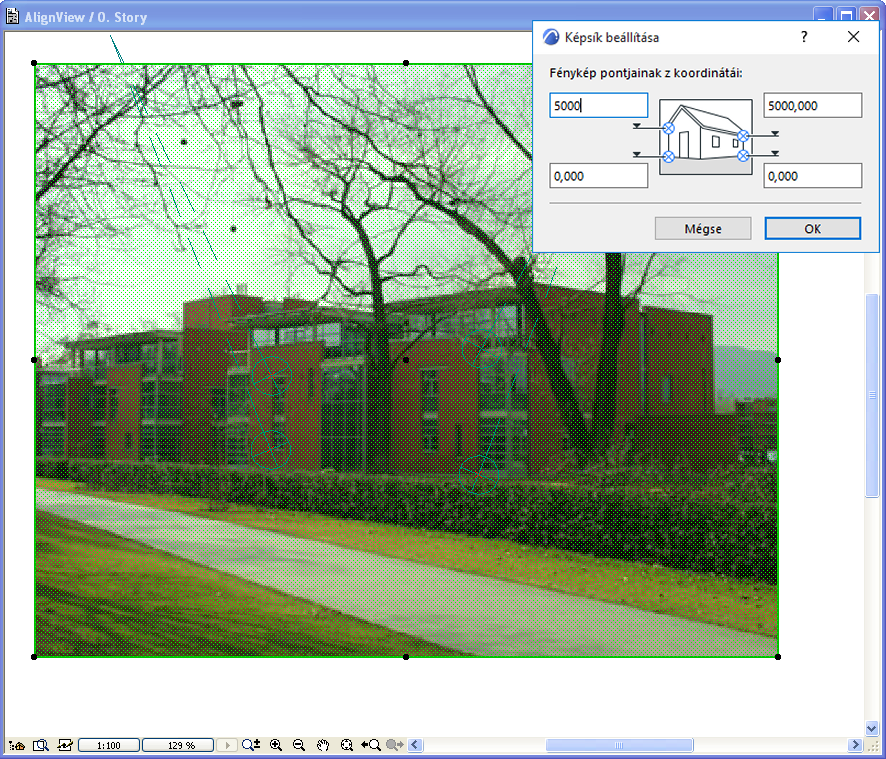
Ha pontosan hajtotta végre az instrukciókat, az eredmény a fentihez hasonlatos lesz, és megjelenik a Nézőpont visszaállítása párbeszédablak.
Adja meg a pontok magasságát a párbeszédablak megfelelő mezőiben. A felső pontok ugyanazon a függőleges vonalon helyezkednek el, mint az alsó pontok. A jelen példában ezeknek az értéke 2,64 és -2,21 méter (balra fent és lent), illetve 3,08 és -3,40 méter (jobbra fent és lent). Kattintson az OK gombra; ekkor egy új kamera kerül az alaprajzra.
Válassza ki az eredetileg beszkennelt fényképet háttérképként a Fényképezés beállításai párbeszédablakban. Győződjön meg róla, hogy a kapott fénykép szélességének és magasságának az aránya megegyezik az eredeti fényképével. Megteheti azt is, hogy a fénykép méretének a módosításával hozzáigazítja azt a Fénykép ablakéhoz.
Megjegyzés: Nem lehet levágni a fényképet. Amennyiben ez mégis elkerülhetetlen, vágja le úgy, hogy a fénykép eredeti méretei változatlanok maradjanak (például fedje le a fénykép egy részét egy fehér kitöltéssel), mert a Nézőpont visszaállítása funkció csak a fénykép eredeti méretei alapján tudja megtalálni a fénykép eredeti célpontját. Ha a fénykép arányai módosultak, a nézőpont visszaállítása nem lesz pontos.
Ha például a beszkennelt kép mérete 1200 x 900 pixel és azt szeretné, hogy egy 600 x 450 pixel méretű 3D ablakban vagy Fénykép ablakban jelenjen meg, a háttérkép méretét a felére kell csökkentenie a Fényképezés beállításai párbeszédablakban. (Használhatja ugyanezt a hátteret a Nézet > 3D nézet beállításai > 3D stílusok párbeszédablakban is, ha a Háttér panelen a „Mint a fényképezésnél” lehetőséget választja.) Ha kijelöli a létrehozott kamerát és készít egy 3D nézetet vagy egy fényképet, látni fogja, hogy a kapott képen az épület pontosan beilleszkedik a létező környezetbe.