BIMx hipermodell publikálása varázslóval
Ezzel a módszerrel (Fájl > BIMx hipermodell közzététele) néhány egyszerű lépésen végighaladva készíthet új hipermodell-publikálási készletet az Archicad modellből.
A Publikálási módszerhez képest a varázsló egyszerűbb, azonban a testreszabási lehetőségek korlátozottabbak:
•Csak egyetlen 3D nézetet menthet a hipermodellbe.
•Nem választhat szabadon a különböző tervlapok közül. A következő opciók álnakl rendelkezésre: Minden tervlap, Nincsenek tervlapok, egyetlen tervlap mappa.
•Kevesebb lehetősége van a modell méretének korlátozására vagy az exportált eleminformációk finomhangolására.
Az Archicad modelladatok BIMx-ben való teljes kihasználásához próbálja meg a Publikálási-készletet a Publikálás-Szervező segítségével menteni. Lásd BIMx Hipermodell publikálása: Publikálási módszer (részletes módszer).
A BIMx Hipermodell varázsló közzétételének lépései
1.Állítsa be a kívánt modellnézetet a 3D ablakban. Ez lesz a hipermodell alapja.
Ha kamerahelyzeteket tartalmazó galériát kíván elhelyezni a BIMx modellben, helyezzen kamerákat az alaprajzra, és válasszon ki egyet.
Megjegyzés: A BIMx formátumban történő mentés előtt, a lehető legjobb teljesítmény érdekében szükség lehet az Archicad modell optimalizálására. Lásd BIMx: Megjegyzések a modelladatokra, a 3D modellbeállításokra és a textúrákra vonatkozóan.
2.Használja a Fájl > BIMx Hipermodell közzététele parancsot.
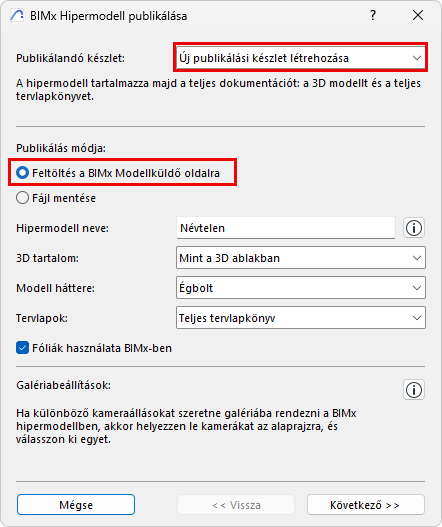
3.A megjelenő párbeszédablakban válassza az Új publikálási készlet létrehozása opciót.
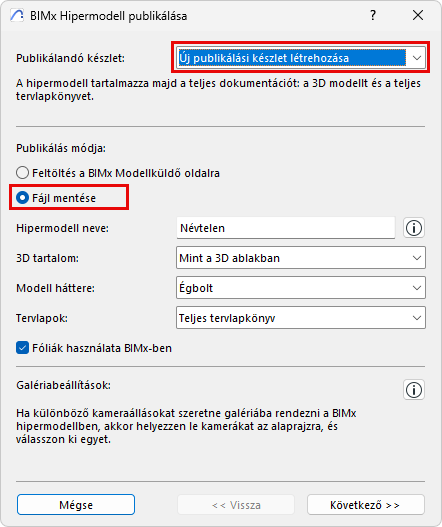
4.Válasszon publikálási módot: Feltöltés a BIMx Modellküldő oldalra vagy Fájl mentése.
–A Feltöltés a BIMx Modellküldő oldalra lehetőséggel a fájl feltölthető a bimx.graphisoft.com oldalra. (Az oldal használatához regisztrálnia kell.)
5.Hipermodell neve: Szükség esetén nevezze át a hipermodellt ebben a mezőben.
Megjegyzés: A hipermodell tartalmazni fogja az Archicad tervadatokat és a terv előnézeti adatokat.
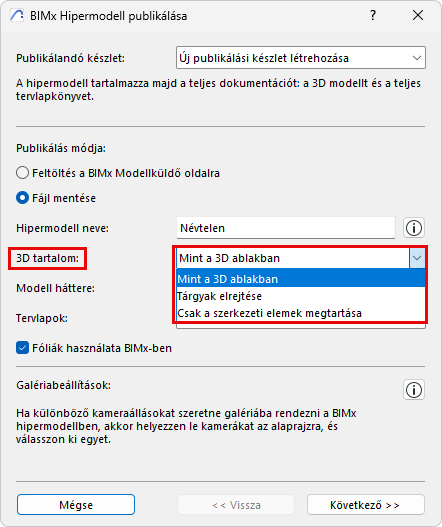
6.3D tartalom: Adja meg a modell 3D tartalmának szűrési beállításait:
–Mint a 3D ablakban: A jelenlegi nézet használata
–A Tárgyak elrejtése és a Csak a szerkezeti elemek megtartása opciókkal korlátozható a 3D nézetben megjelenő elemek száma, így csökkenthető a fájlméret.
7.Modell háttér: válasszon hátteret a BIMx modell megjelenítéséhez.
8.Tervlapok: válassza ki a BIMx hipermodellhez hozzáadni kívánt tervlapelemeket (Teljes Tervlapkönyv, Nincsenek tervlapok, kijelölt mappa).
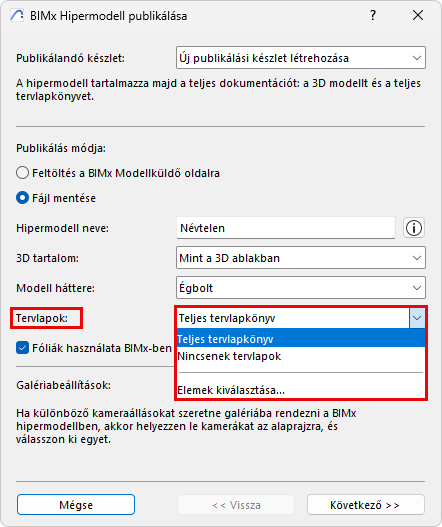
–Tervlapkönyv mappájának kiválasztásához kattintson az Elemek kiválasztása lehetőségre.
Megjegyzés: Ha az új Publikálási készletet varázsló segítségével hozza létre, a tervlapokat nem adhatja hozzá vagy távolíthatja el egyesével a publikálási készletbe. Ehhez a Publikálót vagy a Szervezőt kell használnia.
9.Adja meg a galériabeállításokat:
Galériabeállítások a kameraútvonalhoz
Ha a publikálási készlet tartalmaz kameraútvonalat: adja meg a galériabeállításokat.
•Kamerák hozzáadása különálló galériaelemként: Az aktuális Archicad kameraútvonalon található összes kamerából különálló galériaelem (kép nézőpont) készül. (A BIMx-ben ezeket a galériaelemeket ezt követően egy prezentációban kombinálhatja majd.)
•Videó készítése a galériába: Egyetlen videó típusú galéria elem készül a jelenlegi Archicad kamera útvonalból.
10.Kattintson az Indítás gombra.
11.A választott publikálási módnak (Feltöltés vagy Mentés) megfelelően adja meg a beállításokat.
Ha feltölti a BIMx hipermodellt:
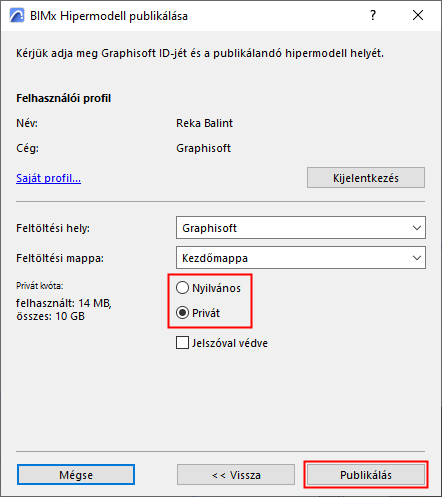
•Válassza ki, hogy nyilvánosan hozzáférhető helyre vagy személyes mappába tölti-e fel. Ha a személyes mappát választja, tetszés szerint jelszóval védheti a fájlt.
Megjegyzés: A Privát mappába opció csak a céges tárhelyen, azoknál a felhasználóknál elérhető, akik az Archicadet Szoftverkarbantartási szerződéssel (SSA) használják.
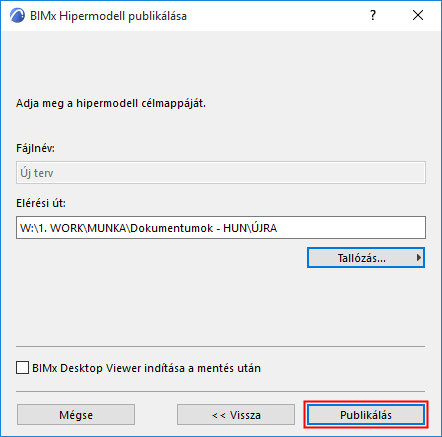
•Adja meg a célfájl útvonalát.
•Opcionálisan jelölje be a BIMx indítása mentés után lehetőséget, ha meg kívánja nyitni a BIMx modellt a BIMx Desktopban.
Megjegyzés: A BIMx Desktop alkalmazás legújabb verziója csak a Microsoft Store és az Apple App Store áruházakban érhető el. Kérjük, használja az áruházi verziót, hogy naprakész legyen.
Bővebben itt.
12.Kattintson a Publikálás parancsra.
A részleteket lásd: 6. lépés: A publikálási folyamat.