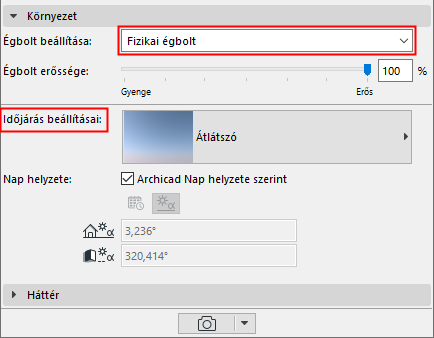
Cineware alapbeállítások: Környezet panel
Ennek a panelnek a segítségével a fényképet egy adott környezethez alakíthatja a háttér égbolt, az időjárás és az időpont beállítások megadásával. A helyadatok forrása a terv helybeállításai: lásd Helybeállítások.
Égbolt beállítása
Válasszon az előugró ablakban látható Nincs, HDRI égbolt és Fizikai égbolt opciók közül. A leggyakoribb beállítás a Fizikai égbolt.
Fizikai égbolt
A Fizikai égbolt egy átfogó rendszer, amely több, tulajdonságokkal rendelkező tárgyat foglal magába (Nap, időjárás, felhők, köd, szivárvány, légkör). A Fizikai égbolt háttérként szolgál, és fényhatásokat nyújt. Intelligens összetevő, a paraméterei összekapcsolódnak.
Jelölje ki a Fizikai égboltot, majd kattintson az „Időjárás készlet” előugró menüre, ahol az elnevezett időjárási paraméterkészletek közül választhat, melyek a következő elemek kombinációjából állnak: égbolt, légkör, felhők, köd, szivárvány és napsugarak.
Archicad Nap helyzete használata
Jelölje be ezt a négyzetet, ha a helyszínt az Archicad Nap helyzete szerint kívánja visszaállítani. Ezzel finomíthatók az időjárás gyári beállításai.
Nap pozíciójának manuális meghatározása
Törölje a jelölést az Archicad Nap helyzete négyzetből.
Válasszon opciót a nap helyzetének beállításához:
•dátum/idő szerint
•az azimut/magasság érték megadásával
Lásd még: Megjegyzés az Archicades Nap beállításokhoz.
HDRI Égbolt
Kattintson a Tallózás opcióra, és válasszon egy képet, amely a rendereléskor háttérképként és környezeti fényként szolgál majd.
•Választhat előre megadott képet a könyvtárból ([Himg] HDF képek mappa) vagy létrehozhat egy sajátot. (Ha saját képet hoz létre, a gömb nézetet kell választania, ellenkező esetben a kép torzulni fog.)

•A HDRI képen szórt fény és elmosódott (azaz nem éles) árnyékok találhatók.
•A HDRI Égbolt beállításai között nem szerepel külön Nap. Ha az Archicad Nap hatásait kívánja használni, ellenőrizze, hogy a Nap csúszka be van-e kapcsolva az Alapbeállítások panelen. Ha növeli a Nap csúszkán látható értékét, azzal az árnyékok élessége is nő.
•Használja az Égbolt elforgatása csúszkát a HDRI Égbolt képének elforgatásához, hogy az megegyezzen a 3D modellben szereplő Archicad Nap helyzetével. Az elforgatás eredményét az előnézeti képen ellenőrizheti.
Megjegyzés: A napfény erőssége a Napfény beállítások párbeszédablakban adható meg, de ez az érték felülírható (vagy kikapcsolható) a Fénykép (alap)beállításai panel Fényforrások részében. Lásd még Fényforrások.
Megjegyzés az Archicades Nap beállításokhoz
•Az Archicad Nap pozícióját a Nézőpont beállítása párbeszédablakokban lehet beállítani.
Lásd Nap és kamera pozíciójának grafikus meghatározása.
•Az Archicad Nap erőssége a Napfény beállításai pontban adható meg (amely a Nézőpont beállítása párbeszédpaneleken és a Kamera beállításai lehetőségeknél található).
Lásd Napfény beállításai.
Pontosabb Nap használat HDRI segítségével
1.Kapcsolja ki az Archicad Napot (húzza a Fényforrásoknál lévő csúszkát a Kikapcsolt helyzetbe).
2.A Lámpa eszköz segítségével helyezzen el egy Nap tárgyat a modellben. A Nap tárgy helyzete manuálisan állítható be, több paraméterrel rendelkezik, mint az Archicad Nap, illetve jobban kihasználja a Cineware funkciók nyújtotta lehetőségeket.
A Fényképezés paletta Környezeti beállításai nem jelennek meg a 3D modellben, ezért ha szeretné látni a Nap tárgy hatását, azt a Fényképezés paletta előnézet részén teheti meg, miközben a tárgyat a 3D ablakban mozgatja.