Rhino modell megnyitása vagy összefűzése
A következő munkafolyamatok egyikével nyithat meg vagy fűzhet hozzá Rhino 3D modell fájlt (.3dm) közvetlenül az Archicadhez:
•Fájl > Megnyitás
•Fájl > Együttműködés > Összefűzés
Az Archicadbe importált Rhino modell nem szerkeszthető GDL tárgyként jelenik majd meg, és megőrzi az eredeti Rhino modell logikai szerkezetét, felépítését. Az Archicad terv Beágyazott könyvtárában található. A használni kívánt beállításoktól függően a modell szegmentálása módosítható az Archicadbe történő importálás előtt és/vagy után (lásd lentebb).
Az alábbi szakasz témái:
Rhino 3D modell importálási lehetőségek
Rhino tárgy paraméterek az Archicadben
Rhino tulajdonságok az Archicadben
Rhino nézet megjelenítése az Archicadben
Rhino 3D modell importálási lehetőségek
Az Importálás beállításai párbeszédablak elérhető, ha Rhino modellt importál az alábbi munkafolyamatok során:
•Fájl > Megnyitás
•Fájl > Együttműködés > Összefűzés
•Fájl > Külső tartalom > Modul lehelyezése az Új kapcsolt modul párbeszédablakban.
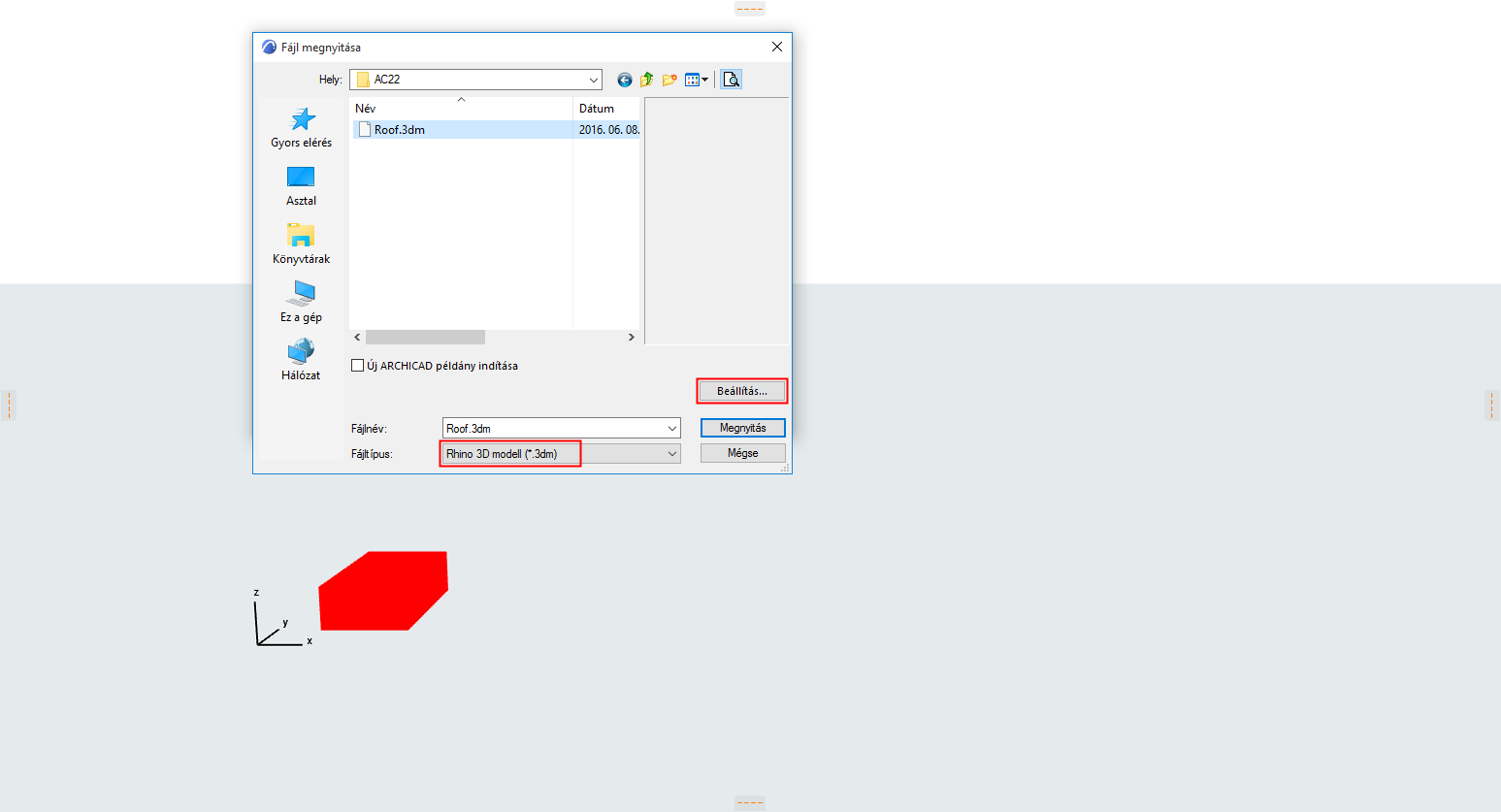
Minden munkafolyamatban válassza ki a Rhino 3D modell (.3dm) fájltípust, és kattintson a Beállítások gombra a párbeszédablak megnyitásához.
A párbeszédpanel neve a parancstól függően változik:
•Rhino megnyitási beállítások
•Rhino összefűzési szabályok
•Rhino importálás beállításai (Rhino modell csatolása esetén)
Lásd Rhino fájl kapcsolása és Rhino 3DM fájl importálása tárgyként a munkafolyamatokról.
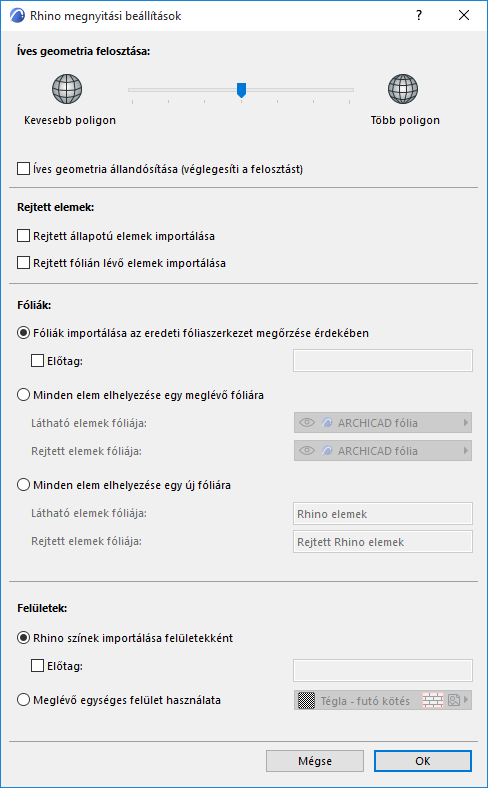
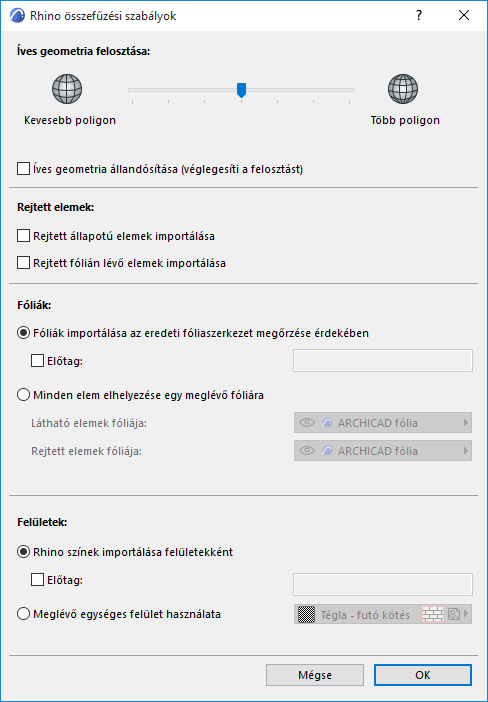
A csúszka segítségével adja meg a Rhino alkalmazásból importált íves felületek felosztási beállításait.
Megjegyzések:
–A felosztási csúszka csak az íves geometriára van hatással, a sík elemekre nem
–Ha növeli a szegmentálást (azaz több poligon jön létre a simább felületek érdekében), ne feledje, hogy a nagyszámú poligon növeli a fájlméretet és csökkenti a teljesítményt
Opcionálisan bejelölhető a Beégetett íves geometria négyzet, ha importálás előtt véglegesíteni kívánja a felosztást. Ennek eredményeként:
•A felosztás később, a modell Archicadbe történő importálása után nem módosítható
•Ezzel szemben az elemek illesztése elvégezhető
•Általánosságban elmondható, hogy a modellekben gyorsabb a navigáció, ha ez a lehetőség be van jelölve
Ezekkel a vezérlőkkel adható meg, hogyan kezelje a program a Rhino „rejtett” elemeit.
A Rhino alkalmazásban (az Archicaddel ellentétben) az elemek a fóliájuk láthatóságától függetlenül elrejthetők. Alapértelmezés szerint az ilyen rejtett elemeket a program NEM importálja az Archicadbe.
Importálásukhoz jelölje be a Rejtett elemek importálása négyzetet.
Ezekkel a vezérlőkkel adható meg, hogy melyik fóliára kívánja helyezni az importált (látható vagy rejtett) Rhino elemeket.

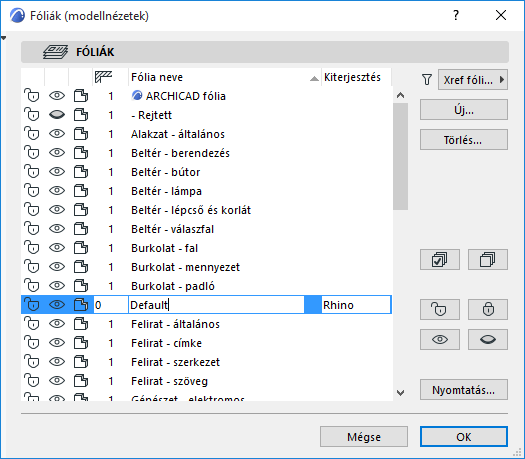
Fóliák importálása az eredeti fóliaszerkezet megőrzése érdekében (Alapértelmezett)
Az összes Rhino fóliából külön Archicad fólia készül, melyek nevét a Rhino fólia elérési útvonala határozza meg: mappa_almappa_fólia.
•Ezek a fólianevek automatikusan megkapják a “Rhino” kiterjesztést.
•Ha az összeállított fólianevek azonosak egy már meglévő névvel, a kiterjesztésbe egy szám kerül.
•Lehetősége van hozzáadni egy előtagot is a Rhino fóliákhoz.
Minden elem elhelyezése egy meglévő fóliára
Válassza ki az előugró ablakban az Archicad terv fóliáit a Rhino modellel importált látható és rejtett elemekhez.
Minden elem elhelyezése egy új fóliára (csak a Megnyitás során elérhető. Összefűzés esetén nem elérhető.)
Készítsen új fóliákat Archicadben az importált, látható és rejtett elemeknek.
Felületek
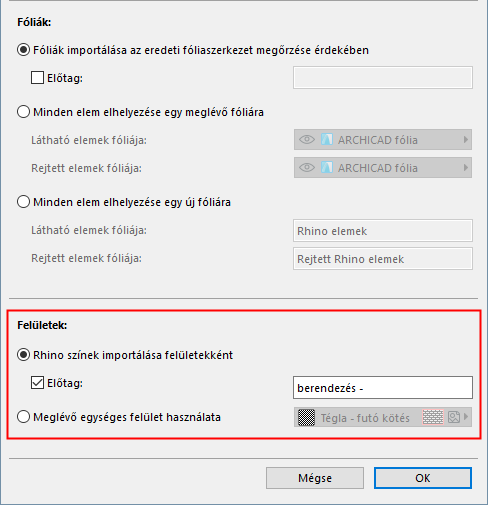
Ezekkel a vezérlőkkel adható meg, hogyan kezelje a program a Rhino színeit, amelyeket az Archicad felületi jellemzőként értelmez.
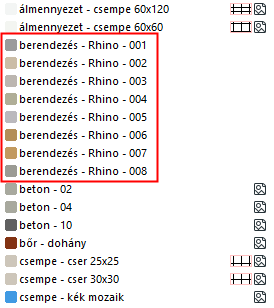
Rhino színek importálása felületekként
Ezzel a beállítással az összes importált Rhino szín
•külön Archicad felületként jön újra létre
•automatikusan megkapja a “Rhino” nevet, valamint egy számot
•kaphat opcionálisan egy előtagot
Meglévő egységes felület használata
Válassza ki az előugró ablakban azt az Archicad felületet, amelyet a Rhino modellel importált összes színhez használni kíván.
Rhino tárgy paraméterek az Archicadben
Minden importált Rhino elemből külön Archicad tárgy készül (.gsm kiterjesztéssel), melyek fájlneve a „Rhino” előtaggal kezdődik. Ezek a fájlok az Archicad beágyazott könyvtárba kerülnek. Mindegyik Rhino fájl külön mappát, az egyes fóliák pedig külön almappát kapnak.
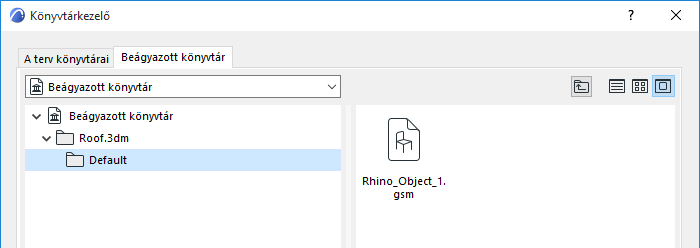
A megjelenés beállításához használja a Rhino importálás tárgybeállításai panelt a Tárgy beállításainál.
Megjegyzés: A lehelyezett, Rhino alapú kapcsolt modulok tárgybeállításai nem szerkeszthetők.
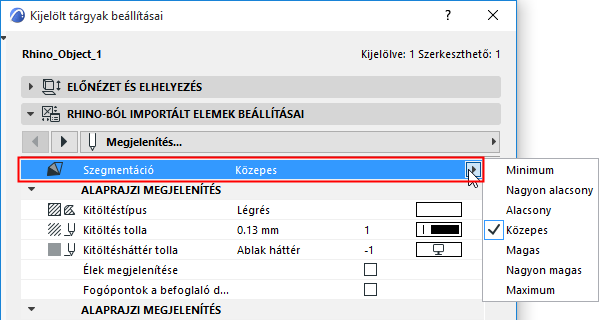
Vegye figyelembe a következő speciális Rhino paramétereket:
Szegmentálás
Ez a vezérlő a Rhino alkalmazásból importált tárgyaknál elérhető, amennyiben importáláskor nem jelölte be a Íves geometria beégetése opciót. (Lásd fentebb a Beégetett íves geometria, részt.)
Megjegyzés: Ha a kiválasztott elemet a Tárgy eszközzel helyezte el az Archicadben (és nem importálta azt a Rhino alkalmazásból), a szegmentáció nem elérhető.
A kijelölt íves tárgy simaságának beállításához használja a Szegmentálás legördülő menüt. Ne feledje, hogy a poligonok magas száma hatással lehet a fájlméretre és a teljesítményre.
2D megjelenítés
•Oldalélek megjelenítése: Válassza a megjelenítést, ha 2D-ben szeretné látni a belső felületi éleket.
•Fogópontok a befoglaló téglalapon: Kapcsolja be ezt a lehetőséget, ha további fogópontokat kíván hozzáadni a tárgy befoglaló négyzetéhez 2D-ben. Ez hasznos lehet például a derékszögű tárgyak (pl. függönyfal) méretezésekor.
Rhino tulajdonságok az Archicadben
A program a Rhino alkalmazásból importált és az Archicadben elhelyezett összes elemhez a ”Rhino” elemtulajdonság csoportot rendeli a Tárgy beállítások Osztályozás és tulajdonságok panelén.
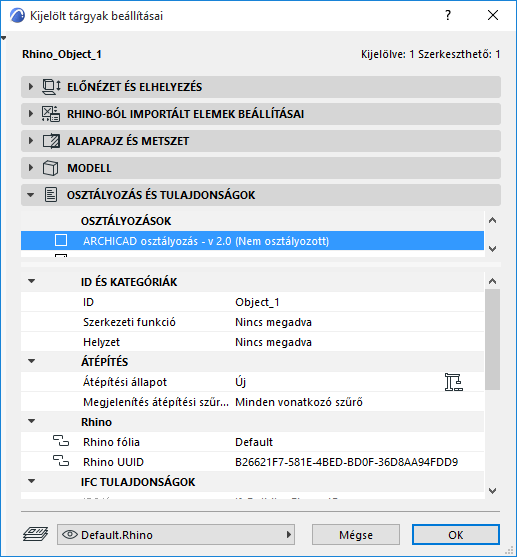
Ezek a jellemzők tárolják az elem eredeti Rhino fóliáját és azonosítóját. (Ez akkor is így van, ha az összes Rhino elemet egyetlen Archicad fóliára helyezi.)
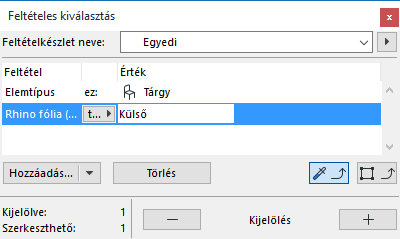
A tulajdonságok segítségével fóliánként kereshet a Rhino elemekre, akár az Archicad fóliaszerkezet módosítása után is.
Rhino nézet megjelenítése az Archicadben
A Megnyitás parancs használatakor az importált Rhino modellnézetei 3D axonometrikus nézetté alakulnak, és az Archicad Nézet térképen találhatók. A nézet megjelenítési módja (a 3D ablak beállítása) a Rhino alkalmazásban használt eredeti megjelenítési mód határozza meg.
|
Rhino nézet megjelenítési módja |
Archicad nézet megjelenítési módja |
|
Drótvázas, Szellemkontúr, Röntgenfelvétel, Műszaki |
Drótvázas |
|
Színezett, Fénykép, Művészi, Toll |
Színezett |