Ezzel a funkcióval importálhatók a 3D modell elemei Revit RVT fájlokból úgy, hogy kapcsolt modulként helyezzük el azokat a tervbe. A létrejövő GDL könyvtári elemek az importált elemek pontos geometriáját és tulajdonságait használják, a felületi színeket is beleértve. A Revitben beállított, nézetre vonatkozó „Szakterület” szűrőt a program is megfelelően felismeri.
Ugyanezzel a funkcióval helyezhető el RVT kapcsolt modul – a többi kapcsolt modulhoz hasonlóan.
1.Az Alaprajzon: használja a Fájl > Külső tartalom > Modul lehelyezése parancsot.
2.A megnyíló Modul elhelyezése párbeszédablakban kattintson a Modul kiválasztása lehetőségre.
3.Az előugró Új modul gombon kattintson a Fájlból vagy BIMcloudból lehetőségre
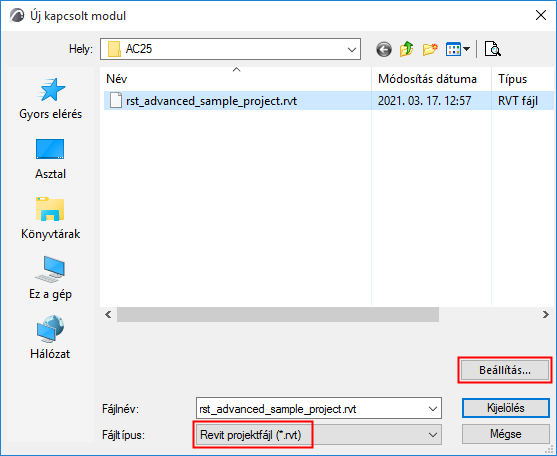
4.Megjelenik az Új kapcsolt modul párbeszédpanel: itt böngészhet az RVT típusú fájlok között.
5.Kattintson a Beállítások lehetőségre.
6.Megnyílik az RVT 3D geometria kapcsolt modul beállításai párbeszédpanel. Itt adhatók meg az importálás beállításai:
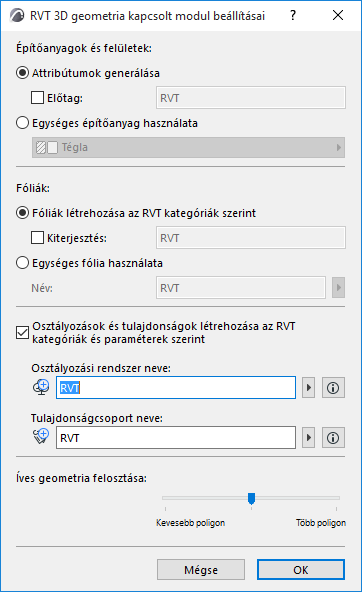
Válasszon a két lehetőség közül az importált Revit építőanyagok és felületek kezeléséhez.
•Attribútumok létrehozása: A Revit felületeket és anyagokat Felület és Építőanyag tulajdonságként adja hozzá a tervhez, opcionálisan előtaggal, melynek segítségével megkülönböztethetők az attribútumlistákban.
•Egységes építőanyag használata: Minden Revit felületet és anyagot egyetlen építőanyaggá konvertál. Ebben az esetben kattintson az előugró ablakra, és válasszon építőanyagot az Archicad tervből. Minden létrejött könyvtári elem a beállított építőanyagot használja majd. (Válassza ezt a lehetőséget, ha nem szeretné növelni a tervben lévő attribútumok számát.)
Válasszon a lehetőségek közül az importált Revit tárgyak fóliáinak létrehozásához:
•Fóliák létrehozása az RVT kategóriák szerint: Tárgyak helyezése a Revit kategóriáknak megfelelő fóliákra. Opcionálisan utótag használható az ilyen fóliák megkülönböztetéséhez a projekt fólialistáján.
•Egységes fólia használata: Minden importált tárgy egyetlen fóliára helyezése. Adja meg a fólia nevét a mezőben. (Ha már létezik ilyen nevű fólia a tervben, a program azt használja majd. Ellenkező esetben új fólia jön létre.)
Osztályozások és tulajdonságok
Jelölje be szükség szerint az Osztályozások és tulajdonságok létrehozása az RVT kategóriák és paraméterek szerint négyzetet.
A (szöveges, numerikus, igaz/hamis) Revit paraméterek importálása tulajdonságként történik, az alábbiakban megadott nevű tulajdonságcsoportban.
•Osztályozási rendszer neve: A Revit kategóriák importálása osztályozási rendszerként történik, az itt megadott név használatával. (A Revit tervben szereplő összes kategória újrakészül az Ön tervében – azaz nemcsak azok, amelyeket hozzárendeltünk a kapcsolt tartalomhoz.)
Az osztályozási rendszer az alábbiakban megadott tulajdonságcsoport nevét használja majd (pl. RVT). Verziószáma az elhelyezett RVT fájl formátuma szerinti. (Importálás után ezek az adatok az Osztályozáskezelőben láthatók.)
•Tulajdonságcsoport neve: Az importált paraméterek tulajdonságcsoportként kerülnek a tervbe, az itt megadott tulajdonságcsoport neve alatt (pl. RVT). (Importálás után ezek az adatok a Tulajdonságkezelőben láthatók.)
Megjegyzés: Kapcsolt modul hozzáadása után javasoljuk, hogy az újonnan hozzáadott osztályozási rendszert és annak tulajdonságait fűzze be a fogadó fájlba az Osztályozáskezelő és a Tulajdonságkezelő segítségével.
A csúszka segítségével beállítható a geometriai részletesség (sokszögekre osztás) a három szint egyikére. Minél több a sokszög, annál nagyobb a létrejövő tárgy. Javasoljuk, hogy közepes beállítást használjon. Ha a tárgy túl nagy, válassza a Kevesebb poligon beállítást. Ha az eredmény túl darabolt és durva, válassza a Több poligon beállítást.
7.Kattintson az OK gombra az új kapcsolt modulhoz történő visszalépéshez, majd kattintson a Kiválasztás lehetőségre.
8.Megjelenik az RVT 3D geometria nézet párbeszédpanel.
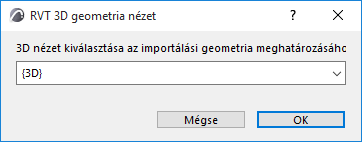
Válasszon egy Revit 3D nézetet (ha több van), amelyből importálni kívánja a modellelemeket. A program a kiválasztott nézet tartalma alapján hozza létre a GDL könyvtári elemeket. Kizárólag 3D nézetben készült Revit tárgyak importálhatók.
9.Kattintson a Kiválasztás gombra, amellyel visszaléphet a Modul elhelyezése párbeszédablakba. A kiválasztott RVT fájl az elhelyezendő modulként látható.
10.Az Elemek függőleges helyzete beállításhoz mindenképpen a Függőleges pozíció megtartása a modul szintbeállításai szerint lehetőséget válassza (lásd a lenti ábrát). Ellenkező esetben az importált modell „széteshet”, ha az elemei más szerkezetű szintre kerülnek.
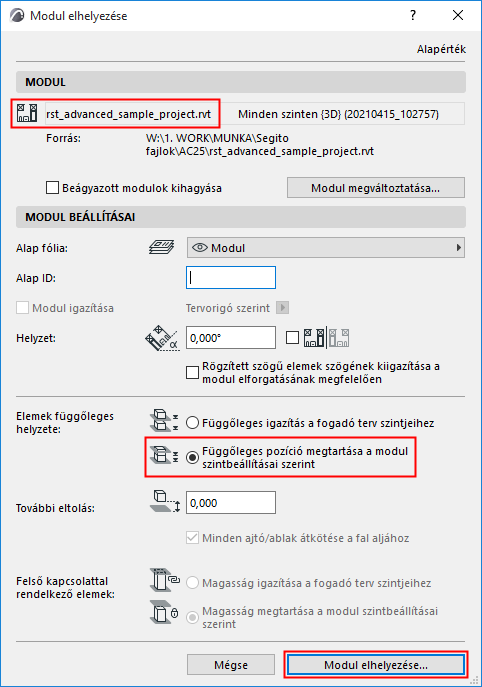
11.Kattintson a Modul elhelyezése gombra.
–Az importált Revit 3D nézet elemeit a program GDL könyvtári elemekké konvertálja.
–A tárgyak a terv beágyazott könyvtárába kerülnek.
Tipp: Az RVT modellfájl önálló megjelenítéséhez kapcsolja a fájlt egy üres tervhez.
Általános információkért a kapcsolt modulok kezeléséről lásd: Kapcsolt modulok kezelése.