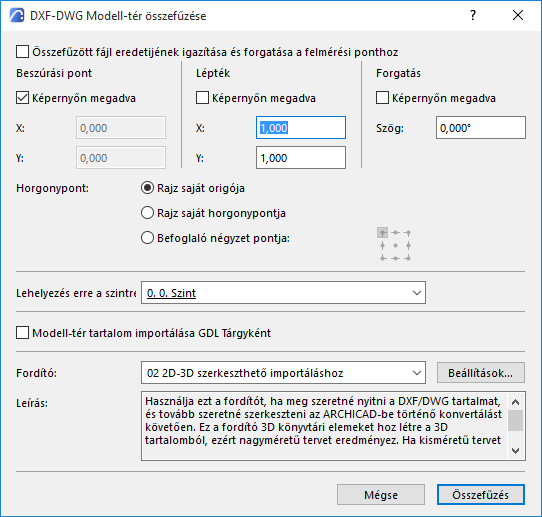
DXF-DWG Modelltér összefűzése párbeszédpanel
Az összefűzési folyamat leírását lásd: DXF-DWG összefűzés.
Ezekkel meghatározhatja, hogy hova és hogyan kívánja elhelyezni a DXF-DWG fájlt az Archicad alaprajzon.
•Összefűzött fájl eredetijének igazítása és forgatása a felmérési ponthoz: jelölje be ezt a lehetőséget, ha az összefűzött modellt az Archicad felmérési pont helyére és az ahhoz tartozó elforgatással kívánja beszúrni.
A következő vezérlőkkel beállítható az elhelyezett rajz beszúrása, léptéke és elforgatása.
•Beszúrási pont: (nem elérhető, ha be van jelölve az „Igazítás a felmérési ponthoz” lehetőség)
–Adja meg a rajzolási origó vagy a befoglaló négyzet bal alsó sarkának X/Y koordinátáit. Vagy jelölje be a Képernyőn megadva lehetőséget, ha a beszúrási pontot az alaprajzra kattintással kívánja megadni.
•Arány:
–Adja meg a léptéket az X/Y irányokhoz. Negatív érték esetén tükrözi a rajzot.
–Vagy jelölje be a Képernyőn megadva lehetőséget, ha a léptéket a képernyőn kívánja megadni.
•Forgatás: (nem elérhető, ha be van jelölve az „Igazítás a felmérési ponthoz” lehetőség)
–Adja meg az elhelyezett rajz beszúrási pont körüli elforgatásának szögét. Vagy jelölje be a Képernyőn megadva négyzetet a képernyőn történő manuális forgatáshoz.
Horgonypont: a befoglaló négyzet azon pontja, amelyet a rajz elhelyezéséhez használunk.
•Rajz saját origója: a csatolt rajz globális origója (0;0 koordinátája) arra a helyre kerül, melynek koordinátáit ebben a párbeszédpanelban határozza meg.
•Rajz saját horgonypontja: a csatolt rajz saját horgonypontja (ha van neki) lesz a megadott koordinátáknál.
•Befoglaló négyzet pontja: válasszon a befoglaló négyzet 9 pontja közül. A rajz elhelyezése ennek a pontnak a segítségével történik.
Helyezd erre a szintre: Ebből a legördülő menüből választhatja ki azt a szintet, ahová a rajzot helyezni szeretné.
Modelltér tartalom importálása GDL tárgyként: Jelölje be ezt a négyzetet, ha a modell tartalmát önálló GDL tárgyként kívánja importálni.
Fordító: válasszon egy DXF/DWG fordítót a csatolt AutoCAD rajz konvertálásához (az alapértelmezett fordító [„Szerkeszthető importáláshoz”] általában megfelelő). Kattintson a Beállítások lehetőségre a fordító beállításainak megnyitásához és szükség esetén módosításához.