1.Használja a Fájl > Együttműködés > Összefűzés parancsot, majd adja meg, hol keresse a program a fájlt: Fájlból vagy BIMcloud-ból
2.Keresse meg a kívánt DXF vagy DWG fájlt a Fájl összefűzése párbeszédpanelen.
3.Kattintson a Megnyitás gombra.
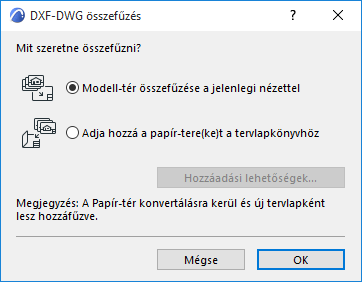
4.Megjelenik a DXF-DWG összefűzés párbeszédpanel. A továbbiakban két lehetőség közül választhat:
•Modelltér összefűzése a jelenlegi nézettel: Válassza ezt, ha a DXF-DWG fájl modellterét szeretné befűzni a tervébe. A program létrehozza az AutoCAD elemek felülnézetét a DXF-DWG modelltérben, és 2D elemként elhelyezi azokat.
A megnyíló párbeszédablakban adja meg a további beállításokat: DXF-DWG Modelltér összefűzése párbeszédpanel.
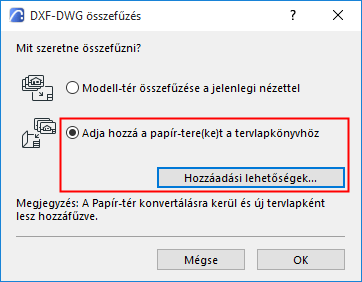
•Papírtér hozzáadása a tervlapkönyvhöz: válassza ezt a lehetőséget, ha hozzá kívánja adni a tervlapkönyvbe fűzött DXF-DWG fájl papírtereit.
–A papírtér meghatározásaiból tervlapok készülnek.
–Új Tervlapsablon készül, ha a DXF-DWG rajz olyan papírtérbeli definíciókat is tartalmaz, amelyek nincsenek még benne az Archicadben.
–A DXF-DWG nézetablak tartalmából rajzok készülnek, amelyek a tervlapokra kerülnek. Ezek a rajzok nem szerkeszthetők, az Rajzkezelőben „beágyazott” állapotban jelennek meg.
–A papírtérre rajzolt elemekből Archicad elemek készülnek, amelyek közvetlenül a tervlapokra kerülnek.
További beállításokért kattintson a Hozzáadási lehetőségek opcióra.
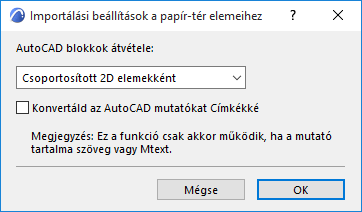
AutoCAD blokkok átvétele:
Válasszon egy beállítást:
•2D elemekként
•Csoportosított 2D elemekként
•Könyvtári elemekként
Lásd Megnyitási lehetőségek (DXF-DWG átalakítás beállításai).
AutoCAD mutatók címkévé alakítása: jelölje be ezt a lehetőséget, ha az átalakítást az összefűzéskor kívánja elvégezni.
Ha nem jelöli be ezt a négyzetet, az AutoCAD mutatók egyszerű 2D-s elemekké alakulnak át.
Megjegyzés: Ez a jelölőnégyzet az Átalakítás beállítások párbeszédpanelban is elérhető, az Egyéni funkciók > Megnyitási extrák menüpontban. Lásd: Egyéni funkciók (DXF-DWG átalakítás beállításai).
Kapcsolódó téma