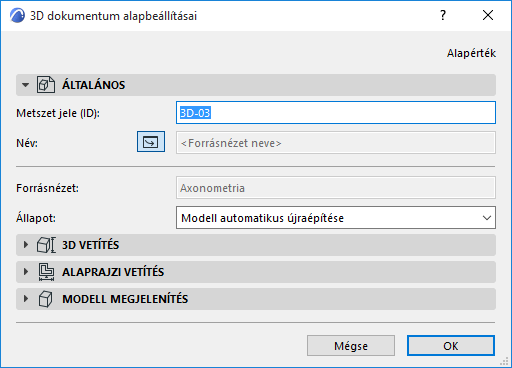
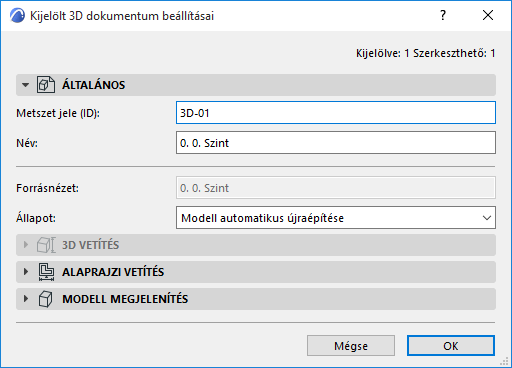
A 3D dokumentum alapbeállításai párbeszédpanel a következőképpen érhető el:
•a Navigátor panelen felsorolt 3D dokumentum elem helyi menüjében
•a Navigátor Terv térkép alján található Beállítások gomb, ha ki van jelölve egy 3D dokumentum
•a 3D dokumentum ablak helyi menüje
•a Dokumentáció > Dokumentációs eszközök menüben
További információkért ld. 3D dokumentum.
Metszet jele (ID): A jel az alapértelmezett módon generálódik, módosítani úgy tudja, hogy a mezőbe más értéket ír be.
Név: A Navigátor palettán és a 3D dokumentum ablak címsávjában jelenik meg..
•A 3D dokumentum alapbeállításainál aktiválhatja a Forrás nézet neve ikont: ezzel automatikusan a forrás nézetet rendeli hozzá névként az újonnan létrehozott 3D dokumentumhoz.
Megjegyzés: Ezzel a funkcióval csak a létrehozás időpontjában állítja be a forrás nézet nevét; az nem fogja automatikusan követni a szint nevének a változásait. Később tetszőleges egyéni szövegre módosíthatja.
Állapot: Határozza meg a 3D dokumentum és a modell közötti kapcsolatot.
•Modell automatikus újraépítése: A modell változása esetén a 3D dokumentum automatikusan újraépül, akárhányszor megnyitja vagy a képernyő előterébe hozza azt.
•Modell manuális újraépítése: A 3D dokumentum modellből történő újraépítése kizárólag a Nézet > Frissítés > Újraépítés modellből paranccsal lehetséges. (Ugyanez a parancs a 3D dokumentum ablak helyi menüjéből és a Terv térképen, az elem helyi menüjéből is elérhető.)
Megjegyzés: Rajz típusú 3D dokumentum nem létezik.
3D dokumentum 3D Vetítés panel
Ez a panel csak olyan kijelölt 3D dokumentum esetén érhető el, amely a 3D ablakon alapul.
Ezen a panelen a következőkről jelenik meg információ:
•a kiválasztott 3D dokumentumhoz tartozó 3D ablak forrás (határolja kijelölés/kijelölő eszköz vagy sem?); és
•az aktuális 3D nézet (ez egy lehatárolt kijelölés/kijelölő vagy sem?).
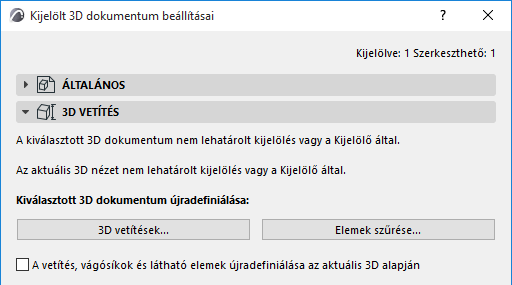
A következő három vezérlővel újradefiniálhatja a kijelölt 3D dokumentumot:
Lásd 3D dokumentum újradefiniálása.
3D dokumentum Alaprajzi vetítés panel
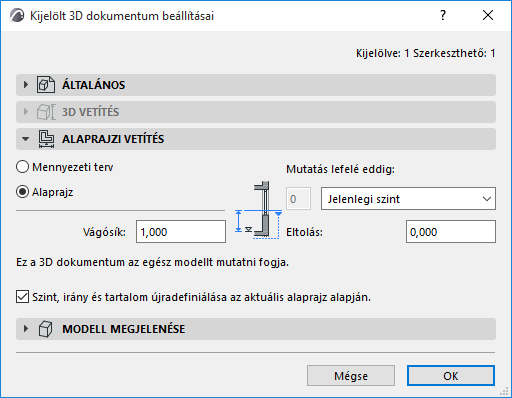
Ezen a panelen az alaprajzi vetítésen alapuló 3D dokumentumra vonatkozó beállítások találhatók.
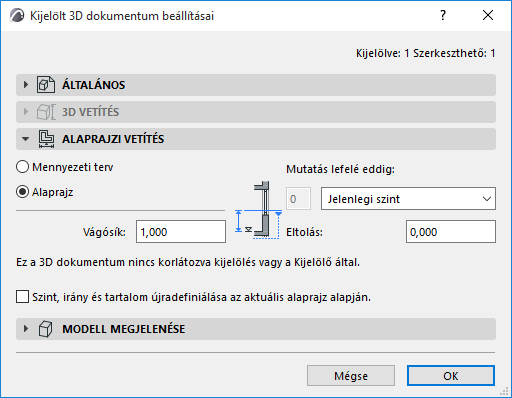
Forrás nézet: Megjeleníti egy 3D dokumentum forrásának alaprajzi nézetét.
Irány: A lehetőségek közül választva határozza meg a nézet metszősíkról történő vetítésének az irányát:
•Mennyezeti terv: Vetítés „felfelé” a metszősíkról. A modell felső részének a tükörképét jeleníti meg.
Határozza meg a vetületi megjelenítés terjedelmét: például Mutatás felfelé 1-gyel magasabb szintig.
Opcionálisan megadhat egy pozitív vagy negatív eltolást a vetületi megjelenítés szintjének a határvonalától.
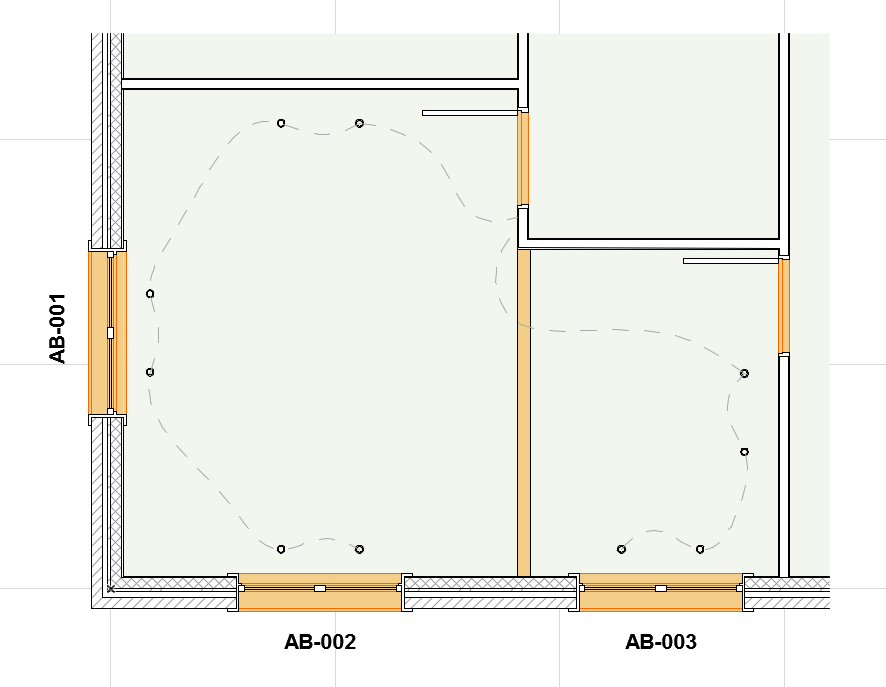
•Alaprajz: Vetületi megjelenítés „lefelé” a metszősíktól (le a padlóig): például Mutatás lefelé 1-gyel alacsonyabb szintig.
Opcionálisan megadhat (felfelé) egy pozitív vagy (lefelé egy) negatív eltérést a vetületi megjelenítés szintjének a határvonalától.
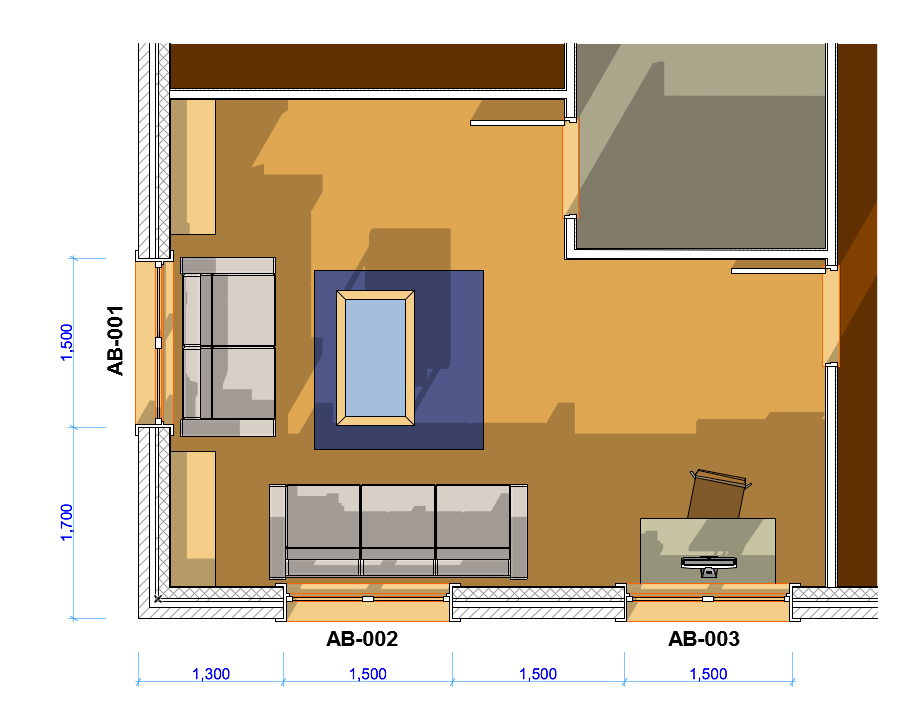
Vágósík magassága: Adja meg a vágósík magasságát, amelyről létrehozza az Alaprajzi vetítést. A vágósík magasságát attól az alaprajzi szinttől kell mérni, amely a 3D dokumentum forrása.
Kijelölés/Kijelölő információ: Ez a párbeszédablak a kiválasztott 3D alaprajz dokumentum forrás alaprajzáról nyújt információt. Jelzi, hogy volt-e az alaprajzon kijelölő eszköz vagy kijelölés a 3D dokumentum létrehozásakor, amely korlátozta a kapott 3D dokumentum tartalmát.
Megjegyzés: az Alaprajz forrás ablaka nem szükségképpen azonos a pillanatnyilag megnyitott Alaprajz ablakkal.
Ha bejelölte a lenti Újradefiniálás mezőt, akkor a program tájékoztatja arról, hogy a kapott újrameghatározott 3D dokumentum vágott változata vagy a teljes modell megjelenik-e.
3D dokumentum Modell megjelenítés panel
Lásd Modell megjelenése (metszet típusú nézetek).
Fontos: Ezek a beállítások a 3D dokumentumra vonatkoznak, és függetlenek a hozzá tartozó forrás ablaktól.
Rejtett élek
Jelölje be ezt a lehetőséget az ebben a nézetben egyébként rejtett elemek széleinek megjelenítéséhez.
Állítsa be a rejtett élek vonaltípusát és vonalának tollát.
Mutatás a metszősíkon: Azoknak a rejtett vonalaknak a láthatóságát szabályozza, amelyek egy vonalba esnének a metszősíkkal vagy a megjelenítési tartomány határvonalaival.
Elemkontúrok a 3D dokumentum határvonalán (alaprajzon alapuló 3D dokumentum esetén)
Jelölje be ezt a lehetőséget kontúrvonal hozzáadásához arra a területre, ahol a 3D dokumentum határvonala metszi az elemeket.
Opcionálisan a vonaltípus és a szín felülírható.